
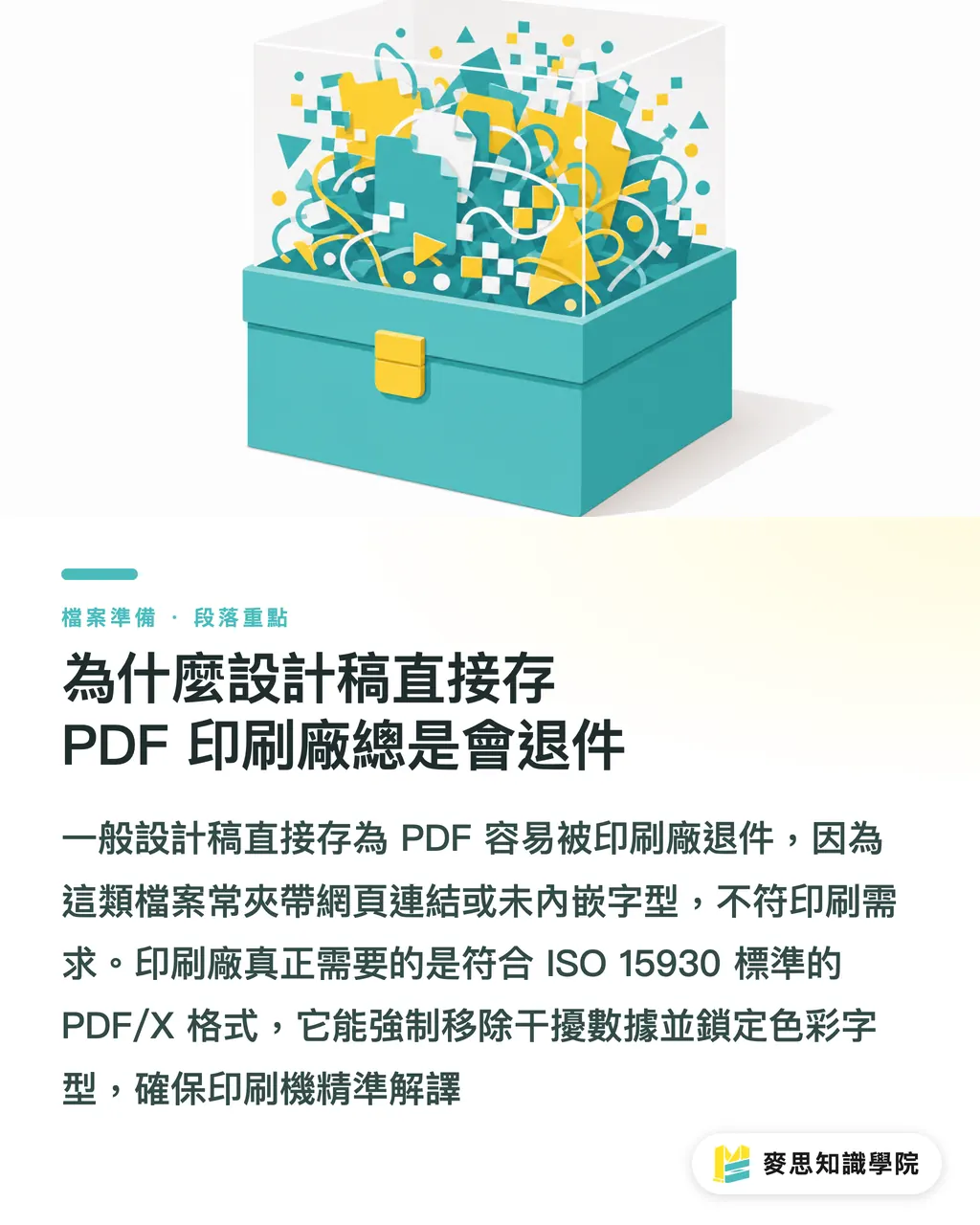
Чому друкарні відхиляють файли, збережені просто як PDF?
Це питання, яке мені на виробництві ставлять найчастіше. Усі звикли натискати «Зберегти як PDF» в Illustrator або InDesign після завершення макету, не усвідомлюючи, що це часто стає початком катастрофи
Звичайний PDF створений для кросплатформного перегляду; він може містити інтерактивні форми, вебпосилання, RGB-зображення і навіть шрифти, які не вбудовані у файл
Друкарні ж насправді цікавить формат PDF/X, що відповідає стандарту ISO 15930
Це стандарт упаковки «чорної скриньки», спеціально розроблений для друку. Він примусово видаляє всі дані, не пов'язані з фізичним друком, жорстко закріплюючи кольори та шрифти у файлі, щоб гарантувати, що RIP (процесор растрових зображень) друкарської машини зможе точно інтерпретувати макет
У чому насправді різниця між PDF/X-1a та PDF/X-4?
Існує багато специфікацій PDF/X, але на практиці ми використовуємо лише дві. Правильний вибір допоможе вам заощадити незліченну кількість витрат на повторний друк
・PDF/X-1a: Це «старий вовк» у додрукарській підготовці, що ставить на перше місце абсолютну безпеку та традиційну сумісність
・X-1a відповідає версії Acrobat 4 (PDF: 1.3). Він примусово конвертує всі кольори в CMYK або Pantone (spot colors) і «сплющує» (flatten) тіні та прозорість
・PDF/X-4: Це сучасний стандарт, створений для сучасного цифрового друку та складних багатошарових ефектів
・X-4 відповідає версії Acrobat 7 (PDF: 1.6). Його головна особливість — можливість збереження «живої» прозорості
・Він навіть підтримує RGB-зображення з профілями ICC, дозволяючи виконувати кінцеву конвертацію кольорів на рівні сучасного RIP друкарської машини, що забезпечує значно плавніші переходи кольорів
3 кроки, щоб уникнути помилок при експорті з Illustrator
В момент натискання кнопки експорту в графічному редакторі ви фактично визначаєте рівень ризику для вашого макету
Засвоївши правильну логіку налаштувань у діалоговому вікні, можна запобігти 90% претензій на етапі додрукарської підготовки
・Вибір правильного пресету: У випадаючому списку діалогового вікна експорту виберіть [PDF/X-1a:2001] або [PDF/X-4:2008]
・Налаштування міток та вильотів (bleed): Обов'язково встановіть прапорець «Використовувати налаштування вильотів документа» (Use Document Bleed Settings). Більшість друкарень вимагають по 3 мм вильотів з кожного боку
・Уникайте ручного додавання міток: Якщо друкарня не вимагає спеціальних умов, не ставте галочки біля шкал кольорів або обрізних хрестів вручну. Віддайте «чистий» файл, щоб спеціальне ПЗ автоматично зробило спуск смуг
・Фіксація кольорового профілю: На вкладці «Вивід» (Output) переконайтеся, що цільовий простір (Color Destination) вказує на правильний профіль CMYK (наприклад, широко вживаний в Азії Japan Color 2001 Coated)
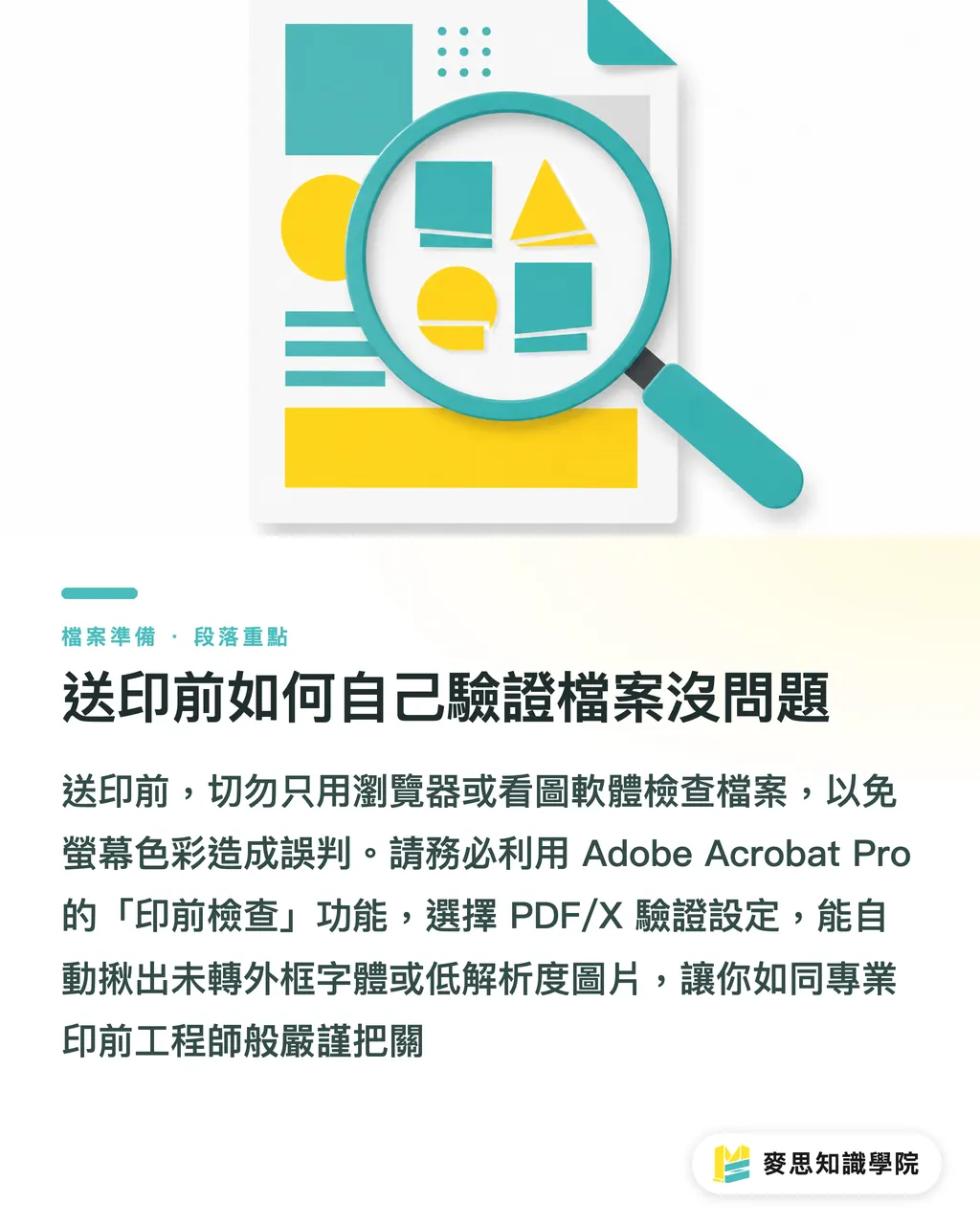
Як самостійно перевірити файл перед відправкою до друку
Після створення файлу не відкривайте його лише в браузері Chrome або безкоштовних переглядачах — яскраві кольори на екрані часто обманюють
Звикніть використовувати Adobe Acrobat Pro для фінальної перевірки: це найбільш наближений до друкарського погляд на ваш файл
・Відкрийте панель «Додрукарська перевірка» (Preflight): Знайдіть цю функцію на панелі інструментів і виберіть відповідний профіль перевірки PDF/X
・Виконайте повний аналіз: Система автоматично виявить, чи приховані у файлі шрифти, які не переведені в криві, або зображення з роздільною здатністю нижче 300 dpi
・Перетворіть цю перевірку на щоденну звичку, і ви отримаєте гостре око професійного додрукаря, більше не залежачи від примх друкарні
Підсумок
・Звичайний PDF для перегляду, PDF/X — спеціалізований файл для друкарських машин, що відповідає стандарту ISO
・Для стабільності обирайте X-1a (який сплющує прозорість), для сучасних ефектів та збереження шарів обирайте X-4
・Під час конвертації обов'язково налаштуйте 3 мм вильоти та вкажіть відповідний профіль CMYK
・Сформуйте звичку перевіряти файли за допомогою інструменту Preflight в Acrobat Pro, замість того, щоб покладатися на веббраузери
Додаткові роздуми
Ми живемо в епоху доступності дизайнерських інструментів, де все більше людей створюють чудові візуали в Canva або Figma, проте фізичні обмеження друку залишаються незмінними
Розуміння PDF/X потрібно не для того, щоб ускладнити життя творцям, а щоб створити стабільний міст комунікації між креативом та виробництвом
Комплексний сервіс MINDS Printing просуває ідею цілісного підходу, де головна логіка полягає в перетворенні цього досвіду на гладкий процес. Це дозволяє клієнтам уникати «мінних полів» форматів ще на етапі створення макету, значно зменшуючи марну втрату часу на комунікацію між дизайнерами та додрукарями
FAQ
- Чи можу я зберегти файл Canva безпосередньо як PDF/X і надіслати до друкарні?
- Вбудована в Canva опція «PDF для друку» наразі може створювати лише звичайний PDF з інформацією про CMYK, але не має можливостей суворої упаковки PDF/X. Рекомендую після експорту виконати конвертацію кольорів та додрукарську перевірку в Acrobat Pro або звернутися за допомогою до професійного консультанта з друку
- Чому після конвертації в PDF/X-1a навколо моїх тіней та градієнтів з'являються дивні білі лінії?
- Оскільки специфікація X-1a примусово «сплющує» прозорість, розбиваючи її на растрові фрагменти, тонкі білі лінії, які ви бачите при перегляді на екрані, зазвичай є ілюзією відображення. Фактично при друці проблем зазвичай немає. Якщо ви хвилюєтеся за якість, уточніть у друкарні, чи можна використовувати PDF/X-4, який підтримує прозорість
- Якщо друкарня каже, що достатньо надіслати оригінальний файл Illustrator, чи потрібно мені створювати PDF?
- Надання оригінального файлу означає, що ви повинні запакувати його разом із усіма пов'язаними зображеннями та шрифтами; якщо хоча б один елемент загубиться, це призведе до помилок. Перетворення на PDF/X рівносильне пакуванню всіх матеріалів у незалежну «посилку», яку неможливо змінити, що фундаментально усуває ризик зсуву шрифтів або зникнення зображень