
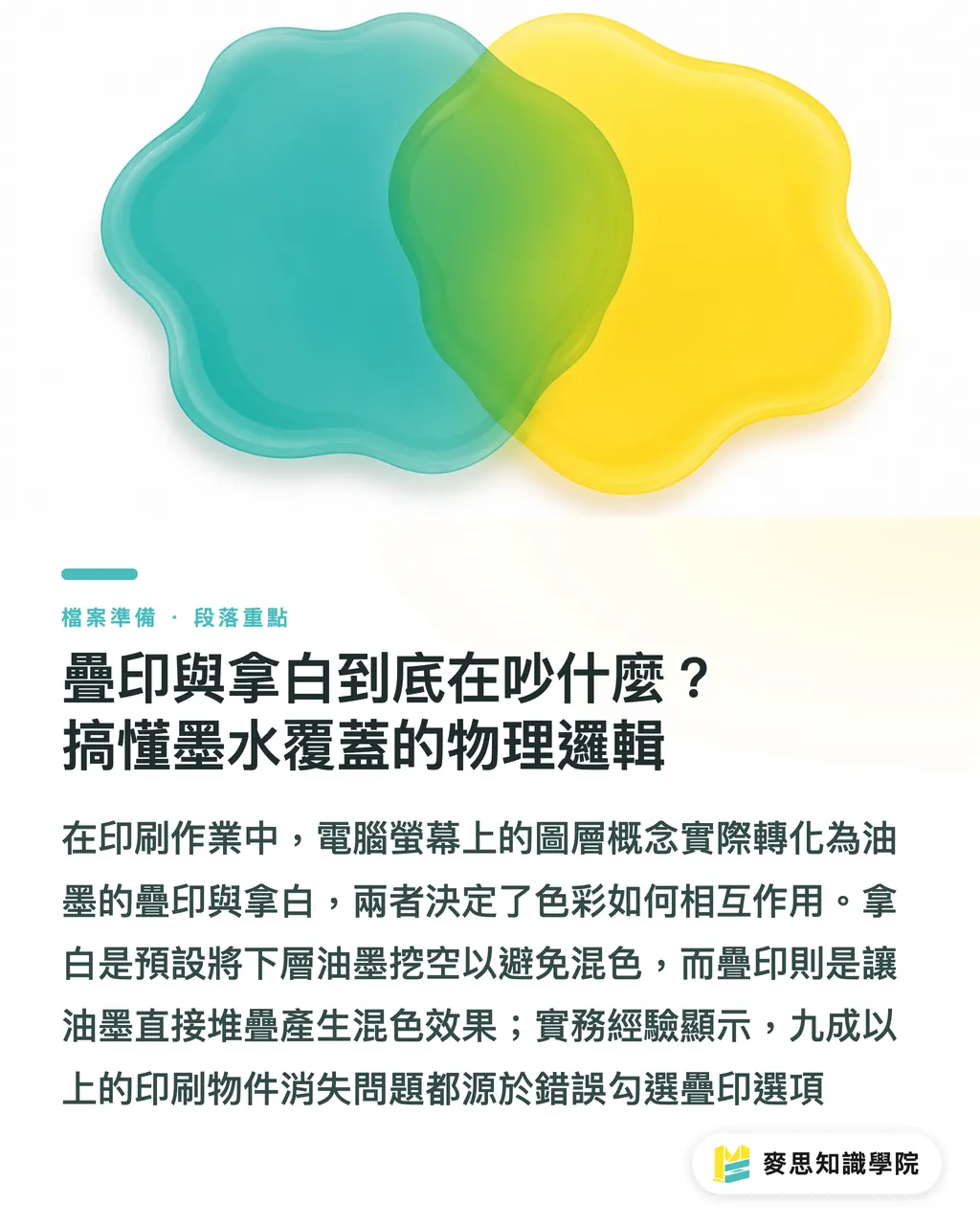
Про що сперечаються накладання та вибивання? Розуміння фізичної логіки покриття фарбою
Коли ми дивимося на дизайн на моніторі, об'єкти — це «шари», що накладаються один на одного, але на друкарській машині — це послідовність нанесення «фарби». Так зване «вибивання» (Knockout) — це стандартна дія додрукарського програмного забезпечення: коли верхній колірний блок накладається на нижній, програма автоматично «вирізає» у нижньому шарі отвір, який ідеально збігається з формою верхнього об'єкта, а потім наносить зверху фарбу. «Накладання» (Overprint) — це пряме змішування двох шарів фарби, ефект схожий на малювання двома маркерами в одному місці, де кольори змішуються
・Вибивання (Knockout): верхній об'єкт «вирізає» нижній, забезпечуючи відсутність змішування кольорів; це стандартна логіка більшості векторних програм
・Накладання (Overprint): верхній і нижній кольори змішуються; часто використовується для чорного тексту, щоб уникнути проблем із неточним суміщенням (трепінгом)
・З моїх спостережень за 10+ років на виробництві, 90% «зниклих об'єктів» стаються через випадково увімкнену опцію накладання
Чому чорний текст обов'язково має бути з накладанням? Уникнення білих контурів через похибки суміщення
Чи траплялося вам бачити тонку білу лінію навколо чорного тексту на надрукованій продукції? Зазвичай це спричинено налаштуванням «вибивання» в поєднанні з мікроскопічними похибками суміщення друкарської машини (зазвичай у межах):
・0,1 мм. Коли нижній шар вирізаний, а чорна фарба наноситься зверху, навіть найменший зсув призводить до оголення паперу. Тому професійний підхід — встановити для тексту або тонких ліній, виконаних у 100% чистий чорний (K
・100), параметр «Накладання» (Overprint), щоб чорна фарба друкувалася безпосередньо поверх фонового кольору. Однак зверніть увагу: якщо це велика площа «складеного чорного» (Rich Black, наприклад C40 M40 Y40 K
・100), зазвичай використовується «вибивання» та «трепінг», інакше надмірна кількість фарби призведе до перетиску або проблем із висиханням
・Чистий чорний K100: обов'язково перевірте, чи активовано «Накладання заливки», щоб уникнути білих країв навколо тексту
・Складений чорний (Rich Black): оскільки під ним вже є інші кольори, накладання зазвичай не потрібне, використовуйте звичайне вибивання
・Саме тому досвідчені друкарі при баченні великих площ чистого чорного завжди порадять замінити їх на складений чорний — це не лише дає глибший колір, а й маскує похибки суміщення
Зниклий білий текст: чому для білих об'єктів категорично не можна вмикати накладання?
Це найпоширеніша дитяча помилка, через яку друкарні повертають макети, і момент, коли дизайнери готові битися головою об стіну. У друці CMYK білий колір означає «відсутність фарби» (0, 0, 0, 0). Якщо налаштувати білий об'єкт на «Накладання», логіка друкарської машини стає такою: надрукувати «порожню» фарбу поверх основи. У результаті фон залишається недоторканим, а ваш білий заголовок чи логотип безслідно зникає на папері. Цю помилку неможливо побачити в «звичайному режимі» на екрані, оскільки програмне забезпечення все одно відображає білий колір
・Біле накладання = 0% фарби поверх фону = об'єкт стерто з відбитка
・Часто трапляється, коли після зміни чорного заголовка на білий забувають вимкнути атрибут «Накладання», встановлений для чорного тексту
・Практична порада: перед друком примусово виділіть усі об'єкти та в панелі атрибутів перевірте, чи не мають нечорні об'єкти увімкненого накладання
Як врятувати себе перед відправкою у друк? Використовуйте функцію перегляду накладання в Illustrator
Не довіряйте звичайному попередньому перегляду — це лише програмна симуляція шарів, а не фінальний результат друку. Щоб побачити реальне накладання фарб, потрібно ввімкнути спеціальні режими в Illustrator або Acrobat. При перевірці макетів клієнтів моїм першим кроком завжди є відкриття панелі «Вікно → Атрибути» (Attributes), перегляд стану накладання об'єктів та перемикання в режим «Перегляд накладання» (Overprint Preview)
・Illustrator: Меню «Перегляд» → «Перегляд накладання», це дозволить миттєво побачити зниклі білі написи
・Acrobat: Використовуйте інструмент «Вивід» (Print Production) → «Перегляд виводу» (Output Preview), я вважаю це найнадійнішим останнім рубежем оборони
・Перевірка панелі атрибутів: вибравши об'єкт, переконайтеся, що налаштування «Накладання заливки» та «Накладання обведення» відповідають вашому задуму
・Якщо ви працюєте зі складною ілюстрацією, рекомендую розмістити всі тонкі лінії, що потребують накладання, на найвищому шарі та застосувати атрибут накладання до них, щоб забезпечити чіткість шарів
Підсумок
・Для 100% чистого чорного тексту рекомендується налаштувати накладання для ефективного запобігання білим краям через похибки суміщення машини
・Для білих об'єктів категорично заборонено вмикати накладання, інакше вони повністю зникнуть з друкованої продукції
・Перед друком обов'язково активуйте режим «Перегляд накладання», щоб побачити приховані проблеми зі змішуванням кольорів або зникненням елементів
・Великі чорні ділянки слід виконувати у «складеному чорному» (Rich Black) з використанням логіки вибивання, щоб уникнути занадто товстого шару фарби або небажаного просвічування
Роздуми на перспективу
З позиції консультанта в поліграфічній галузі, логіка накладання насправді відображає прірву між цифровим дизайном і фізичним виробництвом. Багато дизайнерів надмірно покладаються на стандартні налаштування програм, забуваючи про фізичну властивість «фарба є прозорою». З впровадженням автоматизованих систем Pre-flight (додрукарської перевірки) такі базові помилки мали б зменшитися, але на практиці трагедії продовжуються через незнання дизайнерами панелі «Атрибути». Для середнього та малого бізнесу створення «трихвилинного чек-листа перед друком» набагато ефективніше за дорогі системи автоматизації, особливо для контролю стану накладання K100 та білих об'єктів. Я завжди раджу дизайнерам, окрім вивчення софту, особисто відвідати друкарню та подивитися на процес виведення форм чи друку. Коли ви на власні очі бачите, як фарба лягає шарами, ви природно починаєте розуміти вагу накладання та вибивання у фізичному світі
Додаткове читання
・Накладання, вибивання, трепінг: розберіться з трьома пастками друку, щоб не отримувати браковані наклади
・Постійні причини повернення файлів друкарнею: все про накладання, прямий друк та обробку чорного
・Три «невидимі» пастки у файлах для друку: накладання, вибивання та трепінг
・Перед відправкою у друк з Illustrator: чек-лист із 10 помилок, які роблять і новачки, і професіонали
FAQ
- Чому мій білий логотип виглядає нормально на екрані, але зникає після друку?
- Це відбувається тому, що цей білий об'єкт помилково налаштовано на «Накладання» (Overprint). У логіці друку біле накладання означає, що фарба не наноситься і фон просвічується, тому логотип «зникає»
- Чи обов'язково налаштовувати накладання для чорного тексту? Що буде, якщо цього не зробити?
- Якщо не налаштувати накладання, автоматично застосовується «вибивання» (Knockout). Якщо під час друку машина допустить мікрозсув, краї чорного тексту оголять білий папір, через що виріб виглядатиме неякісно, а текст стане важко читати
- Як швидко перевірити весь файл на наявність помилкових налаштувань накладання?
- Найшвидший спосіб в Illustrator — увімкнути «Перегляд → Перегляд накладання», або в Acrobat використати функцію «Перегляд виводу». Якщо на екрані кольори стають тьмяними або текст зникає — значить, налаштування накладання помилкові
- Чи підходять великі чорні блоки для накладання?
- Не рекомендується. Якщо для великої площі K100 встановити накладання, фоновий малюнок просвічуватиметься, що призведе до нерівномірного чорного кольору. Якщо використовувати складений чорний (наприклад, C40 M40 Y40 K100), слід використовувати логіку вибивання для отримання найбільш глибокого та рівномірного результату
Схожі статті
- Наддрук (Overprint), висікання (Knockout) та трепінг: як уникнути трьох головних помилок у друці
- Інструкція з підготовки файлів до друку: мистецтво іменування, про яке друкарні мовчать, але дуже цінують
- Не дозвольте QR-коду стати нечитабельним після друку: практичний контрольний список від консультанта з друку