
Огляд
На даний момент найбільш рекомендовані безплатні інструменти для AI малювання — це Microsoft Copilot (з вбудованим DALL-E 3) та Leonardo.ai. Перший найкращий для швидкого створення конкретних ситуаційних зображень, а другий забезпечує точний контроль стилю та розмірів
Однак для використання AI-генерованих зображень у фізичному друці вам потрібно вирішити проблему недостатньої роздільної здатності та перетворення кольору з RGB на CMYK
Хочете спробувати AI генерацію зображень, але не знаєте, який інструмент найкращий?
Останні кілька місяців клієнти найчастіше запитують мене, який AI інструмент обрати, і я зазвичай рекомендую лише два безплатні варіанти для початку
Microsoft Copilot (раніше Bing Image Creator) є найінтуїтивнішим у використанні — просто введіть китайський текст і ви отримаєте чудове зображення
Його сильна сторона — відмінне розуміння семантики, що робить його ідеальним для розроблення чернеток дизайну або ситуаційних зображень для презентацій
Якщо вам потрібен більший контроль, Leonardo.ai — краще рішення
Він надає безплатну квоту щодня та дозволяє налаштовувати пропорції та стиль генерації, що робить його більш зручним для дизайнерів, які мають потребу відповідати певним пропорціям макета
Судячи з дизайн-проектів, які я нещодавно опрацьовував, умілого використання цих двох інструментів достатньо, щоб заощадити на попередніх витратах на банки зображень та досліджень стилю
Що робити, якщо роздільна здатність AI зображення недостатня для друку?
Це проблема, яку стикається кожен, хто хоче надрукувати AI зображення
Розмір файлу зображення, створеного більшістю безплатних AI інструментів, зазвичай становить близько 1024x1024 пікселів
Якщо надрукувати його напряму, можна отримати зображення розміром всього 8,5 см в квадраті, що вистачить на візиткарку, але для плаката буде повна мозаїка
Стандарт друку — 300 DPI (300 пікселів на дюйм), що означає, що зображення розміром A4 потребує близько 2480x3508 пікселів
Щоб вирішити цю проблему, потрібно пройти процес «масштабування (Upscale)»
・Використовуйте безплатне програмне забезпечення з відкритим кодом Upscayl для масштабування зображень без втрати якості на локальному комп'ютері
・Використовуйте онлайн-інструменти, такі як Let's Enhance, для покращення деталей та підсилення різкості
・Після масштабування обов'язково перевірте краї в Photoshop при 100% масштабі, щоб переконатися, що немає неприродної деформації
Чому AI зображення, які виглядають гарно на екрані, мають колірні зсуви при друці?
Перестаньте надсилати на друк AI зображення, які виглядають гарно на екрані — це майже завжди катастрофа
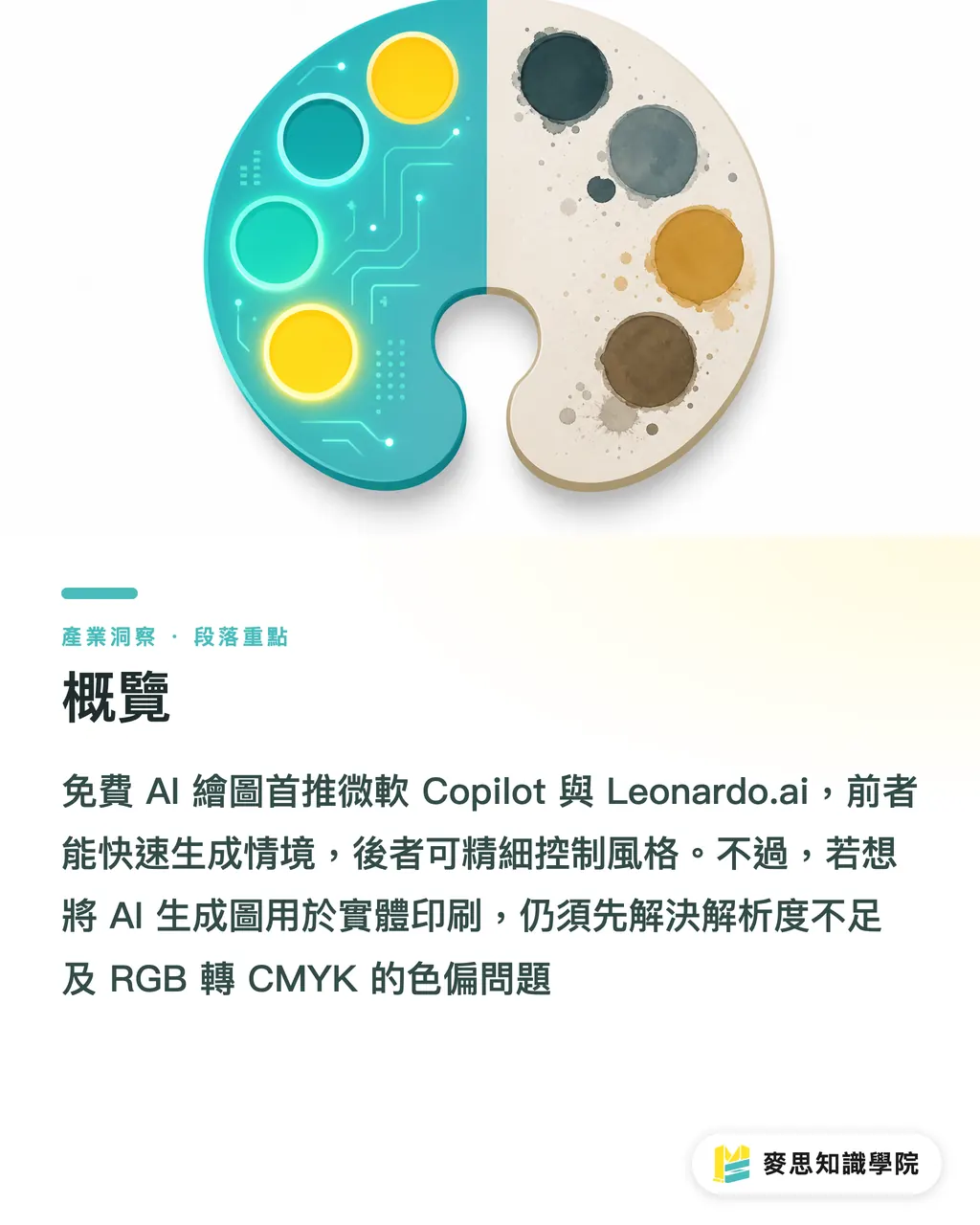
Файли, створені інструментами AI малювання, завжди мають режим кольору RGB, що призначено для світловипромінювального дисплея
Проте друкарські машини використовують чотирикольорове чорнило CMYK, і діапазон кольорів цих двох методів абсолютно відрізняється
Коли ви надсилаєте AI файл із яскравими флуоресцентними, яскравими синьо-зеленими кольорами на друк, машина автоматично перетворює його на найближчий колір CMYK, результатом чого є тьмяні та сірі кольори
Я наполегливо рекомендую перед фінальною редакцією завантажити файл у графічне програмне забезпечення та переглянути його в режимі CMYK
Якщо різниця в кольорі занадто велика, можна використовувати інструменти кривих або рівнів для ручного підвищення контрастності, або звернутися до наших попередніх інженерів друку для допомоги у перевірці параметрів кольору
Як уникнути друкарських помилок уже на етапі запиту?
Багато людей думають, що редагування — це те, що робиться в програмному забезпеченні, але в епоху AI редагування насправді починається з введення тексту
Якщо правильно заложити основи на етапі генерації, наступне перетворення формату та надсилання на друк буде набагато простішим
Судячи з мого досвіду обробки тисяч друкованих завдань, складні світла-тіні та градієнти найбільше схильні до розшарування (Banding) при друці
Ви можете спробувати додати чіткі обмеження стилю до вашого запиту
・flat vector style (плаский векторний стиль): зменшує складні градієнти, робить краї кольорових блоків чіткішими
・minimalist illustration (мініматична ілюстрація): зменшує беспорядочні деталі фону, робить надрук більш сфокусованим
・limited color palette (обмежена палітра кольорів): вказуєте використовувати лише три-чотири основних кольори, ефективно контролюючи розбіжність кольорів після друку
Зображення, створені за допомогою цих ключових слів, не тільки більш дружні до друкарської машини, але й легше перетворювати на чистий векторний файл за допомогою функції трасування зображення в Illustrator
Ключові моменти
Для безплатних AI інструментів рекомендуються Microsoft Copilot для захоплення ідей та Leonardo.ai для контролю розміру
AI-генеровані зображення завжди мають режим RGB, перед надсиланням на друк обов'язково перетворіть їх у CMYK та перевірте колірні відмінності
Зображення розміром 1024 пікселі можна надрукувати лише на візитці, для плаката необхідне попереднє масштабування без втрати якості за допомогою таких інструментів, як Upscayl
Додавання плоского або мініматичного стилю до запиту може значно зменшити ризик розшарування градієнтів при друці
Подальші розмисли
Хоча інструменти AI малювання дійсно можуть значно скоротити час дослідження на ранніх етапах дизайну, вони в кінцевому підсумку є лише допоміжною щіткою для вивчення думок і не можуть замінити професійне судження про завершену допечатку
Дизайнери та фахівці з друку повинні зосередити свої зусилля на «тому, як ідеально втілити AI продукти в реальний друкований матеріал» при введенні цих інструментів
Це також є основною цінністю наших комплексних послуг — постійно допомагати клієнтам оптимізувати параметри файлів та комбінування матеріалів паперу
FAQ
- Які безплатні інструменти для AI малювання ви рекомендуєте?
- Новачкам рекомендується спочатку розпочати з Microsoft Copilot, який підтримує введення китайської мови і має сильне розуміння семантики; якщо вам потрібен більш передовий контроль розмірів та стилів, можете обрати Leonardo.ai, який надає безплатну квоту щоденно
- Чи можна безпосередньо відправити AI-генеровані зображення на друк?
- Абсолютно ні, оригінальні файли, створені AI, зазвичай мають лише 1024 пікселі розширення та колір RGB; безпосереднє надсилання на друк призведе до проблем як з недостатньою роздільною здатністю, так і з серйозними колірними зсувами
- Як вирішити проблему недостатньої роздільної здатності AI файлів?
- Ви можете використовувати безплатне програмне забезпечення з відкритим кодом, таке як Upscayl, для масштабування AI зображень без втрати якості на комп'ютері, забезпечуючи, щоб розміри файлів відповідали стандарту 300 DPI, необхідному для друку
- Чому AI зображення мають тьмяні та сірі кольори при друці?
- Тому що файли, створені AI інструментами, мають режим кольору RGB, призначений для дисплея, тоді як друкарські машини використовують чорнило CMYK; рекомендується перетворити режим кольору в графічному програмному забезпеченні перед надсиланням на друк і злегка налаштувати контрастність
Схожі статті
- Як складати промпти для AI-ілюстрацій, щоб отримати ідеальний результат? Практичні поради щодо стилістики від професійного консультанта з друку
- Поради від консультанта з друку: огляд безкоштовних інструментів ШІ для генерації зображень та посібник з підготовки макетів
- Чому AI-малювання так популярне? Практичний аналіз дизайну та друку 2024–2026