
“Ücretsiz” tam olarak ne anlama geliyor? Önce üç modeli birbirinden ayıralım
Piyasadaki AI görsel oluşturma araçlarının "ücretsiz" dediği şey, temelde üç mantığa dayanır:
・Kullanım sınırlı ama kalıcı ücretsiz: Günlük veya aylık sabit puanlar verilir, dolunca durur ve bir sonraki döngüde sıfırlanır. Microsoft Copilot (dahili DALL-E 3) bu modeli kullanır; günlük yaklaşık 15 boost (hızlı oluşturma) hakkı verir, bitince de çalışmaya devam eder ancak hız düşer
・Ücretsiz deneme süresi: Kayıt olduktan sonra birkaç yüz puan veya birkaç hak verilir, bitince ödeme yapmanız gerekir. Birçok araç bu yöntemi izler
・Ücretsiz işlev kısıtlaması: Temel özellikleri kullanabilirsiniz ancak çözünürlük 512×512 veya 768×768 ile kilitlenir; yüksek çözünürlüklü çıktı almak için ücretli plana geçmeniz gerekir
Bu üçü birbirinden tamamen farklı şeyler olsa da hepsi "ücretsiz" olarak adlandırılıyor. Bunları karıştırıp işin yarısında görsel alamadığınızı fark etmek, zaman kaybının en büyük sebebidir
Şu anda ücretsiz kotası en kullanışlı olanlar hangileri?
Son bir-iki yılda tasarımcılar ve pazarlama departmanındaki müşterilerle olan gözlemlerime dayanarak, gerçekten ücretsiz olup sürekli kullanılabilecek araçlar şunlar:
・Microsoft Copilot (DALL-E 3): Ayrı bir kurulum gerektirmez, doğrudan Copilot arayüzünde oluşturur, günlük boost kotası vardır, metin anlama yeteneği güçlüdür ve Türkçe komutlarda sonuçlar stabildir. En büyük avantajı kredi kartı gerektirmemesidir. Çıktı çözünürlüğü yaklaşık 1024×1024'tür, tasarım önerileri için yeterlidir
・Leonardo.ai Ücretsiz Planı: Günlük 150 puan verir, bir görsel yaklaşık 4-8 puan düşer; hesaplandığında günde yaklaşık 20-35 görsel oluşturabilirsiniz. Kendi model ekosistemi vardır, stil seçenekleri fazladır, görsel yönü hızlı keşfetmesi gereken tasarımcılar için uygundur. Ücretsiz sürümün çıktı çözünürlüğü de 1024×1024 civarındadır
・Adobe Firefly (Ücretsiz katman): Aylık 25 üretim puanı verir, bitince durur. Ticari kullanım açısından daha nettir; "ticari kullanım ücretsiz katmanında sınırlıdır" diyen az sayıda platformdan biridir. Puanlar ay sonunda sıfırlanır, proje yükü fazla olanlar için yetersizdir
・Canva Ücretsiz Sürüm (Text to Image): Aylık 50 hak, doğrudan Canva düzenleme akışına entegredir, tasarımcılar için pratiktir ancak çıktı çözünürlüğü sınırlıdır
Gerçek anlamda "sınırsız ücretsiz" olan tek seçenek, yerel bilgisayarda kurulan Stable Diffusion'dır ancak bu da kendi ortamını kurmayı gerektirir, ayrı bir uzmanlık konusudur
Ücretsiz araçları baskıda kullanırken hangi hatalara düşülür?
En çok aldığım soru bu. Önce sonucu söyleyeyim: Çoğu ücretsiz AI aracının çıktı çözünürlüğü doğrudan baskı için yeterli değildir
Standart AI çıktısı 1024×1024 pikseldir; eğer A4 boyutunda (210×297mm), 300 DPI baskı alacaksanız yaklaşık 2480×3508 piksel gerekir. Hesaplayalım: Orijinal 1024'lük görseli A4'e zorla büyütürseniz, efektif DPI yaklaşık 123'e düşer, bu da baskı standartlarının çok altındadır
Sık rastlanan hatalar:
・AI ile üretilen arka planı doğrudan kartvizit şablonuna yapıştırıp PDF olarak baskıya göndermek ve sonucun bulanık olması
・Kapak taslağı için AI kullanmak, satış ekibinin "tamam bu kalsın" demesi ve büyütüldüğünde mozaiğe dönmesi
・Ücretsiz sürüm çıktılarında filigran olması (bazı araçlarda) ve gönderilen işin reddedilmesi
Çözüm yolları: Birincisi, ücretsiz sürümle görsel yönü belirleyip, onaylandıktan sonra ücretli araçlar veya Photoshop'un AI Generative Fill özelliği ile yüksek çözünürlüğe yükseltmek. İkincisi, sadece ekran görüntüsü, öneri PDF'i veya sosyal medya için kullanacaksanız 1024 zaten yeterlidir. Üçüncüsü, bazı araçlar (Leonardo.ai ücretli katmanı gibi) görseli 2048×2048 veya daha fazlasına yükselten Upscale özelliği sunar, ücretsiz sürümde bu yoktur
Ayrıca renk moduna dikkat edilmelidir. AI görselleri tamamen RGB'dir, baskı için CMYK gerekir. Canlı renkli AI görselleri dönüştürüldükten sonra sonuçlar çok farklı çıkabilir, özellikle CMYK gamı dışındaki elektrik mavisi veya fosforlu yeşil gibi renklerde
Gizli maliyetler nasıl hesaplanır?
"Ücretsiz" araçların gerçek maliyeti genellikle aracın kendisinde değil, şu noktalardadır:
・Zaman maliyeti: Ücretsiz sürümde üretim daha yavaştır, Leonardo.ai'de öncelikli olmayan kuyrukta 30-60 saniye beklemek normaldir; çok sayıda varyasyon gerektiğinde bu bekleyiş ciddi birikim yapar
・Sonradan işleme maliyeti: Çözünürlük yetersizse düzeltmek, renkleri dönüştürmek, arka planı temizlemek; tüm bu süreçler tasarımcının zamanını alır
・Yeniden işleme maliyeti: Ticari lisansı belirsiz olan platformlar (bazı araçların ücretsiz sürümlerinde eğitim verisi kaynakları şeffaf değildir), ileride müşteri veya marka tarafından telif sorunuyla karşılaşıldığında tasarımın değiştirilmesi gerçek bir maliyettir
・Ücretli plana geçiş eşiği beklediğinizden düşük: Leonardo.ai'nin en düşük planı ayda yaklaşık 10 dolardır; Adobe Firefly zaten Photoshop aboneliğine dahildir. Eğer zaten Adobe CC kullanıyorsanız, daha kapsamlı bir üretim kotasına zaten sahipsiniz demektir
Müşterilerime genellikle şöyle derim: Ayda 50'den az AI görseli kullanıyorsanız ve sadece teklif veya ekran işlerinde kullanıyorsanız, ücretsiz araçlar tamamen yeterlidir. Ancak "ticari baskı kalitesinde çıktı" gerektiren bir sürece giriliyorsa, sonradan işleme ve olası ücretli yükseltme maliyetlerini hesaba katmalısınız; aksi takdirde araç ücretinden tasarruf edip tasarım süresinden fazla harcamak ekonomik değildir
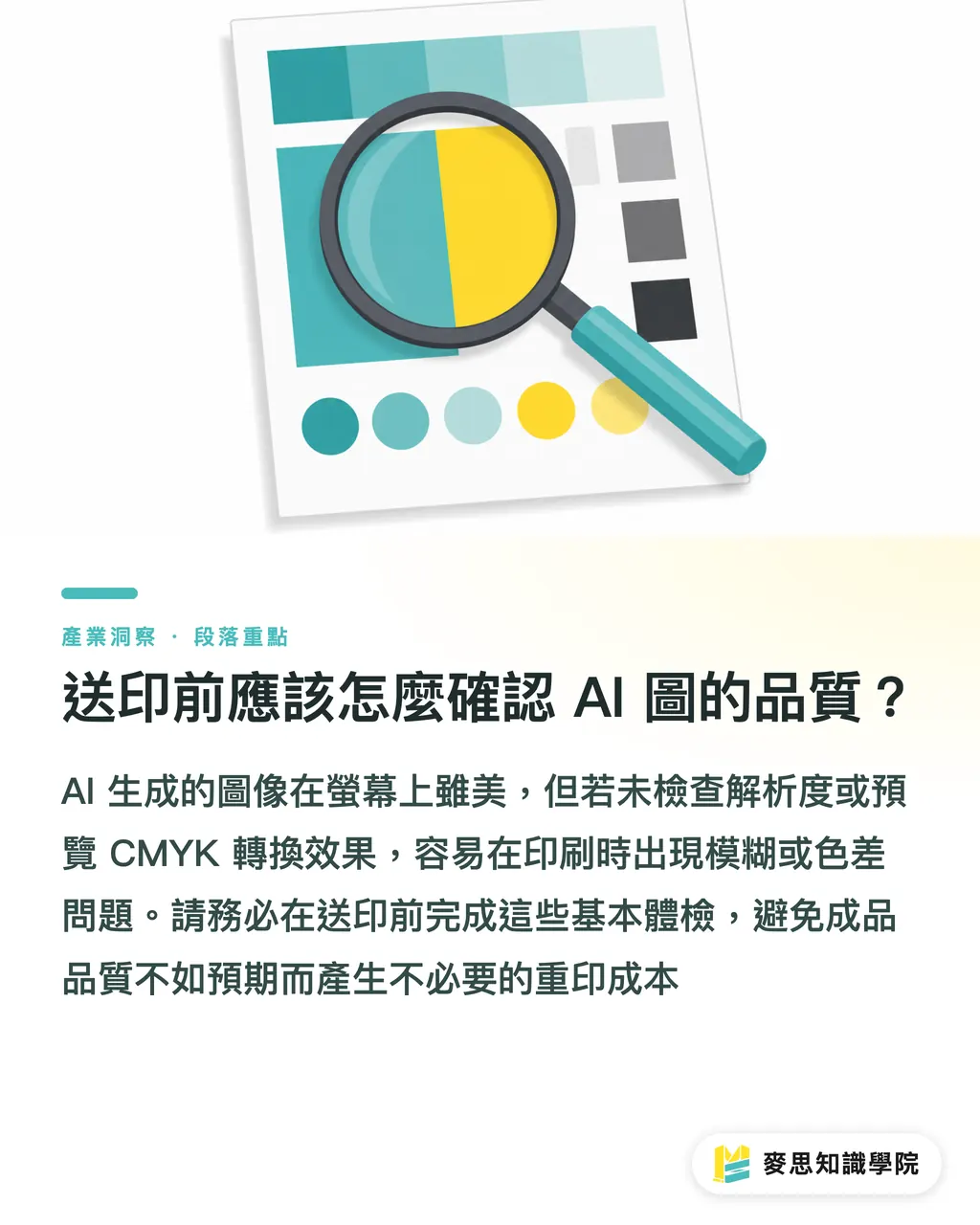
Baskıya göndermeden önce AI görselinin kalitesini nasıl kontrol edersiniz?
Kendi başınıza yapabileceğiniz birkaç kontrol adımı:
・Photoshop veya Illustrator'da görseli açın ve "Görüntü Boyutu" kısmındaki çözünürlük değerine bakın; eğer 1024×1024, 72 DPI ise bu sadece ekran için uygundur, doğrudan baskıya gönderilemez
・%100 büyütüp kenarlarda bulanıklık veya pikselleşme olup olmadığına bakın; AI görsellerindeki yaygın sorun, yerel detayların mantıksız olmasıdır
・CMYK'ye dönüştürüp önizleme yapın, özellikle canlı renk blokları varsa; dönüştürdükten sonra renkler çok farklıysa, baskı sonucunda da gördüklerinizden farklı olacaktır
・Görseli taşma (bleed) payı için kullanacaksanız, kompozisyonun dışa doğru genişletilebilecek yeterli boşluğa sahip olduğundan emin olun; AI görselleri genellikle ana nesneyi merkeze alır ve çevresinde yeterli boşluk bırakmaz
Bu adımlar karmaşık değildir ancak birçok kişi bunları atlar ve ancak ürün basıldığında sorun olduğunu fark eder, yeniden basım maliyeti ise gerçekten yüksektir. MINDS müşteri hizmetleri, dosya alımında temel çözünürlük kontrollerini yapar ve sorun varsa sizi önceden uyarır; bu aşama birçok müşterinin gereksiz masraf yapmasını engeller
Özet
・Ücretsiz AI görsel araçları üç farklı öz modelle çalışır: Kullanım sınırı, deneme süresi ve işlev kısıtlaması; yarı yolda kalmamak için bunları iyi anlayın
・Microsoft Copilot ve Leonardo.ai şu an ücretsiz kotası en kullanışlı olan ve kredi kartı gerektirmeyen iki seçenektir
・Ücretsiz araçların çıktısı genellikle sadece 1024×1024 pikseldir ve doğrudan baskı için yetersizdir; A4 baskı için 300 DPI'da yaklaşık 2480×3508 piksel gereklidir
・Aracın kendi maliyeti sıfır olabilir ancak sonradan işleme, bekleme süresi ve potansiyel lisans riskleri gerçek gizli maliyetlerdir
・Baskıya uygun olup olmadığını anlamanın en hızlı yolu, sadece "net görünmesine" bakmak değil, Photoshop'u açıp çözünürlük değerlerini kontrol etmektir
Daha ileri düşünce
Ücretsiz araçların asıl değeri teklif öncesi aşamadadır; görsel yönü hızlıca denemek ve müşterinin beyin fırtınası yaparken bir şeyler görmesini sağlamak için bu aşamadaki çözünürlüğün önemi yoktur. Ancak birçok küçük ve orta ölçekli tasarım projesinin gerçeği şudur: Müşteri AI taslağını görür, "tamam bu olsun" der ve hemen baskı sürecine girilmesini talep eder; arada kalite iyileştirme adımı yoktur
Bu boşluk, müşterilere yardımcı olurken en sık karşılaştığım sorundur. İyi bir yöntem, en başından itibaren müşteriye şunu net bir şekilde açıklamaktır: AI görseli bir "görsel taslak"tır, baskıya girmeden önce mutlaka bir "kalite artırma" adımı vardır ve bu adım zaman, araç ve bazen ek ücret gerektirir. Bu beklentiyi en baştan belirlemek, sonradan neden yeniden basım yapılması gerektiğini açıklamaktan çok daha kolaydır
Tasarımcılar için Photoshop'un Generative Fill ve Generative Expand özelliklerini öğrenmek için zaman harcamaya değer; bu iki özellik, AI taslağını "baskı standartlarına uygun hale getirebilir", süreç olarak sıfırdan yapmaktan çok daha hızlıdır. İlk taslak için ücretsiz AI araçlarını, sonradan büyütme ve düzenleme için Adobe CC'yi kullanmak, şu anda en tasarruflu ve kaliteyi garantileyen kombinasyondur
SSS
- Microsoft Copilot ile görsel oluşturmak tamamen ücretsiz mi? Herhangi bir kısıtlama var mı?
- Copilot ile görsel oluşturma (DALL-E 3 kullanılarak) temel olarak ücretsizdir, kredi kartı gerekmez. Günlük yaklaşık 15 hızlı oluşturma (boost) hakkı vardır; bunlar bittiğinde görsel oluşturmaya devam edebilirsiniz ancak hız düşer. Çıktı çözünürlüğü yaklaşık 1024×1024 pikseldir, tasarım taslakları ve ekran kullanımları için uygundur, doğrudan baskı çıktısı için önerilmez
- AI görsel oluşturma araçlarından alınan görseller doğrudan baskıya gönderilebilir mi?
- Çoğu durumda hayır. Popüler ücretsiz AI araçları yaklaşık 1024×1024 piksel çıktı verir; A4 boyutunda baskı için 300 DPI standartlarını yakalamak adına yaklaşık 2480×3508 piksel gerekir. Orijinal AI görselini zorla A4'e büyütmek, gerçek çözünürlüğü yaklaşık 123 DPI'a düşürür ve baskı bulanık çıkar. Baskıdan önce Photoshop gibi araçlarla yüksek çözünürlüğe yükseltilmeli veya Upscale özelliği olan ücretli planlara geçilmelidir
- Leonardo.ai ücretsiz sürümü ile günde kaç görsel oluşturulabilir?
- Leonardo.ai ücretsiz sürümü günlük 150 puan verir; bir görsel oluşturmak yaklaşık 4-8 puan düşer. Gerçek kullanımda günde yaklaşık 20-35 görsel üretilebilir ve puanlar her gün sıfırlanır. Ücretsiz sürümde öncelikli kuyruk hakkı yoktur, yoğun saatlerde bekleme süresi yaklaşık 30-60 saniyeyi bulabilir ve yüksek çözünürlüklü Upscale özelliği dahil değildir
- Ücretsiz AI görsel oluşturma araçlarının ticari lisanslarında sorun var mı?
- Politikalar platforma göre değişir. Adobe Firefly, ücretsiz katmanda ticari kullanımın sınırlı olduğunu açıkça belirtir; Copilot'un oluşturduğu görsellerde Microsoft kullanıcı haklarını tanır ancak kullanım koşulları mevcuttur; bazı küçük araçların eğitim verisi kaynakları şeffaf değildir ve potansiyel risk taşır. Ticari baskı ürünleri için lisans politikası net olan platformları tercih etmeli veya ticari kullanım kapsamını doğrulamak için ücretli planları kullanmalısınız
- AI tarafından oluşturulan bir görselin baskı için yeterli çözünürlükte olup olmadığı nasıl anlaşılır?
- Görseli Photoshop ile açın, "Görüntü > Görüntü Boyutu" yolunu izleyin ve piksel boyutları ile çözünürlük değerlerini kontrol edin. Baskı standardı 300 DPI'dır; A4 için yaklaşık 2480×3508 piksel; A5 için yaklaşık 1748×2480 piksel karşılık gelir. Eğer görsel 1024×1024 / 72 DPI ise bu ekran standartlarıdır; baskıya göndermeden önce yüksek çözünürlüğe yükseltmeniz gerekir