
Bakit madalas ireject ng mga palimbagan ang mga design na direktang sini-save bilang PDF
Ito ang tanong na madalas itanong sa akin ng mga kliyente sa現場. Nakasanayan na ng lahat na i-click ang "Save as PDF" pagkatapos tapusin ang layout sa Illustrator o InDesign, nang hindi alam na ito ay kadalasang simula ng isang sakuna
Ang mga karaniwang PDF ay ginawa para sa cross-platform na pagba-browse. Maaari silang maglaman ng mga interactive form, mga hyperlink, RGB na mga larawan, at maging ang mga hindi naka-embed na font
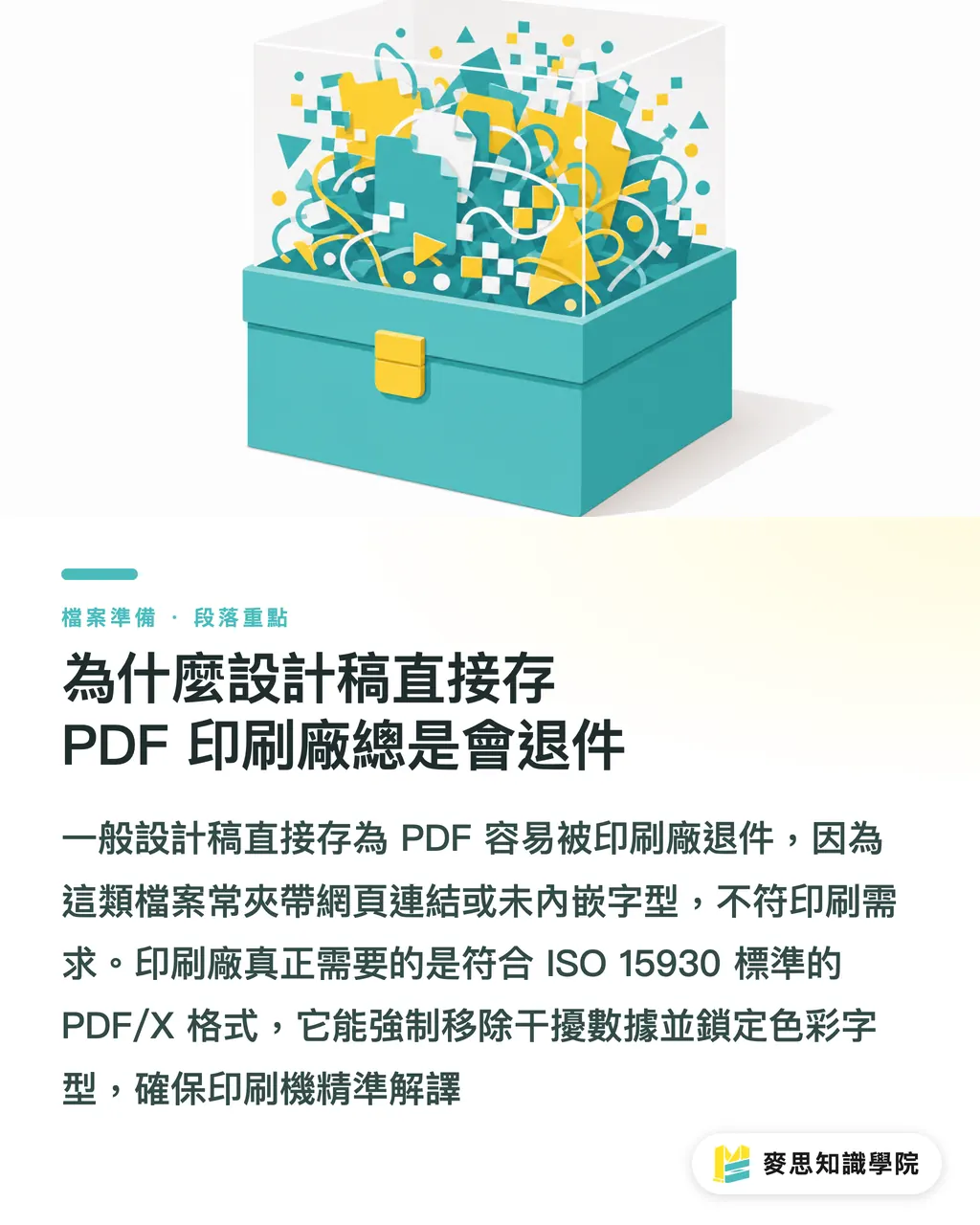
Ang talagang pinapahalagahan ng mga palimbagan ay ang format na PDF/X na sumusunod sa pamantayang ISO 15930
Ito ay isang blind box packaging standard na idinisenyo para sa pag-print. Sapilitan nitong tinatanggal ang lahat ng nakakaabala na data na walang kinalaman sa pisikal na pag-print, at mahigpit na ikinukulong ang mga kulay at font sa file upang matiyak na ang RIP (Raster Image Processor) ng makinang panlimbag ay tumpak na makakapag-interpret nito
Ano ba talaga ang pagkakaiba ng PDF/X-1a at PDF/X-4
Maraming klase ng PDF/X specifications sa merkado, ngunit sa praktikal na aplikasyon, karaniwan lang kaming gumagamit ng dalawa. Ang pagpili ng tamang specification ay makakatipid sa iyo ng hindi mabilang na gastos sa pag-print muli
・PDF/X-1a: Ito ang beterano sa larangan ng prepress, na nakatuon sa ganap na kaligtasan at tradisyonal na compatibility
・Ang X-1a ay tumutugma sa bersyong Acrobat 4 (PDF: 1.3), na sapilitang nagko-convert ng lahat ng kulay sa CMYK o spot colors, at "fla-flatten" ang mga shadow at transparency
・PDF/X-4: Ito ang modernong pamantayan na tumutugon sa modernong digital printing at advanced layer effects
・Ang X-4 ay tumutugma sa bersyong Acrobat 7 (PDF: 1.6). Ang pinakamalaking feature nito ay ang pagpayag na mapanatili ang "live transparency."
・Sinusuportahan pa nito ang mga RGB na larawan na may mga ICC profile, na hinahayaan ang RIP ng mga modernong makinang panlimbag na magsagawa ng late-stage color conversion, na nagreresulta sa mas detalyadong paglipat ng mga kulay
3 hakbang para maiwasan ang mga bitag sa pag-output mula sa Illustrator
Sa mismong sandali na pinindot mo ang output sa iyong design software, permanenteng naitatakda na ang panganib ng iyong print job
Hangga't hawak mo ang tamang lohika ng mga setting sa dialog box, mahaharang mo ang siyamnapung porsyento ng mga reklamo sa prepress
・Piliin ang tamang preset: Sa dropdown menu ng export dialog box, direktang piliin ang [PDF/X-1a:2001] o [PDF/X-4:2008]
・I-set ang mga marka at bleed: Siguraduhing i-check ang "Use Document Bleed Settings." Karamihan sa mga pisikal na palimbagan ay nangangailangan ng 3mm bleed space sa bawat panig
・Iwasan ang manu-manong pagdaragdag ng mga marka: Kung walang espesyal na kahilingan ang palimbagan, huwag manu-manong i-check ang mga color bar o crop marks. Ibigay ang malinis na file sa prepress software para sa awtomatikong imposition
・I-lock ang color profile: Sa tab na "Output," kumpirmahin na ang color destination ay nakaturo sa tamang CMYK profile (halimbawa, ang Japan Color 2001 Coated na karaniwang ginagamit sa Asya)
Paano i-verify ang iyong file nang mag-isa bago ipadala sa pag-print
Pagkatapos i-convert ang file, huwag lang itong buksan sa Chrome browser o mga libreng image viewer. Ang mga matingkad na kulay na nakikita sa screen ay madalas na nakakaloko
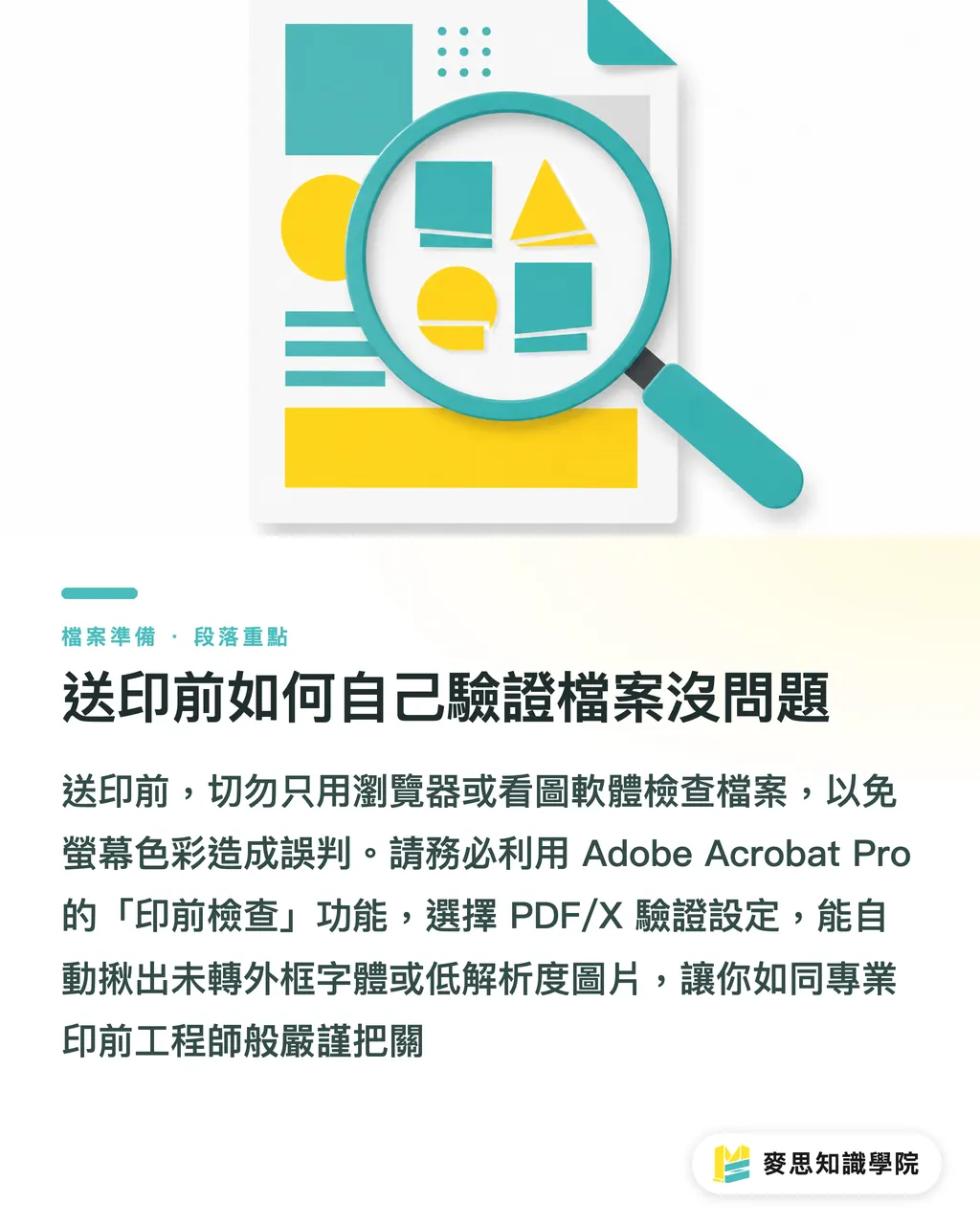
Ugaliing gumamit ng Adobe Acrobat Pro para sa huling pagsusuri. Ito ang pinakamalapit na paraan para makita ang file sa perspektibo ng isang palimbagan
・Buksan ang panel ng "Preflight": Hanapin ang feature na ito sa toolbar at piliin ang kaukulang PDF/X verification profile
・Magsagawa ng komprehensibong pagsusuri: Awtomatikong tutukuyin ng system kung may mga nakatagong font na hindi na-convert sa outline sa file, o mga malabong larawan na mababa sa 300 dpi
・Gawing pang-araw-araw na gawi ang prosesong ito ng pag-verify, at magkakaroon ka ng matalas na paningin tulad ng isang propesyonal na prepress engineer, kaya hindi mo na kailangang mag-alala sa opinyon ng palimbagan
Pagbubuod ng mga mahahalagang punto
・Ang karaniwang PDF ay para sa pagtingin ng tao, habang ang PDF/X ay espesyal para sa mga makinang panlimbag; ito ay isang packaging file na nakalaan para sa pag-print na sumusunod sa mga pamantayang ISO
・Para sa seguridad, piliin ang X-1a na nag-fla-flatten ng transparency; kung naghahanap ng modernong mga effect at pagpapanatili ng mga layer, piliin ang X-4
・Siguraduhing i-enable ang 3mm document bleed setting habang nagko-convert, at ituro ang color intent sa kaukulang CMYK profile
・Ugaliing gamitin ang tool na "Preflight" ng Acrobat Pro para i-verify ang mga file. Huwag nang gumamit ng mga web browser para tingnan ang mga file na pang-print
Karagdagang pagninilay
Nasa panahon tayo kung saan laganap na ang mga design tool. Parami nang parami ang gumagamit ng Canva o Figma upang lumikha ng mga kahanga-hangang visual, ngunit ang mga pisikal na limitasyon ng pag-print ay hindi nagbago
Ang pag-unawa sa PDF/X ay hindi para pahirapan ang mga creative, kundi para bumuo ng isang matatag na tulay ng komunikasyon sa pagitan ng front-end na creative process at back-end na produksyon
Ang serbisyong one-stop integration na isinusulong ng MINDS Printing ay nakabatay sa lohika ng paggawa ng mga karanasang ito na maging maayos na daloy ng trabaho, na nagbibigay-daan sa mga kliyente na maiwasan ang mga format pitfall sa front-end at lubos na mabawasan ang pag-aaksaya ng oras sa komunikasyon sa pagitan ng mga designer at ng mga prepress staff
FAQ
- Maaari ko bang direktang i-save ang aking Canva file bilang PDF/X para sa palimbagan?
- Ang built-in na "PDF Print" option ng Canva ay kasalukuyang nakakapag-output lang ng mga karaniwang PDF na may impormasyong CMYK, at kulang sa mahigpit na kakayahan ng PDF/X packaging. Inirerekomenda na i-export ito at dumaan sa Acrobat Pro para sa color conversion at prepress verification, o ipaubaya ito sa isang propesyonal na consultant sa pag-print
- Bakit may lumalabas na kakaibang puting linya sa paligid ng aking mga shadow at gradient pagkatapos mag-convert sa PDF/X-1a?
- Dahil ang spesipikasyon ng X-1a ay sapilitang nag-fla-flatten ng transparency sa pamamagitan ng paghiwa-hiwa nito sa bitmap. Ang mga sobrang nipis na puting linya na nakikita sa screen preview ay karaniwang ilusyon lamang ng display computation, at kadalasan ay walang problema sa aktwal na print. Kung nababahala sa kalidad, maaaring kumpirmahin sa palimbagan kung maaari silang gumamit ng PDF/X-4 na sumusuporta sa transparency
- Kailangan ko pa bang mag-convert sa PDF kung ang sabi ng palimbagan ay ibigay lang ang orihinal na file ng Illustrator?
- Ang pagbibigay ng orihinal na file ay nangangahulugan na kailangan mong i-package ang mga naka-link na image at mga font nang magkasama. Kung may mawala kahit isa, magkakaroon ng missing image o missing font. Ang pag-convert sa PDF/X ay parang pag-package sa lahat ng materyales sa isang hindi mababago at independent na package, na epektibong nagtatanggal ng panganib ng pag-move ng font o pagkawala ng image