
Pangkalahatang Paliwanag
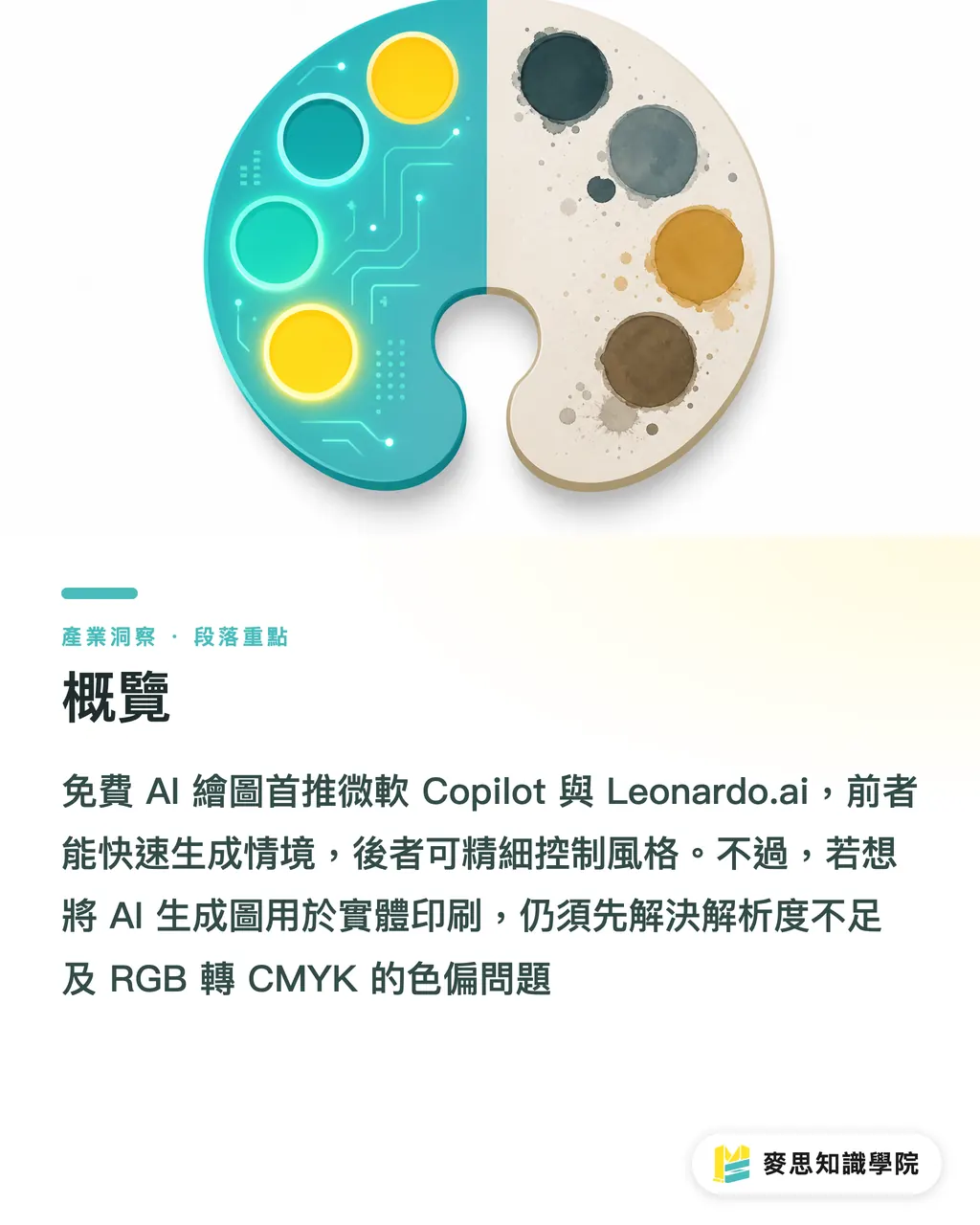
Ang pinakamahusay na libreng AI drawing tools ngayon ay ang Microsoft Copilot (may built-in DALL-E 3) at Leonardo.ai, kung saan ang una ay perpekto para sa mabilis na paglikha ng konkretong situational images, habang ang huli ay nagbibigay ng detalyadong kontrol sa style at laki
Ngunit upang magamit ang AI-generated images para sa physical printing, dapat mong malutas ang mga problema ng insufficient resolution at color shift mula RGB tungo sa CMYK
Interesado ka bang subukan ang AI image generation ngunit hindi sigurado kung aling tool ang pipiliin?
Sa nakaraang ilang buwan, ang pinakamadalas na katanungan ng mga kliyente sa akin ay aling AI tool ang dapat nilang gamitin, at karaniwan ay nagrerekomendasyon lamang ako ng dalawang libreng tool para magsimula
Ang Microsoft Copilot (dating Bing Image Creator) ay ang pinakamadaling gamitin, kailangan mo lamang magtype ng Chinese at makakagawa ito ng magandang imahe
Ang lakas nito ay napakaganda ng semantic understanding, ito ay perpekto para sa pag-brainstorm ng initial design draft o situational images para sa proposal
Kung kailangan mo ng mas mataas na antas ng kontrol, ang Leonardo.ai ay mas magandang pagpipilian
Nag-aalok ito ng libreng quota araw-araw, at pinapayagan ka nitong mag-customize ng aspect ratio at generation style, na mas user-friendly para sa mga designer na kailangang sumunod sa tiyak na layout ratio
Base sa pinakabagong design projects na aking hinawakan, ang matalinong paggamit ng dalawang tools na ito ay nakakatipid ng gastos sa paunang pagbili ng image library at pag-explore ng iba't ibang style
Paano kung ang resolution ng AI image ay kulang para sa printing?
Ito ang hadlang na haharapin ng bawat taong nais magpadala ng AI image para sa printing
Ang karaniwang resolution ng mga libreng AI tools ay humigit-kumulang 1024x1024 pixels
Kung direktang ipapinta mo ito, maaari lamang ipinta ang 8.5 sentimetrong parisukat na imahe, na sapat lamang para sa business card ngunit siguradong puno ng pixelation para sa poster
Ang printing standard ay 300 dpi (300 pixels per inch), na nangangahulugang isang A4-sized image ay kailangan ng humigit-kumulang 2480x3508 pixels
Upang malutas ang problemang ito, dapat mong dumaan sa proseso ng 'Upscaling'
・Gamitin ang open-source na Upscayl software para sa lossless upscaling sa lokal na computer
・Gamitin ang online tools tulad ng Let's Enhance para sa detalye enhancement at sharpening
・Pagkatapos ng upscaling, siguraduhing suriin sa Photoshop ang 100% scale para malaman kung may unnatural distortion sa edges
Bakit may color shift ang AI image kapag ipinapinta pagkatapos magmukhang maganda sa screen?
Huwag nang direktang ipadala ang magandang AI image sa screen para sa printing, ito ay halos palaging katastrofe
Ang lahat ng files na ginagawa ng AI drawing tools ay nasa RGB color mode, dahil ito ay para sa screen display
Ngunit ang printing machines ay gumagamit ng CMYK four-color ink, at ang kulay range ng dalawa ay napakahusay na magkaiba
Kapag direktang ipinadala mo sa printing ang AI image na may malakas na neon o bright cyan-green colors, awtomatikong iti-convert ito ng machine sa nearest CMYK equivalent, ang resulta ay ang mga kulay ay nagiging dull at mukhang mamulungin
Malakas na nirerekomendasyon ko na bago ang finalization, i-convert muna ang file sa CMYK mode sa drawing software para makita ang preview
Kung ang color difference ay masyadong malaki, maaari mong manu-manong itaas ang contrast gamit ang curves o levels tool, o humingi ng tulong mula sa aming pre-press engineer ng Minds Printing para tiyakin ang color settings
Paano maiwasan ang printing pitfalls sa prompt stage?
Maraming tao ang nag-iisip na ang image editing ay ginagawa sa software, ngunit sa AI era, ang editing ay nagsisimula na sa pag-type ng prompt
Kung itatanim mo ang tamang puno sa generation stage, ang subsekwenteng file conversion at printing ay magiging mas madali
Base sa aking karanasan sa paghahandle ng libu-libong printing cases, ang komplikadong lighting at gradients ay ang pinakamadaling magdulot ng banding sa printing
Maaari mong subukan ang pagdagdag ng malinaw na style limitations sa prompt
・flat vector style: Bawasan ang komplikadong gradients, gawing mas maayos at sharp ang mga edges ng color blocks
・minimalist illustration: Bawasan ang nakakalito na background details, mas focused kapag ipininta
・limited color palette: Tukuyin na gumagamit lamang ng tatlo hanggang apat na pangunahing kulay, epektibo sa pagkontrol ng post-print color difference
Ang mga files na ginawa gamit ang mga keyword na ito ay hindi lamang printing-machine friendly, kundi mas madali ring mag-trace sa Illustrator para sa pure vector file
Mga Pangunahing Takeaways
Para sa libreng AI tools, una ay Microsoft Copilot para sa inspiration at Leonardo.ai para sa size control
Ang lahat ng AI-generated images ay nasa RGB mode, dapat i-convert sa CMYK bago mag-print at tiyakin ang color difference
Ang 1024 pixel na file ay maaari lamang magpinta ng business card, para sa poster ay dapat munang lossless upscale gamit ang Upscayl at iba pang tools
Ang pagdagdag ng flat o minimalist style sa prompt ay maaaring malaking bawasan ang risk ng gradient banding sa printing
Karagdagang Pag-iisip
Ang AI drawing tools ay tunay na nakakatulong na mabawasan ang exploration time sa early design phase, ngunit ito ay nanatiling isang tulong lamang sa pag-ideate, at hindi kayang palitan ang professional judgment ng pre-press finalization
Ang mga designer at printing buyers ay dapat mag-focus sa 'paano perpektong gawing real na print ang AI output' kapag nag-import ng mga tools na ito
Ito rin ang core value ng aming Minds Printing sa pag-aalok ng integrated services, patuloy na tumutulong sa mga kliyente na i-optimize ang file settings at paper material matching
FAQ
- Anong mga libreng AI drawing tools ang inirerekomenda mo?
- Inirerekomenda ko na magsimula ang mga baguhan sa Microsoft Copilot dahil sinusuportahan nito ang Chinese input at may malakas na semantic understanding; kung kailangan mo ng advanced size at style control, maaari mong piliin ang Leonardo.ai na nag-aalok ng libreng daily quota
- Pwede ba direktang ipadala ang AI-generated images para sa printing?
- Ganap na hindi, ang mga original AI-generated files ay karaniwan lamang 1024 pixels at nasa RGB color, direktang pagsusumite ay magdudulot ng insufficient resolution at serious color shift problems
- Paano malutas ang AI image resolution na kulang?
- Maaari mong gamitin ang libreng open-source software tulad ng Upscayl para sa AI lossless upscaling sa iyong computer, siguruhing ang file size ay sumusunod sa printing requirement na 300 dpi standard
- Bakit may gray at dull na kulay ang AI-generated image kapag ipinapinta?
- Dahil ang mga files na ginawa ng AI tools ay nasa RGB mode para sa screen display, ngunit ang printing machine ay gumagamit ng CMYK ink, inirerekomenda ko na i-convert muna sa drawing software ang color mode at ayusin ang contrast bago magpadala para sa printing
Mga kaugnay na artikulo
- Paano magsulat ng tamang Prompt sa AI para sa mataas na kalidad na print? Mga diskarte mula sa isang batikang printing consultant
- Payo mula sa Print Consultant: Pagsusuri sa mga Libreng AI Art Tools at Gabay sa Pag-iwas sa Sablay sa Pag-imprenta
- Bakit Naging Viral ang AI Art? 2024-2026 Practical Guide mula Design hanggang Printing