

ทำไมไฟล์งานที่สมบูรณ์แบบบนหน้าจอ ถึงมีรอยขาวขอบเลอะตอนพิมพ์?
ดีไซเนอร์จำนวนมากคุ้นเคยกับการใช้ค่าเริ่มต้น (Default) ของซอฟต์แวร์ ซึ่งเป็นสิ่งที่อันตรายมากในทางปฏิบัติงานพิมพ์
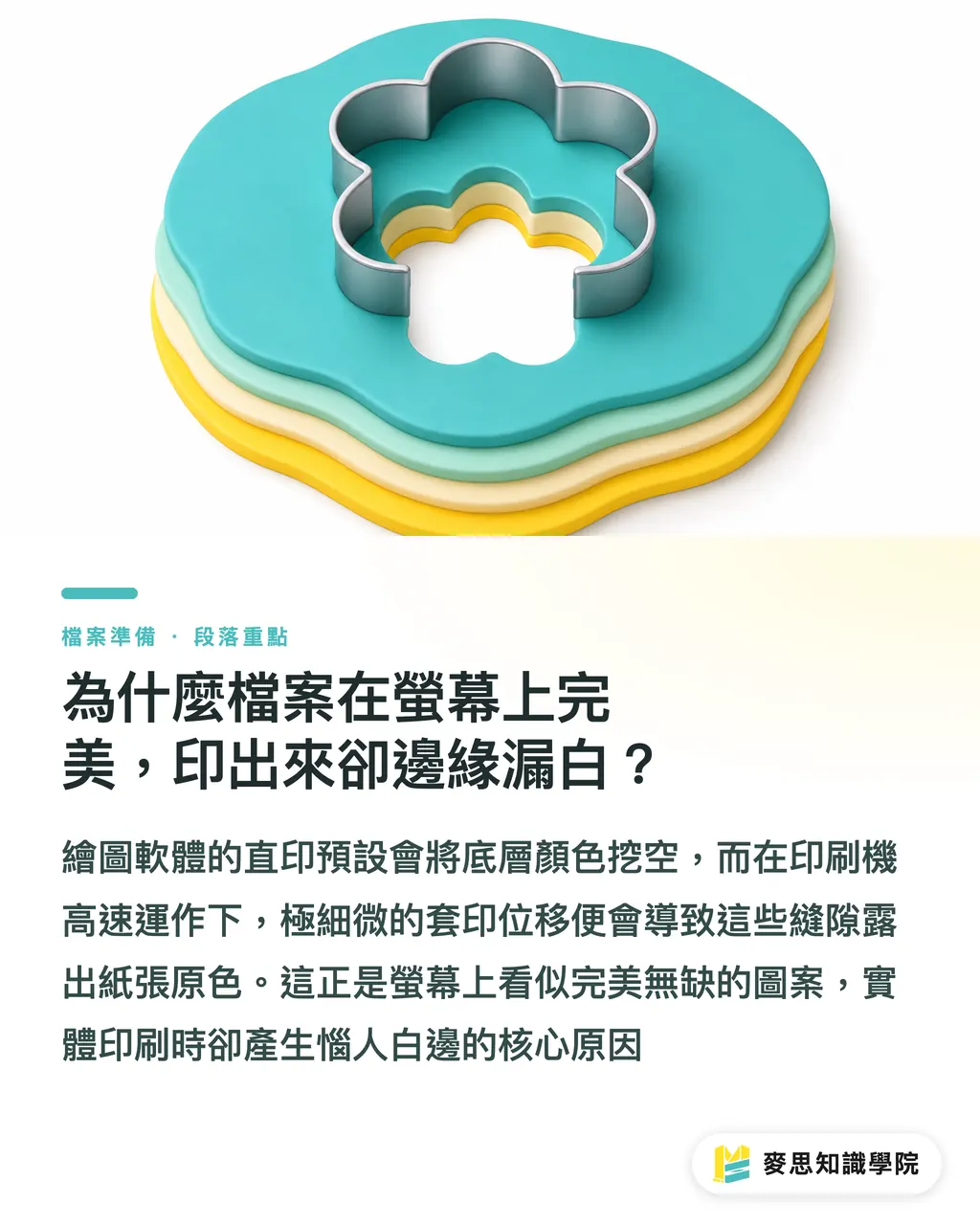
ในซอฟต์แวร์ออกแบบอย่าง Illustrator ค่าเริ่มต้นในการจัดการเลเยอร์ที่ซ้อนทับกันเรียกว่า "Knockout" (หรือการเจาะพื้น)
หมายความว่าสีของเลเยอร์บนจะถูกเจาะทะลุเลเยอร์ล่างเหมือนใช้แม่พิมพ์ตัดคุกกี้
การเจาะทางกายภาพเช่นนี้ดูสมเหตุสมผลบนหน้าจอ แต่เครื่องพิมพ์เป็นเครื่องจักรขนาดใหญ่ที่ทำงานจริง
ในกระบวนการพิมพ์ความเร็วสูง (เช่น ออฟเซตพิมพ์งานหมื่นแผ่นต่อชั่วโมง) กระดาษจะดูดซับความชื้นและถูกดึงรั้ง ทำให้แม่พิมพ์สีแต่ละสีไม่สามารถจัดวางได้แม่นยำ 100%
เพียงแค่การเคลื่อนที่เพียง 0.1 มิลลิเมตร (ที่ในอุตสาหกรรมเรียกว่า การพิมพ์เหลื่อมหรือ Registration error) ขอบที่ถูกเจาะไว้ก็จะเผยให้เห็นสีขาวของกระดาษ นี่คือสาเหตุหลักของ "รอยขาว" ที่น่ารำคาญบริเวณขอบงานพิมพ์
ดาบสองคมของการ Overprint และสีดำ K100
เพื่อแก้ปัญหาขอบขาว งานก่อนพิมพ์ (Prepress) จึงต้องใช้เทคนิค "Overprint"
ตรรกะของ Overprint คือการพิมพ์สีชั้นบนทับลงบนสีชั้นล่างโดยตรง โดยไม่เจาะล่าง ทำให้หมึกทั้งสองสีผสมผสานกัน
วิธีมาตรฐานที่ผมเจอในสายการผลิตบ่อยที่สุดคือ การตั้งค่าสีดำ K100 สำหรับ "ตัวอักษรดำและเส้นขีดขนาดเล็ก" พร้อมเปิดคำสั่ง Overprint
เนื่องจากสีดำมักจะกลบสีพื้นได้ดี เมื่อทับกันแล้วทางสายตายังคงเห็นเป็นสีดำสนิท และยังช่วยกลบความคลาดเคลื่อนจากการพิมพ์ของเครื่องจักรได้อย่างสมบูรณ์แบบ
นี่คือเหตุผลว่าทำไมตัวอักษรที่เป็นสีดำสนิท (K100) จึงมักถูกขอให้ตั้งค่าเป็น Overprint ก่อนส่งพิมพ์
ทำไมพื้นที่สีดำขนาดใหญ่ถึงไม่ควรใช้ Overprint?
การตั้งค่า Overprint ให้สีดำฟังดูเป็นเรื่องดี แต่นี่มักจะเป็นจุดเริ่มต้นของหายนะในขั้นตอนถัดไป
หากคุณมีบล็อกสีดำ K100 ขนาดใหญ่ แต่ด้านล่างมีภาพถ่ายสีสดใสหรือสีอื่นรองอยู่ การเปิด Overprint จะทำให้ลวดลายด้านล่างค่อยๆ ทะลุขึ้นมาให้เห็น
ในอุตสาหกรรมเรียกว่า "การทะลุของสี" (Color Penetration) หรือ "สีไม่สม่ำเสมอ" ทำให้สีดำที่พิมพ์ออกมาดูหม่นหรือเป็นจ้ำๆ
จากเคสการร้องเรียนที่ได้สัมผัสช่วงนี้ ส่วนใหญ่เกิดจากดีไซเนอร์ไม่เข้าใจหลักการทางเคมีของการซ้อนทับที่ "Overprint จะทำให้เห็นพื้นหลังทะลุขึ้นมา"
วิธีแก้ไขที่ถูกต้องสำหรับการพิมพ์พื้นที่สีดำขนาดใหญ่คือ การปิด Overprint แล้วเปลี่ยนการตั้งค่าสีให้เป็น "Rich Black (สีดำผสมสี่สี)"
ค่าที่ปลอดภัยที่สุดคือใช้ K100 ผสมกับ C30 (Cyan) วิธีนี้จะได้สีดำที่ลุ่มลึกและป้องกันปัญหาภาพพื้นหลังทะลุออกมาได้
การตั้งค่า Transparency แตกต่างจาก Overprint อย่างไร?
ดีไซเนอร์รุ่นใหม่หลายคนชอบใช้ฟีเจอร์ "Multiply" ในโปรแกรม หรือปรับลดค่าความโปร่งใส (Opacity) เพื่อจำลองการทับกันของสี
บนหน้าจอ ความโปร่งใสให้ผลลัพธ์ที่ใกล้เคียงกับ Overprint แต่สำหรับเครื่อง RIP (Raster Image Processor) ของเครื่องพิมพ์ นี่เป็นคนละภาษากันโดยสิ้นเชิง
ค่าความโปร่งใสต้องผ่านการคำนวณแบบ Rasterize ที่ซับซ้อน หากไฟล์ของคุณยังเป็นรูปแบบ PDF/X-1a รุ่นเก่า ค่าความโปร่งใสจะถูกบังคับให้แบนราบ (Flatten) ในขั้นตอนการแปลงไฟล์
สิ่งนี้ทำให้เกิดเส้นขาวที่ไม่พึงประสงค์บริเวณขอบเลเยอร์ หรือการไล่ระดับสีที่ผิดเพี้ยนได้ง่ายมาก
คำแนะนำของผมคือ หากแก้ปัญหาได้ด้วยการเลือก Color Swatch และตั้งค่า Overprint ได้อย่างชัดเจน ก็ไม่ควรใช้เอฟเฟกต์ Transparency เพื่อลดความเสี่ยงจากการแปลผลผิดพลาดของ RIP
วิธีดักจับความผิดพลาดด้วยซอฟต์แวร์ก่อนส่งพิมพ์
การหลีกเลี่ยงกับดัก 3 ประการนี้ไม่จำเป็นต้องใช้เทคโนโลยีขั้นสูง เพียงแค่ใช้เครื่องมือที่มีอยู่แล้วในซอฟต์แวร์ให้เป็น
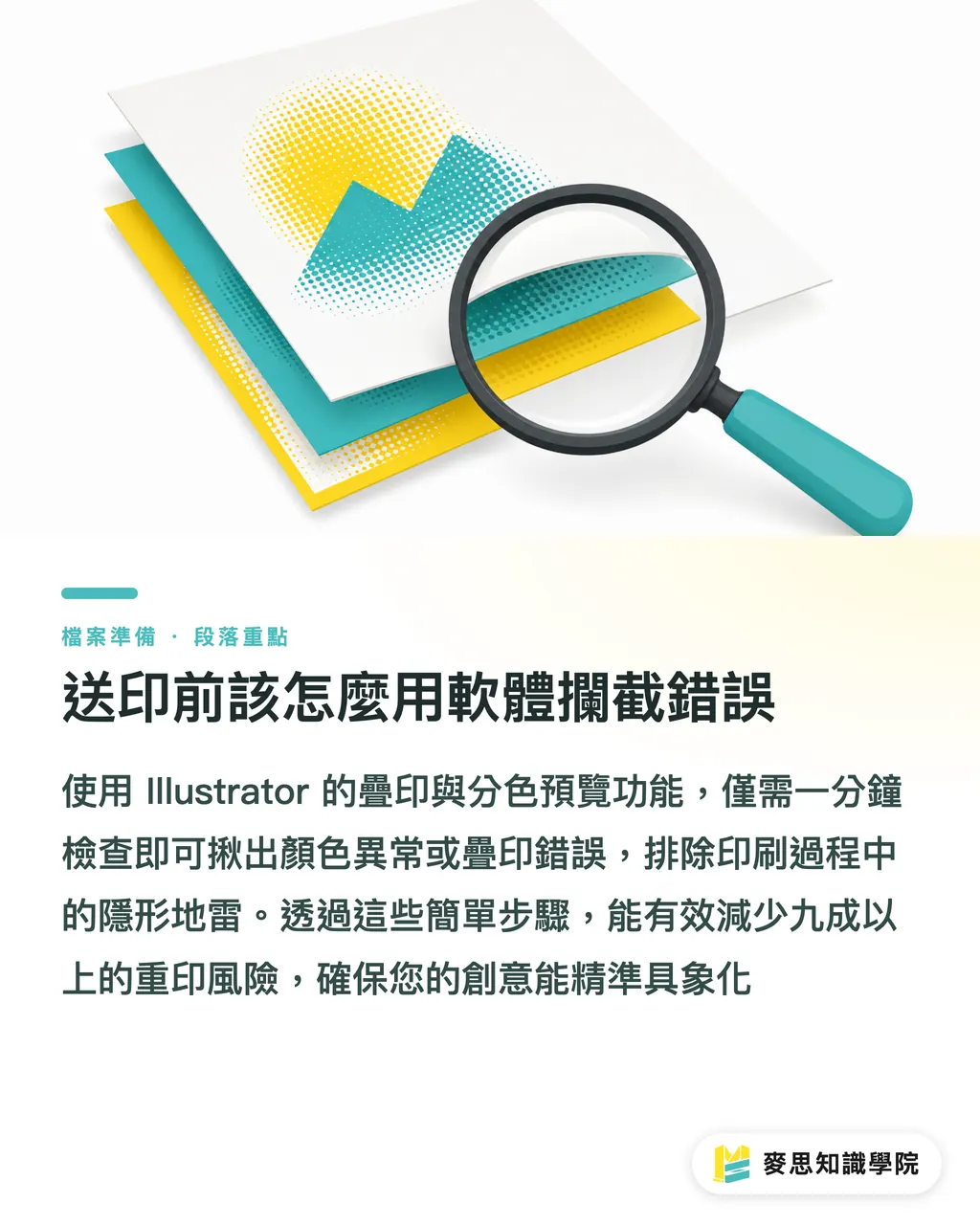
・เปิดการตั้งค่า "View > Overprint Preview" ใน Illustrator เพื่อจำลองสถานะจริงของหมึกที่ซ้อนทับกัน และตรวจหาจุดที่สีทะลุอย่างผิดปกติ
・เปิด "Window > Separations Preview" แล้วลองเปิด-ปิดแม่พิมพ์ CMYK ทีละสี เพื่อตรวจสอบว่าใต้ตัวอักษรสีดำถูกเจาะ (Knockout) หรือไม่
・ลบเลเยอร์ที่ซ่อนอยู่ทั้งหมดที่ไม่จำเป็น เพื่อหลีกเลี่ยงไม่ให้เครื่อง RIP คำนวณวัตถุที่มองไม่เห็นจนเกิดการรบกวน
ขั้นตอนเหล่านี้ใช้เวลาไม่ถึงหนึ่งนาที แต่ช่วยให้คุณป้องกันความเสี่ยงในการต้องพิมพ์งานใหม่ได้มากกว่า 90% และทำให้ไอเดียของคุณถูกถ่ายทอดออกมาได้อย่างแม่นยำไร้ที่ติ
สรุปประเด็นสำคัญ
・ตัวอักษรและเส้นสีดำขนาดเล็กต้องตั้งค่าเป็น K100 และเปิด Overprint เสมอ เพื่อเป็นวิธีที่ได้ผลที่สุดในการป้องกันรอยขาวจากการพิมพ์เหลื่อม
・พื้นที่สีดำขนาดใหญ่ห้ามใช้การ Overprint เพียงสีเดียว แต่ควรเปลี่ยนเป็น K100 ผสม C30 และปิด Overprint เพื่อให้ได้สีดำที่เข้มข้นสม่ำเสมอ
・Knockout คือการเจาะทางกายภาพที่ได้รับผลกระทบจากค่าคลาดเคลื่อนของเครื่องจักร ส่วน Overprint คือการซ้อนทับของหมึกที่ต้องระวังความโปร่งใส
・ก่อนส่งไฟล์พิมพ์ ต้องเปิด Overprint Preview และ Separations Preview ในซอฟต์แวร์เสมอ ซึ่งเป็นปราการด่านสุดท้ายในการคัดกรองความผิดพลาด
มุมมองเพิ่มเติม
หากมองจากมุมของ SaaS และระบบอัตโนมัติ ปัจจุบันระบบตรวจสอบ Prepress จำนวนมากสามารถแจ้งเตือนตัวอักษร K100 ที่ไม่ได้ตั้งค่า Overprint ได้โดยอัตโนมัติ แต่ระบบยังแยกยากว่าการใช้ Transparency เป็นสิ่งที่ดีไซเนอร์ "ตั้งใจ" หรือเป็น "ความผิดพลาดในการตั้งค่า"
นี่คือคุณค่าที่แท้จริงของบริการครบวงจรอย่าง MINDS Printing: เราใช้ระบบตรวจสอบข้อผิดพลาดพื้นฐาน แต่ยังคงไว้ซึ่งการตัดสินใจด้วยประสบการณ์จากเจ้าหน้าที่ฝ่ายงานพิมพ์ที่เชี่ยวชาญ
ในการนำขั้นตอนมาตรฐานจากงานออกแบบสู่การพิมพ์มาใช้ในองค์กร จำเป็นต้องกำหนดให้ "Overprint และ Knockout Preview" เป็นมาตรฐานบังคับสำหรับทีมดีไซน์ ซึ่งจะช่วยประหยัดต้นทุนจากการพิมพ์งานซ้ำและค่าใช้จ่ายในการสื่อสารไปกลับให้กับบริษัทได้อย่างมหาศาล
FAQ
- ทำไมตัวอักษรสีดำของฉันถึงมีรอยขาวเลอะบริเวณขอบเมื่อพิมพ์ออกมา?
- เนื่องจากซอฟต์แวร์ตั้งค่าเริ่มต้นเป็น "Knockout" ทำให้พื้นหลังใต้ตัวอักษรถูกเจาะออก และเมื่อประกอบกับการเคลื่อนที่เล็กน้อยในขณะเครื่องพิมพ์ทำงานด้วยความเร็วสูง จึงทำให้เห็นเนื้อกระดาษสีขาว สำหรับตัวอักษรดำขนาดเล็กควรตั้งค่า "Overprint" เสมอ
- ฉันเปิด Overprint สำหรับพื้นหลังสีดำขนาดใหญ่ ทำไมภาพพื้นหลังด้านล่างถึงทะลุขึ้นมาให้เห็นลางๆ?
- การ Overprint คือการพิมพ์หมึกทับกัน โดยหมึกสีดำ K100 แท้จริงมีความโปร่งแสงเล็กน้อย สำหรับพื้นที่สีดำขนาดใหญ่ควรปิด Overprint และเพิ่มสี C30 เพื่อผสมเป็น Rich Black จะช่วยเพิ่มความสามารถในการกลบสีพื้นหลังได้ดียิ่งขึ้น
- สามารถใช้ "Multiply" แทน Overprint ได้หรือไม่?
- หน้าจออาจดูคล้ายกัน แต่ตรรกะการประมวลผลของ RIP ระหว่าง Transparency และ Overprint นั้นต่างกันอย่างสิ้นเชิง การพึ่งพาเอฟเฟกต์ Transparency มากเกินไปหากไม่ทำ Flatten อย่างถูกต้อง อาจทำให้เกิดเส้นรอยตัดสีขาวที่มองไม่เห็นในขั้นตอนการพิมพ์