
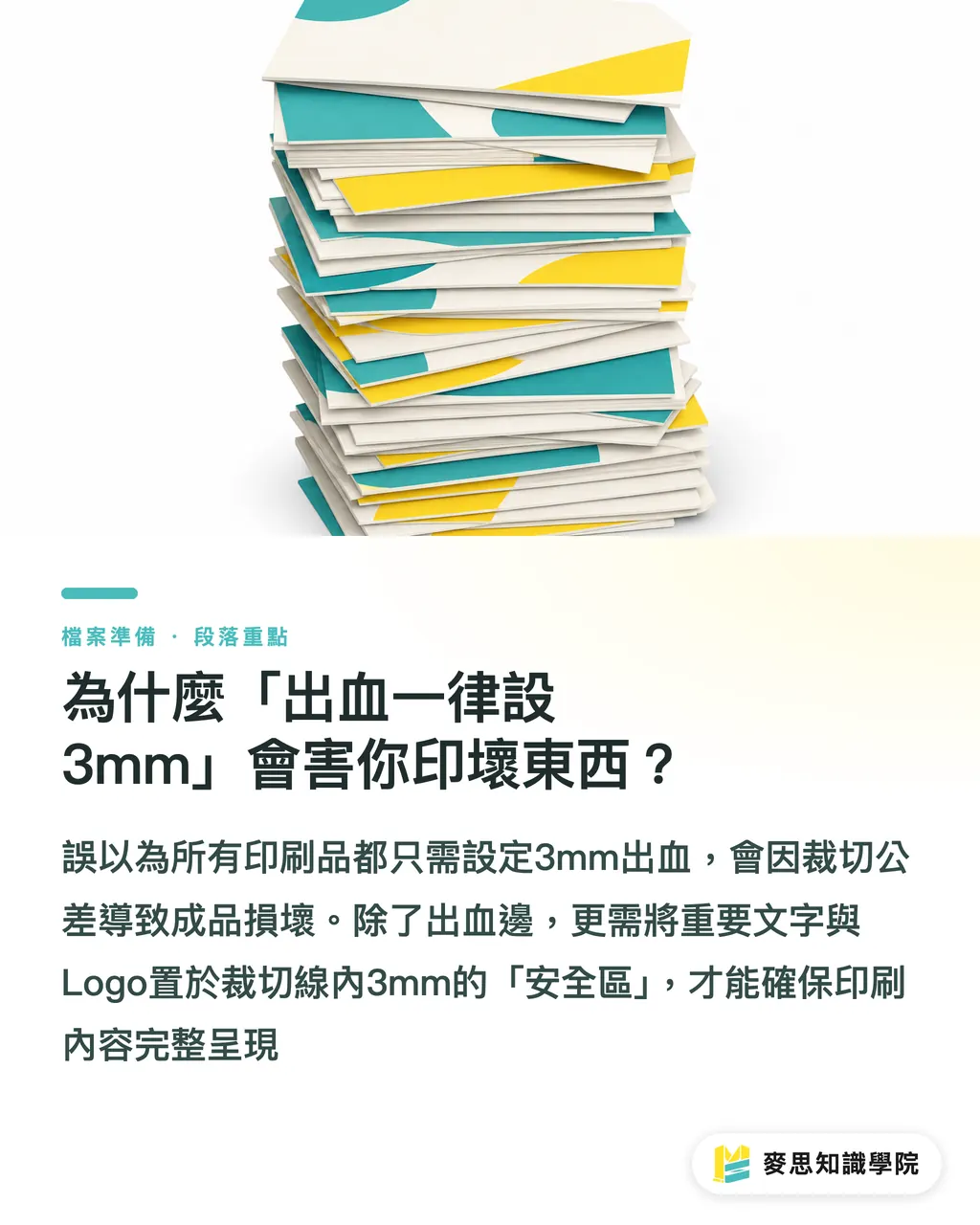
Prečo vám paušálne nastavenie spadu na 3 mm môže pokaziť tlač?
Od začiatku mojej kariéry som videl kopu zle vytlačených vizitiek, ktorá by možno bola vyššia ako mrakodrap Taipei 101
Najbežnejší štandardný rozmer vizitky je 90x54 mm; je to ako prvé podanie ruky vašej značky, kde detaily rozhodujú o úspechu
Začiatočníci si často myslia, že vytiahnutie pozadia o 3 mm stačí pre akúkoľvek tlačovinu. Pri vizitkách je to v poriadku, no pri plagátoch alebo obaloch by to bola katastrofa
Rezací nôž má vždy fyzickú odchýlku, preto je spad obetným okrajom, ktorý má túto nepresnosť pohltiť
Okrem spadu musíte poznať aj koncept „bezpečnej zóny“ (Safe Zone)
Dôležité texty a logá musia byť vzdialené od orezovej linky aspoň 3 mm, aby sa predišlo tragédii, kedy rezací nôž z polovice odsekne vaše kontaktné údaje
Zoznam štandardov spadu pre bežné tlačoviny
Rôzne typy produktov vyžadujú rôzne spracovanie a logika spadu je úplne odlišná
Pripravil som profesionálny zoznam situácií, s ktorými sa vo výrobe stretávame najčastejšie. Odporúčam ho skontrolovať pred každým odoslaním do tlače
・Vizitky a letáky: Spad 3 mm na každú stranu. Príklad: pri rozmere 90x54 mm musí byť pracovná plocha vrátane spadu 96x60 mm
・Väzba V1 (sedlová): Spad 3 mm na troch vonkajších stranách, ale na strane väzby (chrbát) nesmie byť spad žiadny, musí byť 0 mm
・Pevná väzba (knihy): Je to zložitejšie. Okrem hrúbky chrbta je potrebné na všetkých stranách rátať s prídavkom 15 až 20 mm na zahnutie papiera cez lepenku
・Veľkoformátové plagáty: Zvyčajne sa ráta so spadom 5 až 10 mm, pretože stroje na veľkoformátovú tlač majú väčšie odchýlky pri rezaní a niektoré tlačiarne môžu vyžadovať ešte viac
・Výsekové formy (obaly): Tu dochádza k chybám najčastejšie. Spad musí sledovať tvar výsekovej formy smerom von a v žiadnom prípade nestačí nakresliť len veľký obdĺžnik s farbou
Canva alebo Illustrator: V čom sa líši logika spadu v rôznych programoch?
V posledných rokoch pribúda klientov používajúcich Canvu, no často od nich dostávam PDF súbory s úplne nesprávnymi rozmermi
Logika Illustratora spočíva v nastavení plátna na finálny rozmer a následnom pridaní 3 mm spadu v nastaveniach dokumentu, čím sa vytvorí červená linka
Cloudové nástroje ako Canva však často jednoducho zväčšia celý rozmer plátna (napr. rovno otvoria 96x60 mm)
Ak nerozumiete tomu, ako tieto programy fungujú, ľahko sa stane, že pri exporte zabudnete na spad alebo nesprávne nastavíte bezpečnú zónu
Najbezpečnejším spôsobom, ako získať šablónu, je vypýtať si od vašej tlačiarne presnú šablónu výsekovej formy (dielenský nôž)
To zaručí, že vaše nastavenia v softvéri budú od začiatku perfektne sedieť s technológiou tlačiarne
Ako skontrolovať súbor pred odoslaním do tlače a vyhnúť sa problémom?
Nespoliehajte sa len na to, ako súbor vyzerá na obrazovke; štandardizujte svoj proces kontroly
Po otvorení súboru najskôr skontrolujte, či je celková plocha (finálny rozmer plus spad) správna
Následne skontrolujte, či sú farby pozadia alebo obrázky skutočne pretiahnuté a pokrývajú celú 3 mm oblasť spadu
Nakoniec si pomocou vodiacich liniek vyznačte 3 mm bezpečnú zónu smerom dovnútra a skontrolujte, či texty a logá nezasahujú za túto líniu
Ak zabezpečíte dodržanie týchto troch kontrolných bodov, výrazne znížite šancu, že vám tlačiareň súbor vráti na prepracovanie

Zhrnutie hlavných bodov
・Štandardný spad pre vizitky a letáky sú 3 mm, pričom bezpečná zóna musí byť takisto 3 mm smerom dovnútra od orezovej linky
・Pri väzbe V1 (sedlovej) netreba robiť spad na strane väzby; pri pevnej väzbe treba rátať s 15 až 20 mm na zahnutie
・Spad pri obalovom dizajne musí kopírovať tvar výsekovej formy, nemožno použiť len obdĺžnik
・Pri exporte z Canvy si vždy overte, či výsledné PDF správne obsahuje orezové značky a oblasť spadu
・Najistejší postup pred zadaním tlače je použitie oficiálnej šablóny výsekovej formy od tlačiarne
Zamyslenie na záver
V posledných rokoch vidíme čoraz viac SaaS a AI nástrojov, ktoré sa snažia znížiť bariéry v grafickom dizajne, no tlač zostáva procesom premeny virtuálnych pixelov na fyzickú hmotu
Fyzické odchýlky pri rezaní, hrúbka papiera či obmedzenia väzby zatiaľ algoritmy úplne neodstránili
Či už ste nezávislý dizajnér alebo nákupca vo firme, vybudovanie správnej logiky predprípravy a využívanie skúsených tlačiarní s integrovanými službami (ako napr. MINDS Printing) je jediný spôsob, ako zabezpečiť, aby dobrý dizajn perfektne fungoval aj v skutočnosti
Odporúčané čítanie
・Materiály: Nastavenia spadu sa líšia podľa druhu tlačoviny? Kompletný prehľad rozmerov pre vizitky, plagáty a obaly
FAQ
- Vizitka má 90x54 mm, aké rozmery mám nastaviť pri vytvorení nového súboru v Illustratore?
- Veľkosť plátna nastavte na 90x54 mm a v časti „Spad“ (Bleed) zadajte 3 mm. Softvér automaticky vytvorí červenú čiaru spadu okolo plátna
- Prečo mám na plagáte 3 mm spad, ale po vytlačení sú na okrajoch stále biele miesta?
- Odchýlka pri rezaní veľkoformátových strojov je väčšia než pri bežnej maloformátovej tlači. Pri plagátoch sa zvyčajne odporúča spad 5 až 10 mm
- Môžem pri spadovaní obalov jednoducho natiahnuť farbu pozadia do veľkého obdĺžnika?
- Nie, pri výseku by mohli vzniknúť nežiaduce farebné plochy. Spad musí presne kopírovať vonkajšie obrysy výsekovej formy aspoň o 3 mm
- Sú nastavenia spadu pre katalóg alebo brožúru rovnaké pre vnútorné strany aj obálku?
- Nie sú. Napríklad pri väzbe V1 nesmú mať vnútorné strany spad na strane väzby, a ak ide o pevnú väzbu obálky, potrebujete navyše 15 až 20 mm na zahnutie papiera