
Prehľad
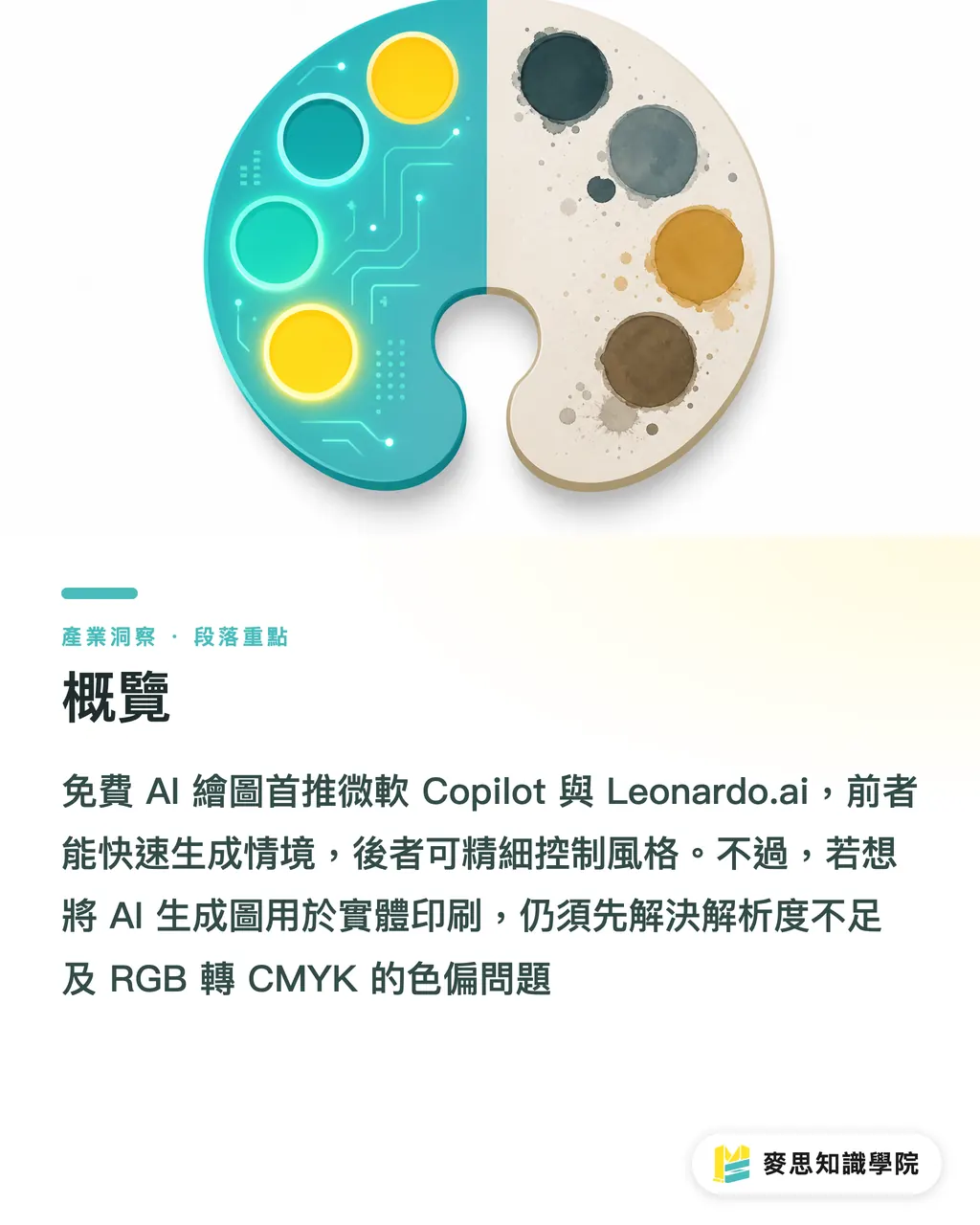
V súčasnosti sú najodporúčanejšími bezplatnými nástrojmi AI na tvorbu obrázkov Microsoft Copilot (s vstavenom DALL-E 3) a Leonardo.ai - prvý je ideálny na rýchle generovanie konkrétnych scenárov, zatiaľ čo druhý ponúka jemnejšiu kontrolu štýlu a rozmerov
Aby ste však mohli použiť AI generované obrázky na fyzickú tlač, musíte vyriešiť problém nedostatočného rozlíšenia a farebných odchýlok pri konverzii RGB na CMYK
Chcete vyskúšať AI generovanie obrázkov, ale neviete, ktorý nástroj je najvhodnejší?
Počas posledných mesiacov ma zákazníci najčastejšie pýtajú, ktorý AI nástroj by mali používať na generovanie obrázkov, a zvyčajne odporúčam len dva bezplatné nástroje
Microsoft Copilot (pôvodne Bing Image Creator) je najintuitívnejší na používanie - stačí zadať čínsky text a vytvorí kvalitný obrázok
Jeho silnou stránkou je výborné pochopenie sémantiky, čo z neho robí ideálny nástroj na vymýšľanie návrhovacích prvých verzií alebo scenárov na účely prezentácie
Ak potrebujete viac kontroly, Leonardo.ai je lepšou voľbou
Poskytuje bezplatnú dennú kvótu a umožňuje prispôsobiť pomer strán a štýl generovania, čo je vhodnejšie pre dizajnérov, ktorí potrebujú dodržiavať špecifické pomery rozloženia
Na základe nedávnych návrhov, ktoré som videl, inteligentné využívanie týchto dvoch nástrojov môže ušetriť náklady na nákup knižníc obrázkov a experimentovanie so štýlom
Čo robiť, keď AI generovaný obrázok nemá dostatočné rozlíšenie na tlač?
To je prekážka, na ktorú narazí každý, kto chce poslať AI generovaný obrázok do tlače
Väčšina bezplatných nástrojov AI produkuje obrázky s rozmermi okolo 1024x1024 pixelov
Ak ho pošlete priamo do tlače, budete môcť vytlačiť iba vzor veľkosti asi 8,5 cm na 8,5 cm - stačí to tak-tak na vizitky, ale plagáty budú plné mozaikových bodov
Štandard tlače vyžaduje 300 dpi (300 pixelov na palec), čo znamená, že obrázok veľkosti A4 potrebuje približne 2480x3508 pixelov
Aby ste vyriešili tento problém, musíte prejsť procesom „zvýšenia rozlíšenia (Upscale)"
・Použite softvér Upscayl s otvoreným zdrojom na bezstratovú amplifikáciu súboru obrázka ・Použite online nástroje ako Let's Enhance na zvýšenie detailov a zaostrenie ・Po zväčšení si v aplikácii Photoshop pri 100% zväčšení skontrolujte, či nie sú na hranách nežiadúce skreslenia
Prečo majú AI generované obrázky farebné odchýlky po tlači, hoci na obrazovke vyzerajú dobre?
Prestať posielať AI generované obrázky, ktoré vyzerajú dobre na obrazovke, priamo do tlače - to je skoro vždy katastrofa
Súbory generované nástrojmi AI na tvorbu obrázkov sú vždy v režime RGB, ktorý je určený na svietiace zobrazovanie na obrazovke
Tlačiarne však používajú štyri CMYK atrament, a farebný rozsah medzi nimi je veľmi rozdielny
Keď pošlete AI obrázok so silnými neonovými a jasne modrými alebo zelenými farbami priamo do tlače, stroj ho automaticky prevedie na najbližšiu farbu CMYK, čo má za následok, že farby sa stanú tmavými a zablatizujú sa
Silne odporúčam, aby ste pred schválením najskôr previedli súbor obrázka do režimu CMYK v grafickom softvéri a zobrazili náhľad
Ak je farebný rozdiel príliš veľký, môžete pomocou nástrojov na krivky alebo úrovne farieb manuálne zvýšiť kontrast, alebo môžete požiadať našich tlačiarov Minds Printing, aby vám pomohli potvrdiť nastavenia farieb
Ako sa vyhnúť chybám pri tlači už v štádiu tvorby výzvy?
Mnoho ľudí si myslí, že úprava obrázkov sa robí v softvéri, ale v ére AI upravovanie obrázkov začína už pri písaní textu
Ak v štádiu generovania položíte správne základy, neskôr bude konverzia a tlač oveľa jednoduchšia
Na základe mojich skúseností spracovávania tisícok tlačiarní je komplexný blikaní a prechodové tóny najľahšie vytvárať páskovanie (Banding) pri tlači
Môžete skúsiť pridať jasné obmedzenia štýlu do svojej výzvy
・flat vector style (plochý vektorový štýl): znižuje zložitý prechodový tón a urobí okraje farieb ostrými ・minimalist illustration (minimalistické ilustrácie): znižuje zložité detaily pozadia a tlač je viac zameraná ・limited color palette (obmedzená farebná paleta): zadajte len tri až štyri hlavné farby na efektívnu kontrolu farebného rozdielu po tlači
Obrázky vytvorené pomocou týchto kľúčových slov sú nielen vhodné pre tlačiarne, ale je tiež ľahšie ich neskôr previesť do čistého vektorového formátu pomocou Image Trace v aplikácii Illustrator
Zhrnutie kľúčových bodov
Pre bezplatné nástroje AI odporúčame v prvom rade Microsoft Copilot na inšpiráciu a Leonardo.ai na kontrolu veľkosti
Všetky AI generované obrázky sú v režime RGB - pred tlačou ich musíte previesť na CMYK a skontrolovať farebný rozdiel
Súbor s rozlíšením 1024 pixelov sa dá tlačiť len na vizitky - na tlač plagátov musíte najskôr zvýšiť rozlíšenie bez straty pomocou nástrojov ako Upscayl
Pridanie plochého alebo minimalistického štýlu do svojej výzvy môže výrazne znížiť riziko pruhov pri tlači
Ďalšie úvahy
AI nástroje na tvorbu obrázkov síce môžu výrazne skrátiť čas na skúšanie v ranej fáze návrhu, ale sú iba pomocným nástrojom pre myšlienky a nemôžu nahradiť odborný úsudok v tlačiarenskom predtlači
Keď dizajnéri a osoba zodpovedná za nákup tlače zavádzajú tieto nástroje, mali by sa zamerať na „ako dokonale preniesť výstup AI na fyzický tlačený produkt"
Toto je tiež hlavná hodnota, ktorú my, tlačiareň Minds Printing, poskytujeme vo svojich integrovaných službách, aby sme neustále pomáhali zákazníkom optimalizovať nastavenia súborov a kombinácie papiera
FAQ
- Aké sú odporúčané možnosti bezplatných nástrojov AI na tvorbu obrázkov?
- Odporúčam začiatočníkom, aby začali skúšať Microsoft Copilot, ktorý podporuje vstup v čínštine a má silné porozumenie sémantike; ak potrebujete pokročilú kontrolu veľkosti a štýlu, môžete si vybrať Leonardo.ai, ktorý poskytuje bezplatnú dennú kvótu
- Môžu sa AI generované obrázky poslať priamo do tlače?
- Absolútne nie, originálne súbory generované AI majú zvyčajne iba 1024 pixelov a sú v režime RGB, priame poslanie do tlače spôsobí problémy s nedostatočným rozlíšením a vážnymi farebnými odchýlkami
- Ako vyriešiť problém nedostatočného rozlíšenia AI generovaného obrázka?
- Môžete použiť bezplatný softvér s otvoreným zdrojom, ako je Upscayl, na zvýšenie rozlíšenia bez straty AI na počítači, aby ste sa ubezpečili, že veľkosť súboru obrázka spĺňa tlačiarenský štandard 300 dpi
- Prečo sú farby AI generovaných obrázkov sivé a tmavé po tlači?
- Pretože súbory generované nástrojmi AI sú v režime RGB určenom na zobrazovanie na obrazovke, zatiaľ čo tlačiarne používajú farbu CMYK - odporúčam najskôr previesť režim farieb v grafickom softvéri pred tlačou a jemne upraviť kontrast
Súvisiace články
- Ako písať AI prompty pre dokonalé výsledky? Praktický sprievodca štýlovou terminológiou od profesionálneho tlačového poradcu
- Tlačiarenský poradca: Recenzia bezplatných AI nástrojov na tvorbu obrázkov a sprievodca, ako sa vyhnúť chybám pri tlači
- Čo je na AI generovaní obrázkov také žhavé? Praktická analýza od dizajnu po tlač 2024-2026