
Почему «всегда ставить 3 мм под обрез» может привести к браку?
С тех пор как я начал работать в этой индустрии, количество испорченных визиток, которые я видел, вероятно, выше, чем высота небоскреба 101
Самый распространенный стандарт визиток в Тайване — 90x54 мм. Это словно первое рукопожатие бренда, где детали решают всё
Новички часто думают, что достаточно вытянуть фоновый рисунок на 3 мм для любого печатного изделия. Для визиток это верно, но для плакатов или упаковки это может обернуться катастрофой
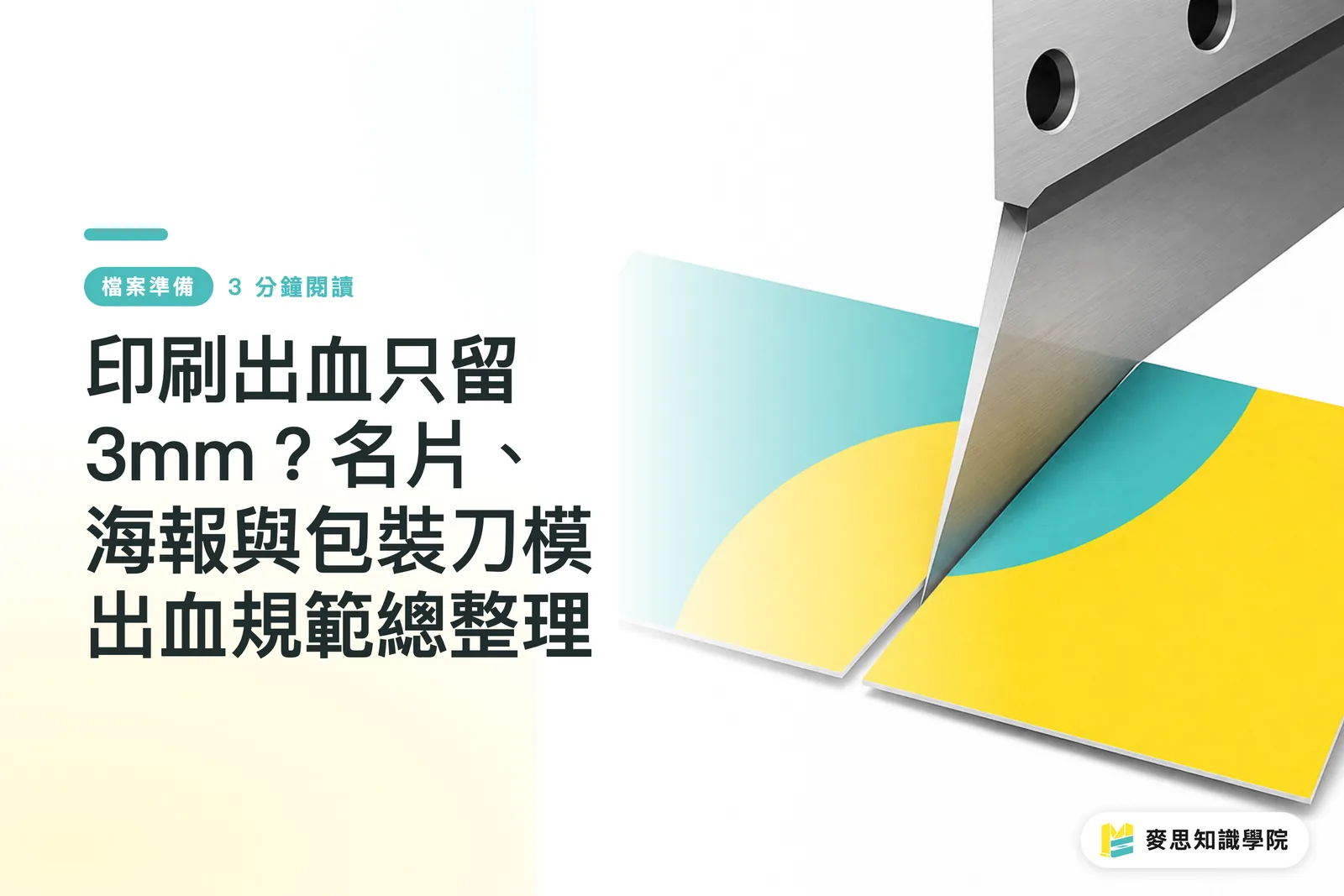
Нож при резке всегда имеет физический допуск, поэтому вылет (bleed) — это жертвенный край, зарезервированный для поглощения этих погрешностей
Помимо вылетов, вы должны понимать концепцию «безопасной зоны» (Safe Zone)
Важные тексты и логотипы должны располагаться как минимум в 3 мм от линии реза, чтобы не произошло трагедии, когда контактная информация наполовину срезается ножом
Список стандартов вылетов для распространенной полиграфической продукции
Разные типы изделий требуют разных способов обработки, и логика вылетов везде своя
Я составил экспертный практический список для самых частых ситуаций на производстве, рекомендую сверяться с ним перед отправкой макета в печать
・Визитки и стандартные листовки: по 3 мм с каждой стороны. Например, для 90x54 мм рабочая область с учетом вылетов должна быть 96x60 мм
・Брошюры на скрепке: по 3 мм с трех внешних сторон, но на стороне переплета (у корешка) вылеты делать категорически нельзя, там должно быть 0 мм
・Обложки книг в твердом переплете: здесь сложнее. Помимо толщины корешка, нужно предусмотреть дополнительные 15–20 мм по периметру для заворачивания материала на картон
・Крупноформатные плакаты: обычно предусматривается от 5 до 10 мм, так как допуск резки на широкоформатном оборудовании больше, некоторые типографии могут требовать даже больше
・Выкройки упаковки (высечка): это самое уязвимое место. Вылеты должны повторять контур ножа, расширяясь наружу; ни в коем случае нельзя просто нарисовать большой прямоугольник поверх
Canva или Illustrator: в чем разница в логике работы с вылетами в разных программах?
В последние годы всё больше клиентов делают дизайн в Canva, но я часто получаю PDF-файлы с совершенно неверными размерами
Логика Illustrator заключается в настройке монтажной области (artboard) точно по размеру изделия и добавлении 3 мм вылетов в настройках документа
Однако такие облачные инструменты, как Canva, зачастую просто требуют увеличения размера холста (например, сразу создавать макет 96x60 мм)
Если не понимать разницу в логике обеих систем, легко забыть про вылеты при экспорте или неправильно рассчитать безопасную зону
Самый безопасный и эффективный способ найти шаблон для дизайна — запросить у типографии-партнера официальный шаблон для вырубки
Это гарантирует, что настройки вашего программного обеспечения с самого начала будут идеально соответствовать оборудованию типографии
Как проверить файл перед отправкой в печать, чтобы избежать ошибок?
Не полагайтесь слишком сильно на то, как макет выглядит на мониторе, стандартизируйте процесс проверки
После открытия файла первым делом убедитесь, что общая площадь изделия с учетом вылетов верна
Затем проверьте фоновые плашки или изображения: действительно ли они выходят за край и полностью перекрывают те самые 3 мм вылетов
Наконец, используйте направляющие, чтобы обозначить безопасную зону в 3 мм внутрь от края, и по очереди проверьте, не выходят ли текст и логотипы за эти границы
Если вы выполните эти три контрольные точки, вы значительно снизите вероятность того, что ваш файл завернут в типографии

Краткие итоги
・Стандартный вылет для визиток и листовок — 3 мм, при этом безопасная зона также должна отступать на 3 мм внутрь, чтобы не попасть под нож
・На стороне переплета брошюр вылеты не нужны, а для твердого переплета книг нужно оставлять 15–20 мм на загиб
・Вылеты для упаковки должны следовать вдоль линии вырубки; нельзя лениться и использовать прямоугольные плашки
・При верстке в Canva обязательно проверьте, включает ли экспортированный PDF метки реза и области вылетов
・Самый надежный способ перед отправкой в печать — напрямую использовать официальный шаблон вырубки, предоставленный типографией
Дополнительные размышления
В последние годы мы видим всё больше SaaS и AI-инструментов, пытающихся снизить порог входа в графический дизайн, но печать в конечном итоге — это процесс превращения виртуальных пикселей в физическую материю
Физические допуски при резке, плотность бумаги и ограничения переплета пока невозможно полностью устранить алгоритмами
Независимо от того, являетесь ли вы независимым дизайнером или корпоративным закупщиком, создание правильной логики допечатной подготовки файлов и использование услуг типографий, имеющих комплексный опыт (например, MINDS Printing), — это залог того, что отличный дизайн будет идеально воплощен в жизнь
Дополнительное чтение
・Материалы: Настройки вылетов для разной печатной продукции отличаются? Полный обзор размеров вылетов для визиток, плакатов и упаковки
FAQ
- Размер визитки 90x54 мм, какой размер задать при создании файла в Illustrator?
- Установите размер монтажной области 90x54 мм и введите 3 мм в поле «Вылеты» (Bleeds). Программа автоматически создаст красную линию вылетов вокруг монтажной области
- Почему на моем плакате есть вылеты 3 мм, но после печати по краям всё равно белые поля?
- Допуски на резку у широкоформатного оборудования больше, чем у стандартной малоформатной печати, поэтому для плакатов обычно рекомендуется оставлять вылеты от 5 до 10 мм для страховки
- Можно ли для упаковки просто растянуть большой прямоугольник поверх фона в качестве вылета?
- Нет. При вырубке упаковки типография может случайно срезать лишние области. Вылеты обязательно должны расширяться наружу вдоль реального контура вырубки как минимум на 3 мм
- Одинаковы ли настройки вылетов для внутренних страниц и обложки в каталогах или брошюрах?
- Нет. Например, на стороне переплета внутренних страниц брошюр на скрепке вылетов быть не должно, а если это твердый переплет книги, необходимо дополнительно предусмотреть 15–20 мм на загиб