
Что на самом деле значит «бесплатно»? Разберемся в трех моделях
Инструменты AI-генерации, которые называют себя «бесплатными», в основном работают по трем логикам:
・Постоянно бесплатно, но с лимитом использования: вам выдается фиксированное количество баллов в день или месяц. Когда они заканчиваются, генерация останавливается до следующего цикла. Microsoft Copilot (со встроенным DALL-E 3) работает по этой модели: около 15 «boost» (быстрых генераций) в день. После их использования генерация продолжается, но скорость заметно падает
・Бесплатный пробный период: после регистрации вам дают несколько сотен баллов или попыток, после чего требуется оплата. Так работает множество инструментов
・Ограниченный функционал: основные функции бесплатны, но разрешение заблокировано на 512×512 или 768×768 пикселей. Для вывода в высоком качестве нужно переходить на платный тариф
Это три принципиально разные вещи, которые ошибочно называют одним словом «бесплатно». Если их перепутать, то можно обнаружить в середине работы, что качественное изображение получить невозможно, а это пустая трата времени
Какие бесплатные инструменты сейчас наиболее практичны?
Судя по моему опыту работы с дизайнерами и маркетинговыми отделами за последние пару лет, по-настоящему бесплатных и пригодных для длительного использования инструментов совсем немного:
・Microsoft Copilot (DALL-E 3): не требует установки, генерация прямо в интерфейсе Copilot. Есть ежедневные «boost», отличное понимание текста и стабильные результаты при вводе запросов. Главный плюс — не нужна кредитная карта. Разрешение на выходе около 1024×1024, чего достаточно для черновых вариантов
・Бесплатный тариф Leonardo.ai: дает 150 баллов в день, одна картинка стоит около 4–8 баллов, итого можно генерировать около 20–35 изображений в день. Есть собственная экосистема моделей, больше стилистических решений, что подходит дизайнерам для быстрого поиска визуальных концепций. Разрешение бесплатной версии также около 1024×1024
・Adobe Firefly (бесплатный уровень): 25 генеративных баллов в месяц, после чего генерация прекращается. Преимущество в понятных правилах коммерческой лицензии; это одна из немногих платформ, прямо заявляющих об ограничениях бесплатного уровня для коммерческого использования. Баллы сбрасываются в конце месяца, что не очень удобно для тех, кто ведет много проектов
・Canva (бесплатная версия Text to Image): 50 раз в месяц, функция встроена в процесс редактирования Canva. Удобно для дизайнеров, но разрешение на выходе ограничено
По-настоящему «безлимитно бесплатных» инструментов практически не осталось, кроме Stable Diffusion при локальной установке, но это требует настройки собственного окружения, что уже совсем другая история
С какими проблемами при печати можно столкнуться при использовании бесплатных инструментов?
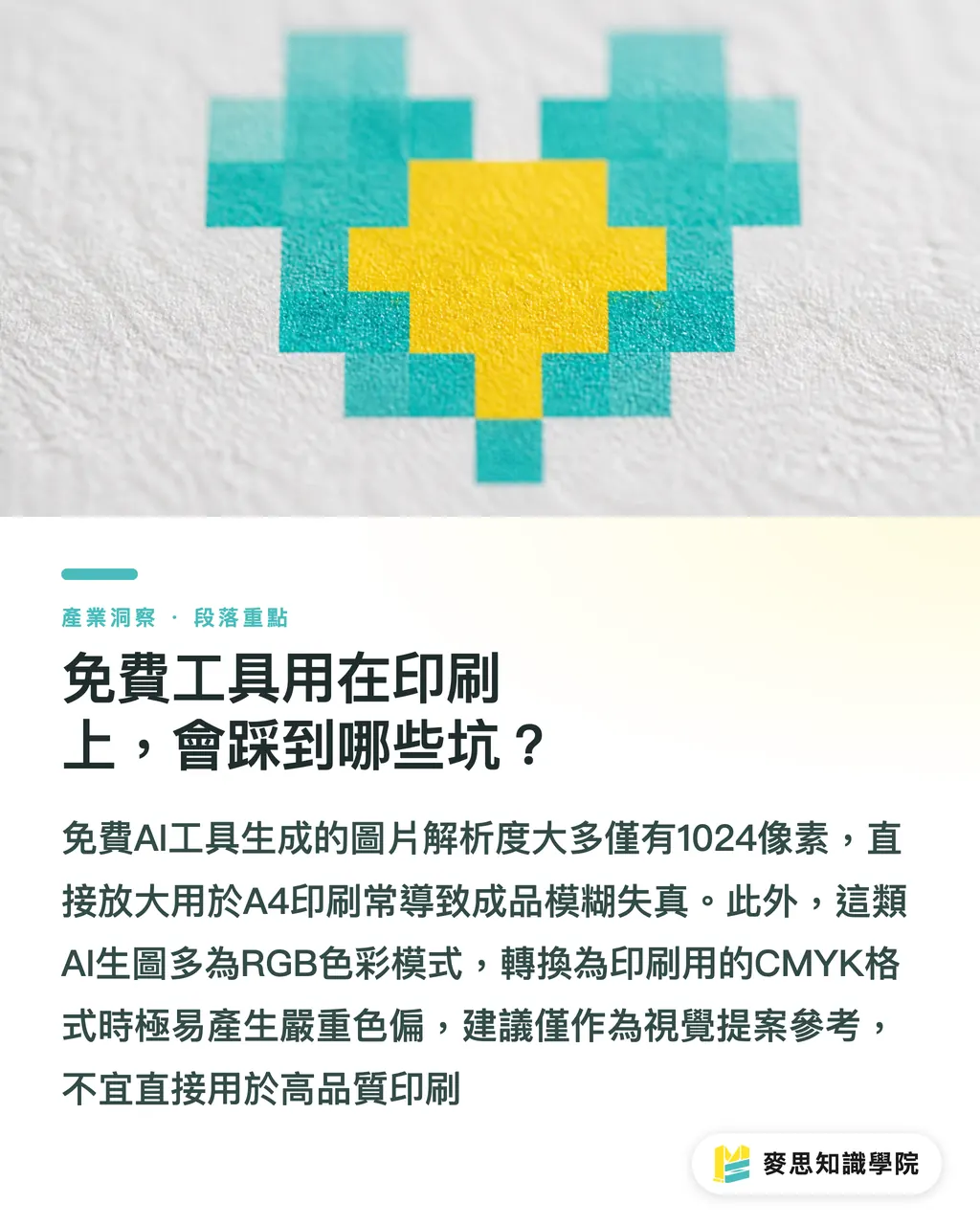
Это вопрос, который мне задают чаще всего. Отвечу сразу: разрешение большинства бесплатных AI-инструментов недостаточно для качественной печати
Стандартный вывод AI — 1024×1024 пикселя. Для печати изделия формата A4 (210×297 мм) с разрешением 300 DPI требуется около 2480×3508 пикселей. Если принудительно растянуть исходное изображение 1024 до A4, эффективное разрешение упадет примерно до 123 DPI, что значительно ниже полиграфического стандарта
Типичные сценарии ошибок:
・Использование фонового изображения из AI для визиток: при выводе в PDF и отправке в типографию результат получается «мыльным»
・Использование AI-генерации для чернового варианта обложки: менеджер говорит «давайте используем это», но при увеличении и печати всё выглядит как мозаика из пикселей
・Бесплатные версии некоторых инструментов накладывают водяные знаки, из-за чего макет могут отклонить
Есть несколько способов решения: во-первых, использовать бесплатную версию для поиска визуального стиля, а после утверждения дорабатывать в платном инструменте или с помощью AI Generative Fill в Photoshop для получения высокого разрешения; во-вторых, если нужно только для презентаций на экране или соцсетей, 1024 вполне достаточно; в-третьих, некоторые инструменты (например, платный уровень Leonardo.ai) предоставляют функцию Upscale, увеличивая изображение до 2048×2048 и выше — в бесплатных версиях этого нет
Также важно следить за цветовой моделью. Все AI-изображения работают в RGB, а для печати нужен CMYK. Цвета ярких AI-картинок после конвертации часто сильно меняются, особенно это касается электрического синего или неоново-зеленого, которые находятся вне цветового охвата CMYK
Как рассчитать скрытые расходы?
Настоящая стоимость «бесплатных» инструментов часто скрыта не в самом инструменте, а в следующих пунктах:
・Затраты времени: скорость генерации в бесплатных версиях ниже. В Leonardo.ai ожидание в очереди (не в приоритете) по 30–60 секунд — обычное дело, что при большом количестве итераций складывается в значительное время
・Затраты на пост-обработку: если нужно повысить разрешение, конвертировать цвета или удалить фон, дизайнеру приходится тратить дополнительное время
・Риски переделки: у платформ с неясной коммерческой лицензией (источники данных для обучения бесплатной версии не прозрачны) возможны претензии со стороны заказчиков или брендов, и стоимость замены дизайна становится реальной проблемой
・Платный порог ниже, чем кажется: базовый план Leonardo.ai стоит около 10 долларов в месяц, а подписка Adobe Firefly уже включена в Photoshop. Если вы уже используете Adobe CC, у вас фактически уже есть более полный лимит генераций
Обычно я говорю клиентам: если вы используете менее 50 AI-изображений в месяц и они нужны только для предложений или экрана, бесплатных инструментов достаточно. Но как только процесс переходит в фазу «коммерческого качества печати», необходимо учитывать расходы на постобработку и возможную подписку. В противном случае экономия на инструменте выливается в лишние часы работы дизайнера, что экономически невыгодно
Как проверить качество AI-изображения перед отправкой в печать?
Несколько простых шагов для самостоятельной проверки:
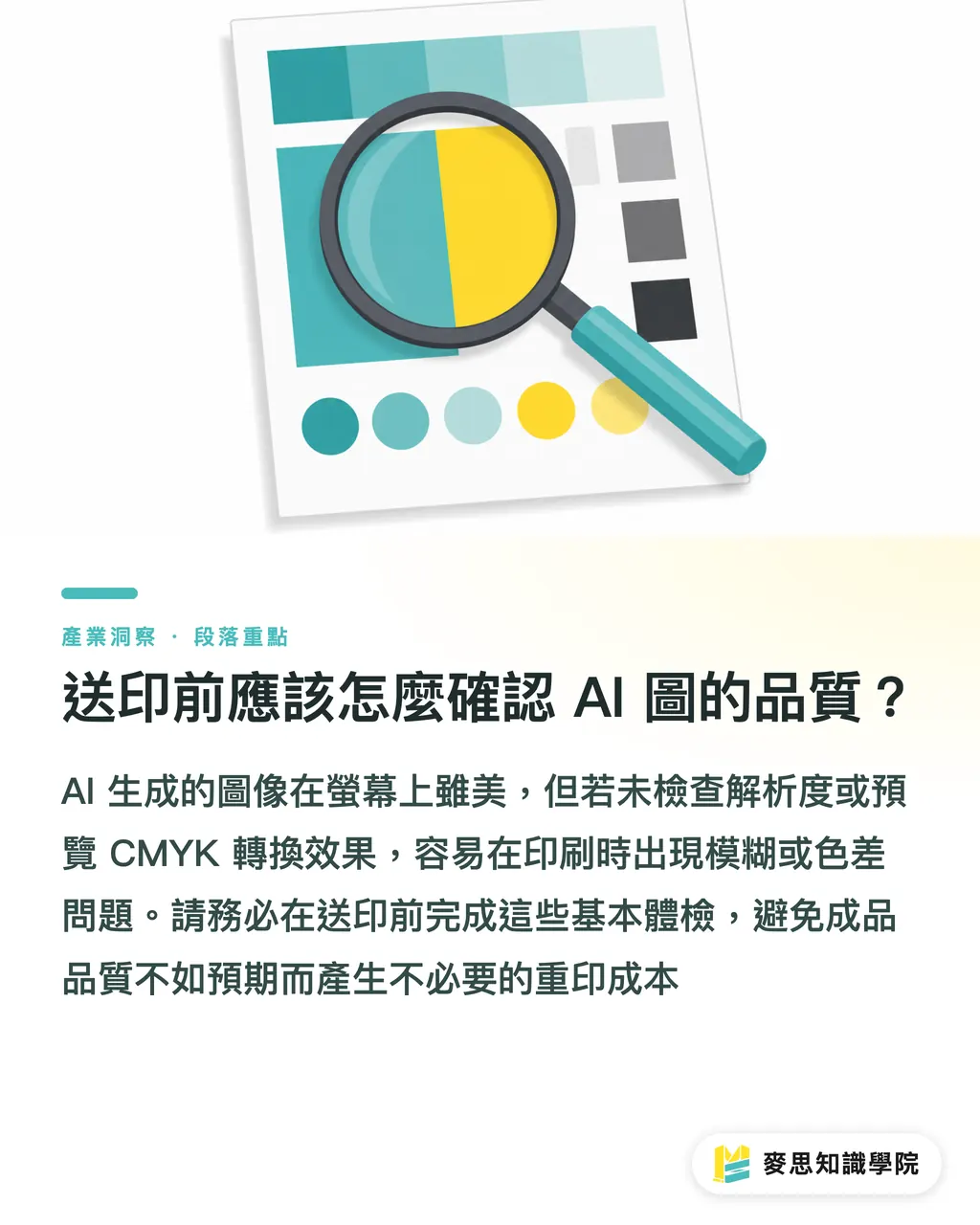
・Откройте файл в Photoshop или Illustrator и проверьте разрешение в «Размере изображения» (Image Size). Если там 1024×1024 при 72 DPI — это изображение только для экрана, его нельзя отправлять в печать
・Увеличьте до 100% и посмотрите на края: нет ли размытости или «битых» пикселей? Типичная проблема AI — нелогичные мелкие детали
・Попробуйте конвертировать в CMYK для предпросмотра, особенно если есть яркие цветовые пятна. Если после этого цвета сильно меняются, результат печати будет отличаться от того, что вы видите
・Если изображение идет под обрез (вылеты), убедитесь, что композиция позволяет растянуть картинку. AI имеет привычку центрировать объект, оставляя слишком мало места по краям
Эти шаги не сложны, но многие их пропускают и узнают о проблемах только после получения готового тиража, когда стоимость перепечатки становится огромной. Наши менеджеры в MINDS при приеме макетов также проводят базовую проверку разрешения и заранее предупреждают о проблемах, что спасает многих клиентов от лишних трат
Основные выводы
・Бесплатные инструменты AI-генерации делятся на три принципиально разные модели: с лимитом использования, пробным периодом и ограниченным функционалом. Важно различать их, чтобы работа не встала на полпути
・Microsoft Copilot и Leonardo.ai — сейчас два наиболее полезных варианта с бесплатным доступом, не требующие кредитной карты
・Вывод бесплатных инструментов обычно ограничен 1024×1024 пикселя, чего почти никогда не хватает для печати. Для формата A4 при 300 DPI требуется около 2480×3508 пикселей
・Стоимость самого инструмента нулевая, но затраты на пост-обработку, ожидание и потенциальные риски лицензирования — это реальные «скрытые расходы»
・Самый быстрый способ понять, годится ли изображение для печати — открыть его в Photoshop и проверить цифры разрешения, а не полагаться на то, что оно «выглядит четким»
Дополнительные размышления
Настоящая ценность бесплатных инструментов — в предварительной работе над предложением: быстро прогнать визуальные направления, чтобы было что обсудить с клиентом у доски, — на этом этапе разрешение вообще не имеет значения. Но реальность многих малых и средних проектов в Тайване такова: клиент видит черновик из AI и говорит «берем это», требуя немедленно отправить в печать, без этапа доработки
Этот разрыв — проблема, с которой я сталкиваюсь чаще всего при консультировании. Хороший подход — с самого начала четко объяснить клиенту: AI-генерация — это «визуальный черновик», перед печатью обязательно нужен этап «повышения качества», который требует времени, инструментов и, возможно, оплаты. Установление таких ожиданий намного проще, чем объяснение позже, почему тираж пришлось перепечатать
Дизайнерам стоит потратить немного времени на изучение функций Generative Fill и Generative Expand в Photoshop. Эти инструменты позволяют «дотянуть» черновик AI до полиграфических стандартов, и это намного быстрее, чем начинать всё с нуля. Комбинация бесплатного AI для эскизов и Adobe CC для постобработки и масштабирования — самый экономичный и качественный путь на сегодняшний день
FAQ
- Генерация изображений в Microsoft Copilot полностью бесплатна? Есть ли ограничения?
- Генерация в Copilot (с использованием DALL-E 3) в основном бесплатна, кредитная карта не нужна. Есть около 15 «boost» в день для быстрой генерации. После их использования генерация продолжается, но становится медленнее. Разрешение на выходе около 1024×1024 пикселей, что подходит для черновых вариантов и экрана, но не рекомендуется для прямой печати
- Можно ли отправлять в печать изображения из бесплатных AI-инструментов?
- В большинстве случаев — нет. Популярные инструменты выдают около 1024×1024 пикселей. Для формата A4 при 300 DPI требуется около 2480×3508 пикселей. При принудительном растягивании исходника до A4 разрешение падает до ~123 DPI, и картинка будет размытой. Перед печатью нужно увеличить разрешение в Photoshop или использовать платные тарифы с функцией Upscale
- Сколько изображений в день можно генерировать в бесплатной версии Leonardo.ai?
- Бесплатная версия Leonardo.ai дает 150 баллов в день. Одна генерация стоит около 4–8 баллов, поэтому можно создать примерно 20–35 изображений в день. Баллы сбрасываются ежедневно. В бесплатной версии нет приоритетной очереди, поэтому в часы пик ожидание может составить 30–60 секунд, а функция высококачественного Upscale отсутствует
- Есть ли проблемы с коммерческой лицензией у бесплатных AI-инструментов?
- Политика зависит от платформы. Adobe Firefly прямо указывает на ограничения коммерческого использования на бесплатном уровне. Microsoft заявляет, что пользователю принадлежат изображения, созданные в Copilot, но есть ограничения в правилах использования. У некоторых мелких инструментов источники данных для обучения непрозрачны, что создает риски. Для коммерческой печати рекомендуем выбирать платформы с понятной лицензионной политикой или использовать платные тарифы
- Как определить, достаточно ли разрешения у AI-изображения для печати?
- Откройте файл в Photoshop, выберите «Изображение > Размер изображения» и посмотрите на пиксельные размеры и параметры разрешения. Полиграфический стандарт — 300 DPI. Формат A4 соответствует примерно 2480×3508 пикселей; A5 — около 1748×2480 пикселей. Если у вас 1024×1024 / 72 DPI — это экранный формат, который требует повышения качества перед печатью
Похожие статьи
- Советы от эксперта по печати: Обзор бесплатных инструментов AI-генерации изображений и руководство, как избежать ошибок при подготовке к печати
- Бесплатные инструменты для создания изображений AI: тестирование функций и руководство по избежанию подводных камней при печати
- Как писать промпты для AI-графики, чтобы получать качественный результат? Практика стилистических терминов от опытного печатного консультанта