
Privire de ansamblu
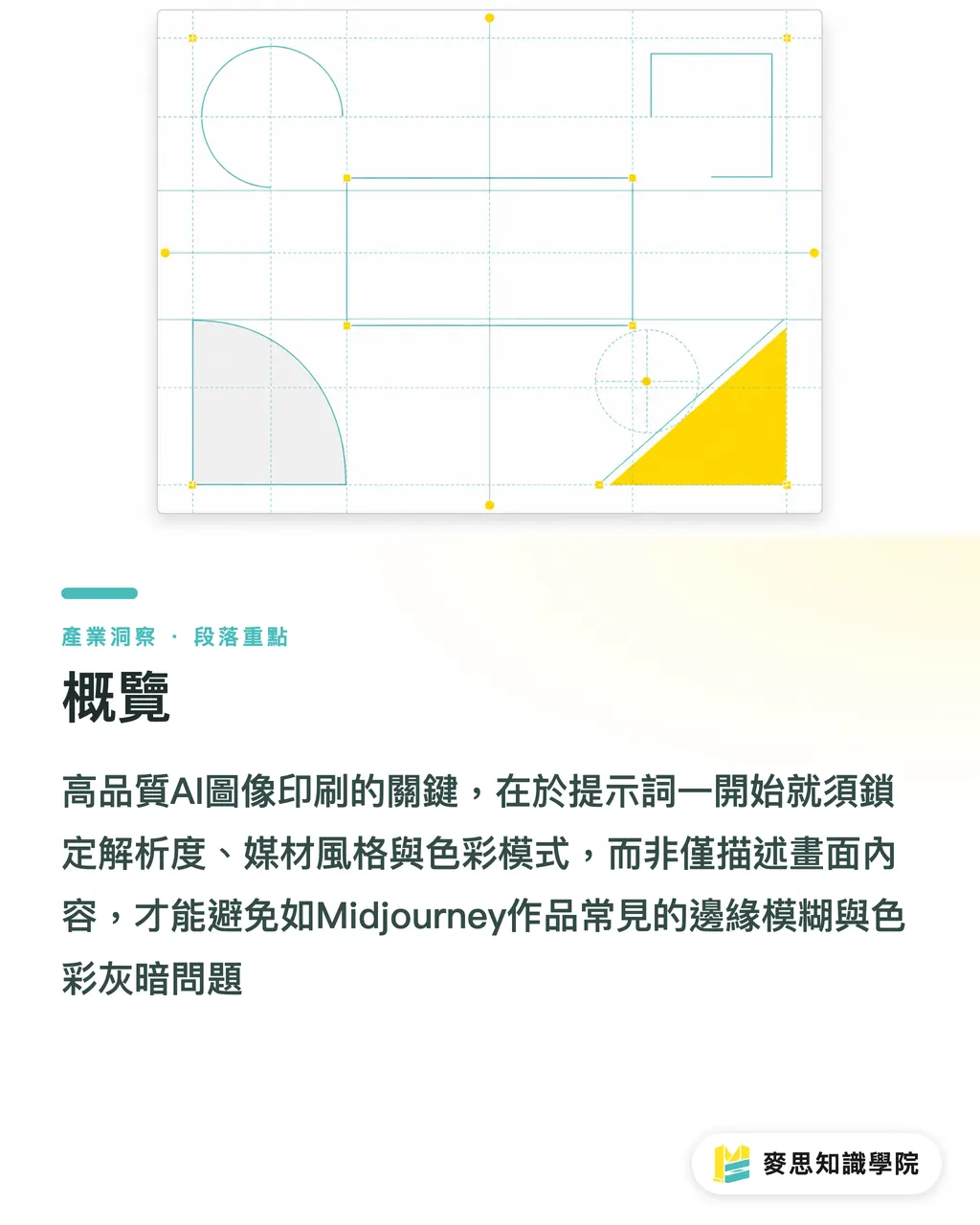
Cheia pentru a obține imagini de înaltă calitate direct de la AI pentru imprimare constă în blocarea rezoluției, a stilului materialului și a profilului de culoare încă de la început, nu doar în simpla descriere a conținutului vizual
Am lucrat la mii de proiecte de tipar, iar în ultimele șase luni tot mai mulți clienți vin cu imagini superbe generate în Midjourney, însă 99% din ele sunt dezamăgitoare la imprimare
Fie marginile sunt pixelate, fie culorile rezultate sunt terne și lipsite de viață
Pentru a rezolva această problemă, trebuie să începem chiar de la sursă: modul în care scriem instrucțiunile (prompturile)
De ce imaginile AI care arată bine pe ecran sunt adesea un dezastru la imprimare?
Mediul de output implicit pentru modelele de generare AI este ecranul monitorului (spațiul de culoare RGB, 72 dpi), ceea ce reprezintă o barieră fizică fundamentală față de imprimarea profesională (spațiul de culoare CMYK, 300 dpi)
Dacă scrii în prompt doar „oraș stil cyberpunk”, AI-ul îți va oferi o imagine de joasă rezoluție, plină de culori neon
Aceste culori vibrante nu pot fi reproduse pe presele tipografice tradiționale în patru culori, fiind convertite automat în nuanțe terne, aproximative
Adaugă la aceasta rezoluția insuficientă, iar odată mărită pentru un poster, pixelarea devine inevitabilă
Pentru a depăși acest obstacol, trebuie să joci rolul managerului de tipografie în promptul tău, definind clar specificațiile tehnice necesare
Cum să scrii comenzi AI pentru a respecta specificațiile de imprimare?
Un prompt de calitate, pregătit pentru imprimare, trebuie să includă trei niveluri: descrierea subiectului, definirea stilului și specificațiile tehnice
Mulți designeri se concentrează doar pe primul nivel, ignorând ultimele două, care decid succesul sau eșecul imprimării
Poți folosi următoarea structură practică pentru a-ți optimiza comenzile:
・Specifică clar rezoluția și detaliile: adaugă cuvinte cheie precum „8k resolution” sau „hyper-detailed” pentru a forța modelul să genereze mai multe detalii la margini, esențiale pentru mărire
・Simulează materiale și iluminare reală: nu scrie doar „ilustrație”, ci specifică „vector art”, „screen printing style” sau „studio lighting”, pentru ca nuanțele și umbrele generate să respecte legile fizicii
・Evită culorile extreme, greu de imprimat: adaugă în prompturile negative cuvinte precum „neon” sau „fluorescent”, reducând de la sursă apariția culorilor din afara spectrului CMYK
Ce trebuie verificat înainte de a trimite imaginile la tipar după generare?
Chiar și cu un prompt perfect, fișierele native generate de AI nu pot fi trimise direct la imprimare
De la design până la producție, mai sunt câțiva pași tehnici obligatorii
Iată trei puncte critice pe care le verific mereu când ajut clienții cu finalizarea proiectelor:
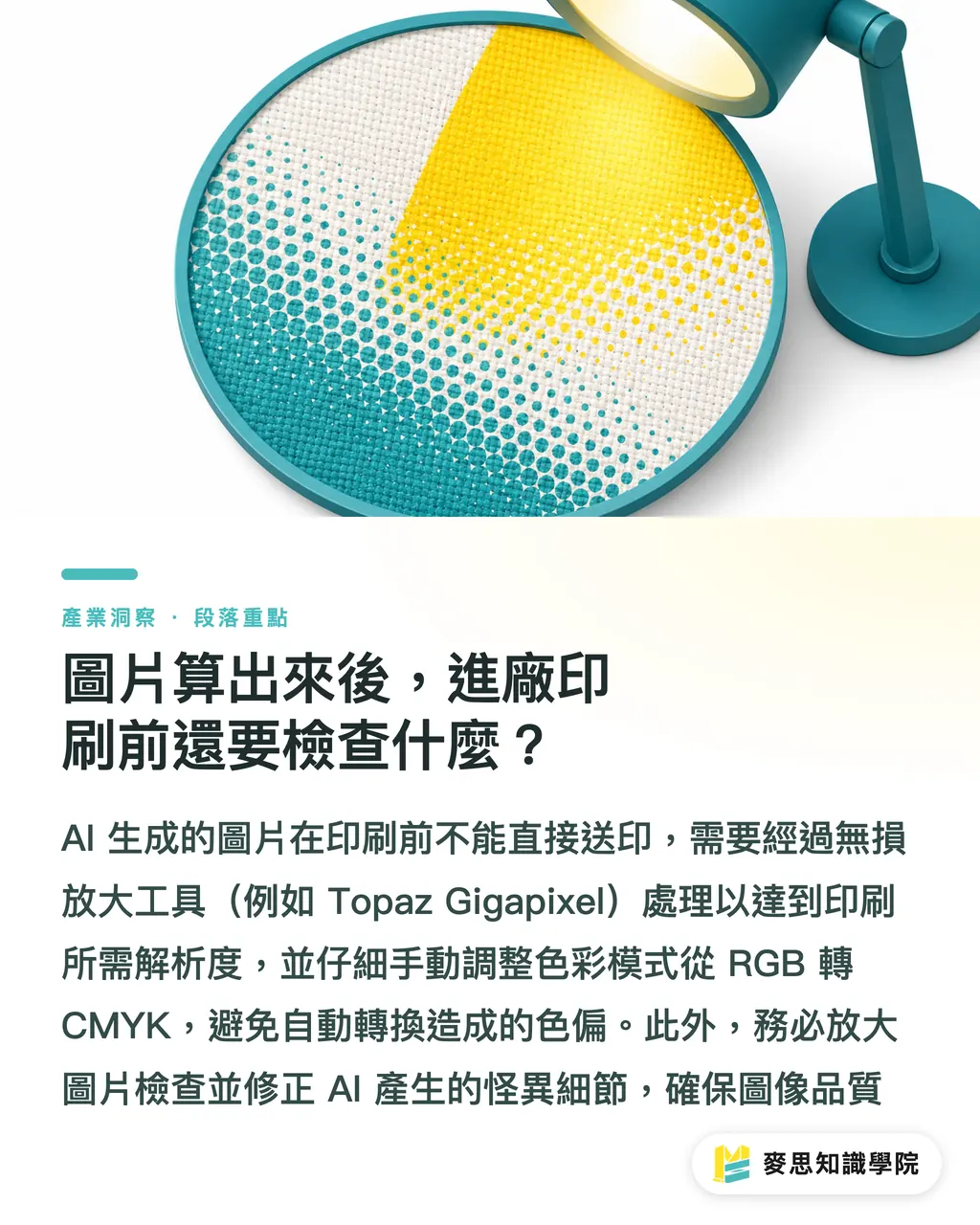
・Utilizarea instrumentelor de upscaling fără pierderi: imaginile AI native au de obicei doar 1024x1024 pixeli, iar pentru un format A4 sunt necesari cel puțin 2480x3508 pixeli; folosește instrumente precum Topaz Gigapixel pentru a mări imaginea de 2 până la 4 ori
・Conversia finală a profilului de culoare: când convertești din RGB în CMYK în Photoshop, verifică avertismentele de gamă de culoare (gamut warning) și ajustează manual nuanțele luminoase care își pierd saturația, nu lăsa software-ul să facă o conversie brută
・Inspectarea detaliilor ciudate generate de AI: după mărire, parcurge întreaga imagine la o scară de 100% și folosește instrumente de retușare pentru a elimina fragmentele neidentificabile sau structurile redundante
Rezumat
・Prompturile nu trebuie să se limiteze la conținut; includerea specificațiilor tehnice pentru rezoluție înaltă și claritatea detaliilor este obligatorie
・Folosește prompturi negative pentru a exclude culorile neon și fluorescente, reducând astfel dezastrele cromatice la conversia RGB-CMYK
・Fișierele AI native nu trebuie trimise direct la tipar; upscaling-ul și conversia corectă a modului de culoare sunt etape de post-producție care nu pot fi sărite
Reflecții suplimentare
Pentru designeri și specialiștii în marketing, instrumentele AI pot accelera considerabil procesul de creație, dar „a arăta bine pe ecran” și „a se putea imprima” sunt două lucruri complet diferite
În timp ce urmărești eficiența generării, stăpânirea cunoștințelor de bază despre fizica tiparului și evitarea capcanelor încă din etapa de prompt reprezintă adevărata competență a designerilor viitorului
Dacă nu ești sigur dacă grafica ta AI poate fi imprimată, îți recomandăm să discuți cu o echipă precum [MINDS](URL), care are experiență în integrare, pentru a obține o evaluare completă, de la suportul de hârtie până la finisaje
Întrebări frecvente
- Pot fi imaginile generate de AI imprimate direct pe postere?
- Nu. Dimensiunea implicită generată de AI este prea mică și folosește modul RGB; dacă o mărești direct pentru un poster, imaginea va fi neclară și va prezenta abateri de culoare grave. Este necesar un proces de upscaling fără pierderi și conversia la CMYK
- Ce comenzi AI pot îmbunătăți calitatea pentru imprimare?
- Adăugarea în prompt a unor termeni precum „8k resolution” sau „sharp focus”, împreună cu descrierea precisă a iluminării (ex: „studio lighting”), poate crește semnificativ detaliile și volumetria imaginii
- De ce imaginile mele generate de AI ies foarte întunecate la imprimare?
- Deoarece imaginile AI folosesc implicit spectrul RGB (care emite lumină pe ecran), incluzând multe culori vibrante pe care cernelurile de tipar nu le pot reproduce. Recomandăm evitarea gamelor de culori fluorescente în timpul generării sau corectarea manuală a culorilor în timpul conversiei
Articole conexe
- Cum să scrii prompt-uri pentru AI pentru a obține rezultate grafice excelente? Sfaturi practice de la un consultant tipograf senior
- Testul gratuit al instrumentelor de desen AI: Ghid de limitări funcționale și evitare a capcanelor de tipărire
- Testarea experților în tipar: Evaluarea instrumentelor gratuite de generare AI și ghid pentru evitarea erorilor în imprimare