
Visão Geral
Para gerar imagens de alta qualidade via IA que estejam prontas para impressão, a chave é definir a resolução, o estilo do material e o espaço de cor logo no prompt inicial, em vez de apenas descrever o conteúdo visual
Já gerenciei milhares de projetos gráficos e, nos últimos seis meses, recebi cada vez mais clientes trazendo artes lindas criadas no Midjourney para imprimir, mas 99% delas são decepcionantes
Ou as bordas estão pixeladas ou as cores ficam opacas e sem vida na impressão
Para resolver esse problema, precisamos começar pela raiz: a forma como escrevemos os comandos
Por que imagens de IA que parecem boas na tela costumam ser um desastre na impressão?
O ambiente de saída padrão dos modelos de IA é voltado para monitores (espaço de cor RGB, 72 dpi), o que gera um abismo físico em relação à impressão comercial (espaço de cor CMYK, 300 dpi)
Quando você digita apenas 'cidade estilo cyberpunk' no prompt, a IA entregará uma imagem de baixa resolução repleta de luzes neon
Essas cores vibrantes não podem ser reproduzidas em impressoras offset tradicionais e serão automaticamente convertidas para tons opacos e sem vida
Somado a isso, a falta de resolução faz com que, ao ampliar para o tamanho de um cartaz, os pixels fiquem evidentes
Para superar essa lacuna, você deve agir como um gerente de produção gráfica ao escrever seus prompts, definindo claramente os requisitos técnicos
Como escrever comandos de IA que atendam às especificações de impressão?
Um prompt de qualidade, capaz de gerar imagens prontas para impressão, deve conter três níveis: descrição do tema, definição de estilo e especificações técnicas
Muitos designers focam apenas no primeiro nível, ignorando os dois últimos, que determinam o sucesso ou fracasso da impressão
Você pode seguir esta estrutura prática para otimizar seus comandos:
・Especifique a resolução e os detalhes: adicione palavras-chave como 8k resolution e hyper-detailed para forçar o modelo a gerar mais detalhes nas bordas, o que é crucial para ampliações posteriores
・Simule materiais e iluminação reais: não peça apenas 'ilustração'; especifique vector art, screen printing style ou studio lighting para que as transições de cor e o jogo de luz da IA fiquem mais condizentes com as propriedades físicas reais
・Evite cores extremas difíceis de imprimir: inclua termos como neon ou fluorescent nos prompts negativos para reduzir, desde a origem, a presença de cores que excedem o espaço de cor CMYK
Depois de gerar a imagem, o que verificar antes de enviar para a gráfica?
Mesmo que seu prompt seja excelente, a imagem nativa gerada pela IA ainda não está pronta para impressão direta
Do design à produção, existem alguns passos de conversão obrigatórios
Estes são os três pontos cruciais que sempre verifico ao finalizar projetos para clientes:
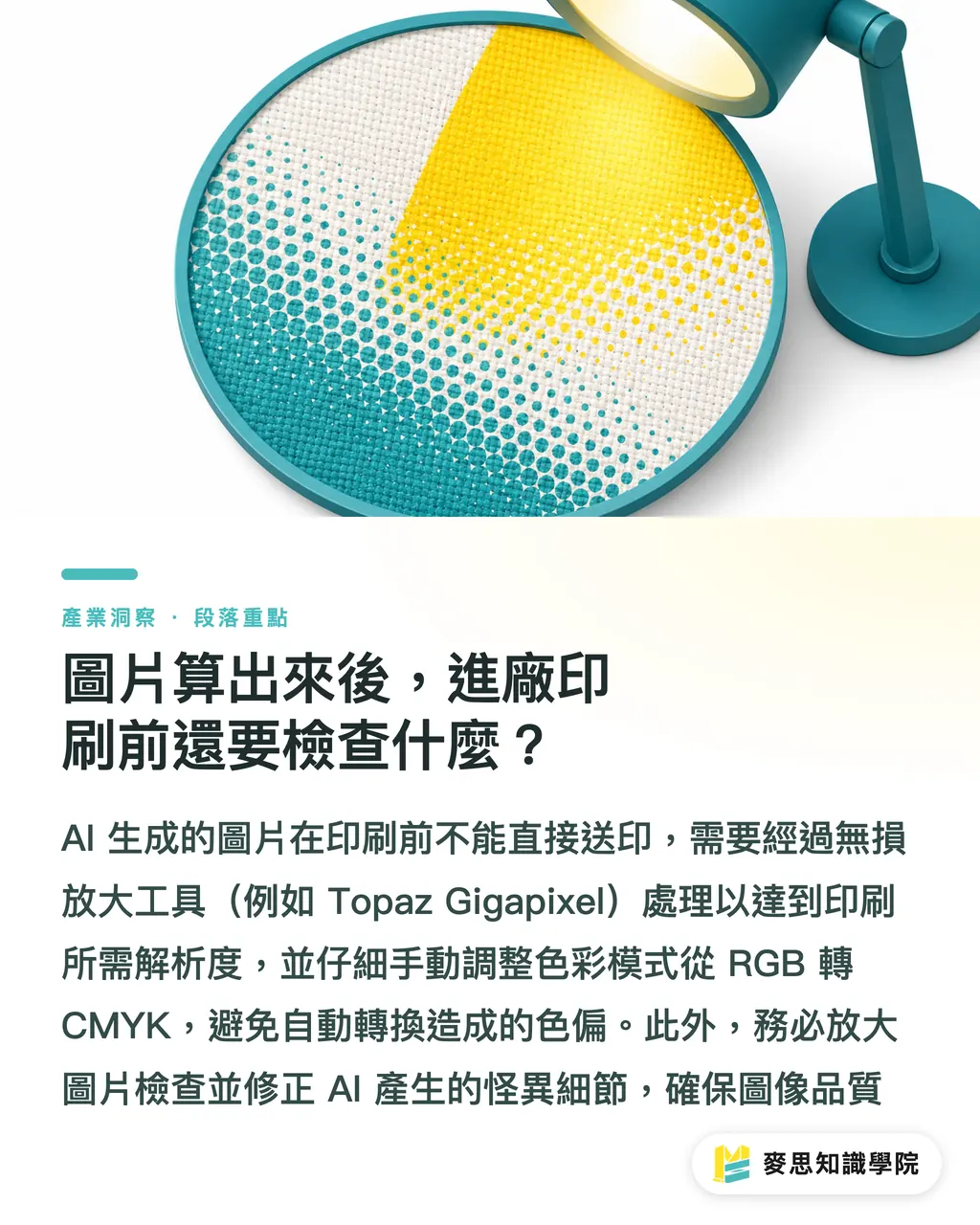
・Remasterização via ferramentas de upscaling sem perdas: a imagem nativa de IA costuma ter apenas 1024x1024 pixels; para imprimir um A4, são necessários pelo menos 2480x3508 pixels. Use ferramentas como o Topaz Gigapixel para ampliar de 2 a 4 vezes
・Conversão final para o espaço de cor: ao converter de RGB para CMYK no Photoshop, verifique sempre os alertas de gama, ajustando manualmente as cores brilhantes que perderam saturação em vez de deixar o software converter automaticamente
・Verifique detalhes estranhos da IA: após a ampliação, analise toda a imagem em 100% de escala e use ferramentas de reparo (como o carimbo ou patch tool) para limpar fragmentos irreconhecíveis ou estruturas desnecessárias
Resumo dos pontos principais
・Os prompts não devem descrever apenas o conteúdo; devem incluir especificações técnicas de alta resolução e nitidez de detalhes
・Use prompts negativos para excluir tons neon e fluorescentes, minimizando desastres de cor na conversão de RGB para CMYK
・Arquivos originais gerados por IA nunca devem ser enviados diretamente para impressão; o upscaling sem perdas e a conversão do espaço de cor são etapas de pós-produção indispensáveis
Reflexão final
Para designers e profissionais de marketing, as ferramentas de IA realmente aceleram a criação de conceitos, mas 'ser visível na tela' e 'ser passível de impressão' são coisas completamente diferentes
Ao buscar eficiência na geração, possuir conhecimento básico de física gráfica e saber como evitar armadilhas na fase de prompt é a verdadeira vantagem competitiva dos designers do futuro
Se você não tem certeza se a sua arte gerada por IA pode ser impressa, recomendo conversar com uma equipe com experiência em integração, como a MINDS, antes de fechar o arquivo, para obter uma avaliação completa, desde a escolha do papel até o acabamento
FAQ
- Posso usar a imagem gerada pela IA diretamente para imprimir um cartaz?
- Não. As imagens de IA são geradas por padrão em tamanhos pequenos e em modo RGB. Ampliá-las diretamente para um cartaz resultará em borrões e sérias distorções de cor; é obrigatório realizar um upscaling sem perdas e converter para o modo CMYK
- Quais comandos de IA podem melhorar a qualidade de impressão da imagem?
- Adicionar termos como 8k resolution e sharp focus no prompt, além de descrever detalhadamente a iluminação, como studio lighting, ajuda a aumentar efetivamente os detalhes e a percepção de volume na imagem
- Por que as cores da imagem que gerei com IA ficam escuras após a impressão?
- Porque as imagens de IA são criadas no espaço de cor RGB, que emite luz e contém muitas cores vibrantes impossíveis de reproduzir com tintas de impressão. Recomendamos evitar tons fluorescentes ao gerar ou ajustar manualmente as cores durante a conversão do perfil
Artigos relacionados
- Como criar Prompts eficazes para IA? Práticas de terminologia de estilo para especialistas em impressão
- Ferramentas de geração de imagens com IA gratuitas: testes de funcionalidades e guia para evitar problemas na impressão
- Consultoria de Impressão: Avaliação de ferramentas gratuitas de IA e guia para evitar erros no envio de arquivos