
Oversikt
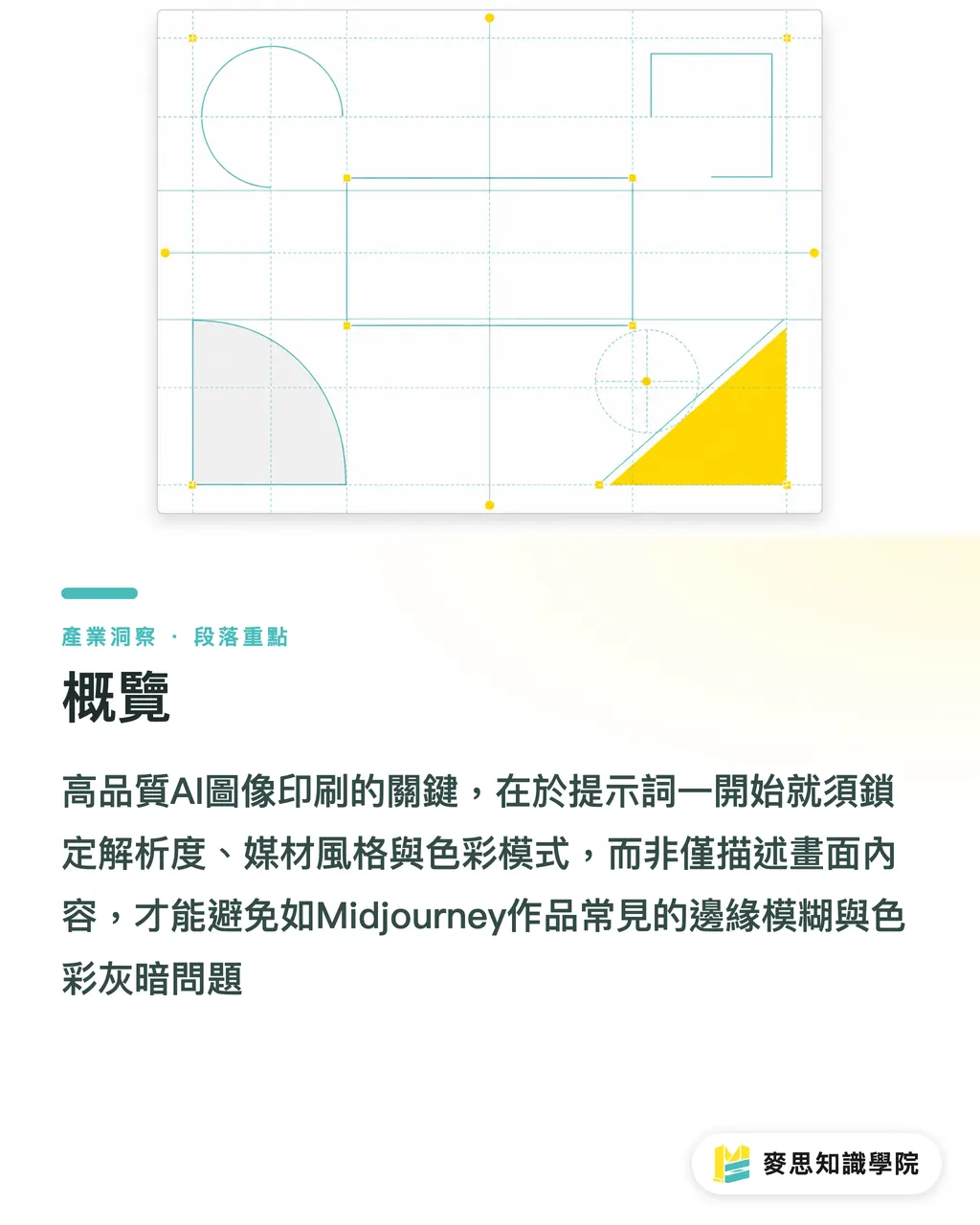
Skal du bruke AI til å generere bilder av høy kvalitet som er klare for trykk, er nøkkelen å låse fast oppløsning, mediestil og fargemodus helt fra starten av i ledeteksten (prompt), i stedet for bare å beskrive innholdet i bildet
Jeg har jobbet med tusenvis av trykksaker, og de siste seks månedene har stadig flere kunder kommet med flotte bilder generert i Midjourney for trykking – resultatet er at 99 prosent av dem er en skuffelse
Enten er kantene uklare, eller så ser fargene ekstremt grå og matte ut på trykk
For å løse dette problemet må vi starte ved kilden når vi gir instruksjonene
Hvorfor ser AI-bilder som er flotte på skjerm ofte forferdelige ut på trykk?
AI-bildegenereringsmodeller er som standard satt opp for skjermvisning (RGB-fargerom, 72 dpi), noe som er fundamentalt forskjellig fra fysisk trykk (CMYK-fargerom, 300 dpi)
Når du bare skriver «cyberpunk-stilby» i en prompt, vil AI-en gi deg et bilde med lav oppløsning fylt med neonfarger
Disse levende fargene kan ikke reproduseres på tradisjonelle fire-fargers trykkmaskiner, og vil automatisk konverteres til matte, tilnærmede farger
I tillegg, på grunn av manglende størrelse, blir pikseleringen tydelig med en gang bildet forstørres til plakatstørrelse
For å bygge bro over dette gapet, må du innta rollen som trykkerimester i tekstledeteksten og definere de tekniske spesifikasjonene klart og tydelig
Hvordan skrive AI-instruksjoner som oppfyller trykksakspesifikasjoner?
En god ledetekst (prompt) som er klar for trykk, må inneholde tre nivåer: temabeskrivelse, stilisering og tekniske spesifikasjoner
Mange designere fokuserer kun på det første nivået (tema), men ignorerer de to siste som avgjør suksessen til trykksaken
Du kan bruke denne praktiske strukturen for å optimalisere dine instruksjoner:
・Spesifiser oppløsning og detaljer tydelig: Legg til nøkkelord som 8k resolution og hyper-detailed for å tvinge modellen til å generere flere detaljer i kantene, noe som er avgjørende for senere forstørrelse
・Simuler ekte materialer og lyssetting: Ikke bare skriv illustrasjon, spesifiser konkret vector art, screen printing style eller studio lighting slik at fargeovergangene og lyset i AI-bildet stemmer bedre med fysiske egenskaper
・Unngå ekstreme farger som er vanskelige å trykke: Legg til neon og fluorescent i dine negative prompts for å redusere forekomsten av farger utenfor CMYK-fargerommet helt fra starten av
Hva bør du sjekke etter at bildet er generert, men før det sendes til trykk?
Selv om du har skrevet en god ledetekst, kan ikke den originale AI-filen sendes direkte til trykk
Det er fremdeles noen nødvendige konverteringssteg fra designfasen til produksjonsfasen
Dette er de tre kritiske punktene jeg alltid sjekker når jeg hjelper kunder med etterarbeid:
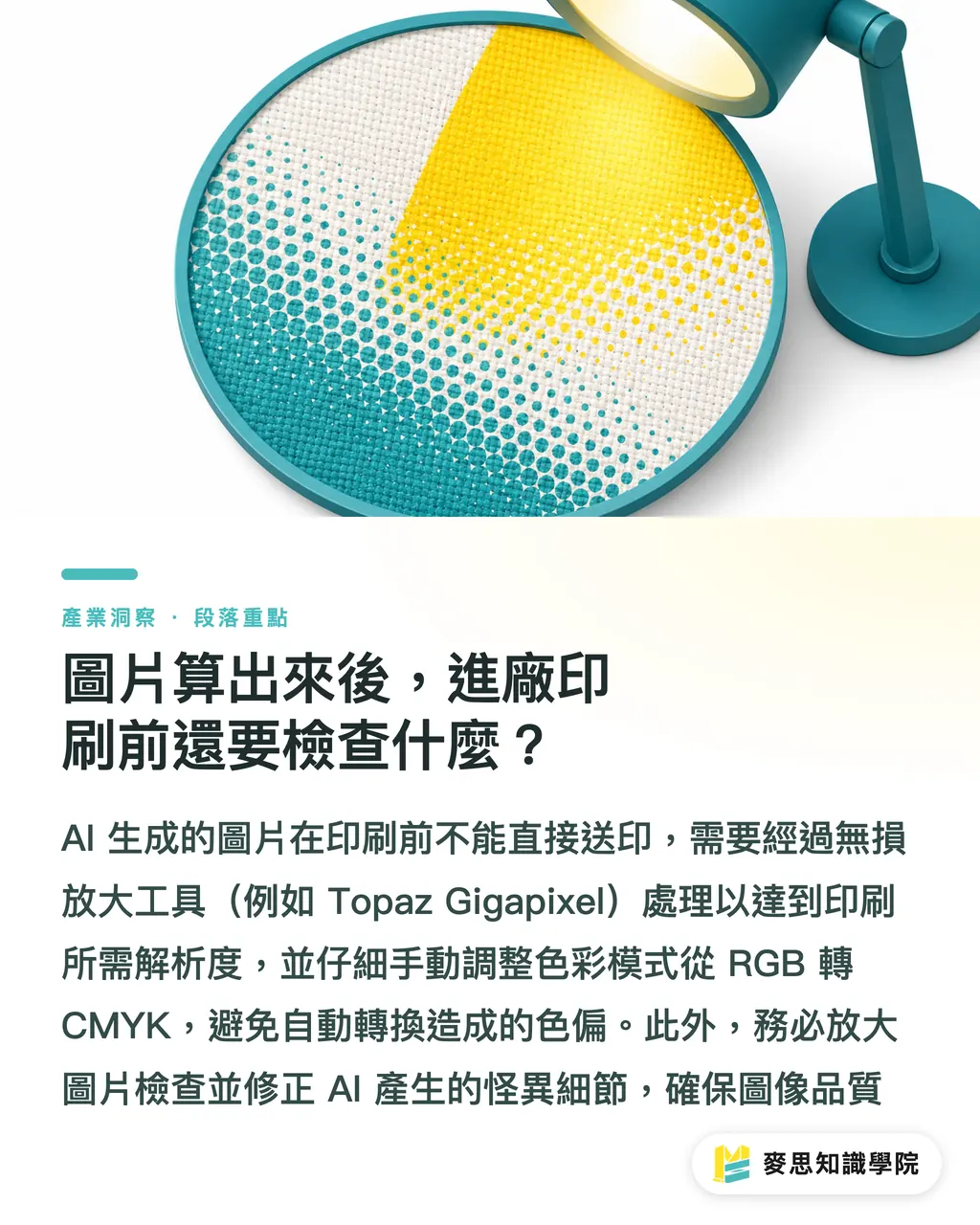
・Må bearbeides med verktøy for tapsfri oppskalering: AI-originalbilder er vanligvis bare 1024x1024 piksler, men for å trykke i A4 trengs minst 2480x3508 piksler; bruk verktøy som Topaz Gigapixel for å skalere opp 2 til 4 ganger
・Endelig konvertering av fargemodus: Når du konverterer fra RGB til CMYK i Photoshop, må du kontrollere for fargeomfangsvarsler og manuelt finjustere lyse farger som mister metning; ikke la programvaren foreta en rå konvertering
・Sjekk for merkelige detaljer generert av AI: Etter oppskalering må du gå gjennom hele bildet i 100 % visning, og bruke reparasjonsverktøy for å fjerne ugjenkjennelige fragmenter eller unødvendige strukturer
Hovedpunkter
・Ledetekster må ikke bare beskrive bildet, men også inkludere tekniske spesifikasjoner for høy oppløsning og skarpe detaljer
・Bruk negative prompts aktivt for å utelukke neon- og fluorescerende farger, for å minimere fargeproblemer ved konvertering fra RGB til CMYK
・AI-originalfiler må aldri sendes direkte til trykk; tapsfri oppskalering og konvertering av fargemodus er uunngåelige etterarbeidsprosesser
Videre refleksjon
For designere og markedsførere kan AI-verktøy definitivt øke hastigheten på kreativ idéutvikling betraktelig, men det å kunne se noe på en skjerm og det å kunne trykke det er to helt forskjellige ting
Mens man jakter på effektivitet i genereringen, er det å besitte grunnleggende kunnskap om trykkfysikk og vite hvordan man unngår fallgruver allerede i prompt-fasen, den virkelige kjernekompetansen for fremtidens designere
Hvis du er usikker på om AI-bildet du har faktisk kan trykkes, anbefaler jeg at du tar en prat med et team som har integrert erfaring, som for eksempel MINDS, før du ferdigstiller, slik at du kan få en helhetlig vurdering fra papirvalg til etterbehandling
FAQ
- Kan jeg ta et bilde generert av AI direkte til trykking av en plakat?
- Nei, AI-genererte bilder har som standard for liten størrelse og er i RGB-modus. Hvis du forstørrer dem direkte til en plakat, blir de svært uklare og får store fargeavvik. De må først gjennomgå tapsfri oppskalering og CMYK-konvertering
- Hvilke AI-instruksjoner kan forbedre kvaliteten for trykk?
- Ved å legge til ord som 8k resolution og sharp focus i din prompt, samt beskrive lys og skygge konkret som studio lighting, kan du effektivt øke detaljnivået og dybdeopplevelsen i bildet
- Hvorfor ser fargene på AI-bildet jeg har generert så mørke ut på trykk?
- Fordi AI-bilder som standard er i RGB-fargerommet for lysende skjermer, som inneholder mange sterke farger trykksverte ikke kan gjengi. Vi anbefaler å unngå fluorescerende farger allerede under genereringen, eller manuelt korrigere fargene når du konverterer fargemodus
Relaterte artikler
- Hvordan skriver du prompts for AI-bilder som faktisk kan trykkes? Praktiske stiltips fra en erfaren trykkerikonsulent
- Gratis AI-tegneverktøy i praksis: Funksjonsbegrensninger og veibeskrivelse for trykking
- Trykkerikonsulentens test: Sammenligning av gratis AI-bildeverktøy og guide for å unngå trykkfeil