
Mengapa Fail PDF yang Disimpan Terus daripada Perisian Reka Bentuk Sering Ditolak oleh Kilang Cetak?
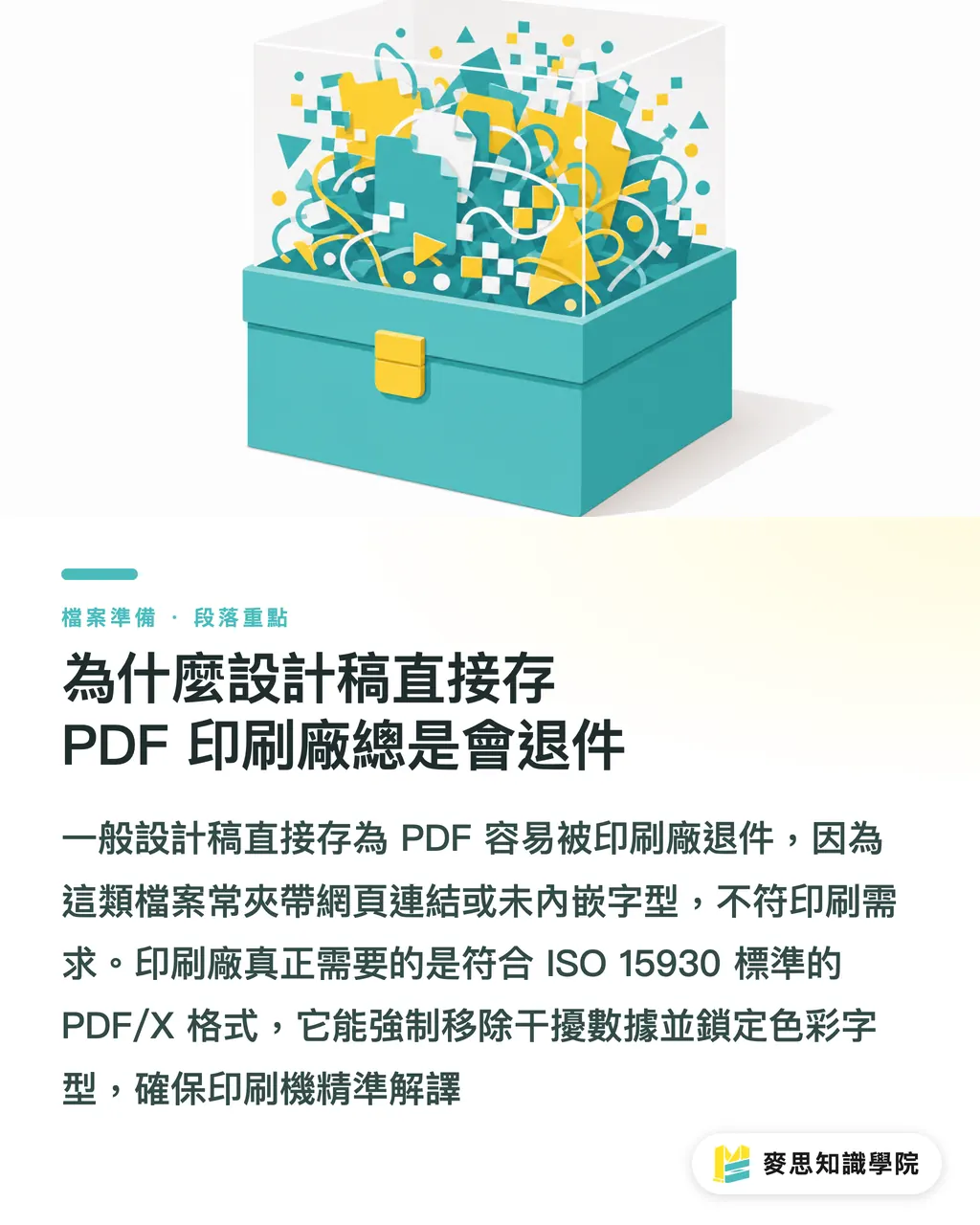
Ini merupakan soalan yang paling kerap ditanya oleh pelanggan saya di tapak kerja. Ramai yang sudah biasa klik 'Save as PDF' terus selepas menyiapkan reka bentuk dalam Illustrator atau InDesign, tanpa menyedari bahawa ini sering menjadi permulaan kepada masalah
PDF biasa dicipta untuk paparan merentas platform, yang mungkin membawa bersama borang interaktif, hiperpautan web, imej RGB, malah fon yang tidak dibenamkan (not embedded)
Apa yang sebenarnya penting bagi kilang cetak ialah format PDF/X yang mematuhi piawaian ISO 15930
Ini merupakan piawaian pembungkusan 'kotak hitam' yang direka khusus untuk percetakan. Ia akan membuang semua data gangguan yang tidak berkaitan dengan cetakan fizikal secara paksa, mengunci warna dan fon dengan ketat di dalam fail, bagi memastikan RIP (Raster Image Processor) mesin cetak dapat mentafsirnya dengan tepat
Apakah Perbezaan Sebenar antara PDF/X-1a dan PDF/X-4?
Terdapat banyak spesifikasi PDF/X di pasaran, namun dalam amalan, kita biasanya hanya menggunakan dua jenis. Memilih spesifikasi yang tepat dapat menjimatkan kos percetakan semula yang tidak terkira banyaknya
・PDF/X-1a: Ini adalah 'orang lama' dalam bidang pracetak (pre-press), yang mengutamakan keselamatan mutlak dan keserasian tradisional
・X-1a sepadan dengan versi Acrobat 4 (PDF 1.3). Ia secara paksa menukarkan semua warna kepada CMYK atau warna spot (pantone), serta 'meratakan' (flattening) bayang-bayang dan ketelusan (transparency)
・PDF/X-4: Ini adalah piawaian moden yang dicipta untuk memenuhi keperluan percetakan digital masa kini dan kesan lapisan (layer effects) yang canggih
・X-4 sepadan dengan versi Acrobat 7 (PDF 1.6). Ciri terbesarnya ialah keupayaan untuk mengekalkan 'ketelusan langsung' (live transparency)
・Ia malah menyokong imej RGB yang mempunyai profil ICC, membolehkan RIP mesin cetak moden melakukan penukaran warna pada peringkat akhir, yang mampu memberikan peralihan warna yang lebih halus
3 Langkah Mengelak Masalah dalam Tetapan Eksport Illustrator untuk Percetakan
Detik anda menekan butang eksport dalam perisian reka bentuk, sebenarnya anda sedang menentukan risiko bahan cetakan tersebut
Hanya dengan menguasai logik tetapan dalam kotak dialog, anda boleh menyekat lebih daripada 90% aduan pelanggan pada peringkat pracetak
・Pilih Preset yang Tepat: Dalam menu lungsur kotak dialog eksport, terus tetapkan kepada [PDF/X-1a:2001] atau [PDF/X-4:2008]
・Tetapan Tanda (Marks) dan Bleed: Pastikan anda menanda 'Use Document Bleed Settings'. Kebanyakan percetakan fizikal memerlukan ruang bleed sebanyak 3mm pada keempat-empat sisi
・Elakkan Menambah Tanda Potong Secara Manual: Jika pihak kilang cetak tidak meminta secara khusus, jangan menambah tanda warna atau tanda potong (crop marks) secara manual. Serahkan fail yang bersih kepada perisian pracetak untuk proses 'imposition' automatik
・Kunci Profil Warna: Dalam tab 'Output', pastikan destinasi warna menghala ke profil warna CMYK yang betul (contohnya, Japan Color 2001 Coated yang sering digunakan di Asia)
Bagaimana Cara Mengesahkan Fail Sendiri Sebelum Dihantar untuk Dicetak
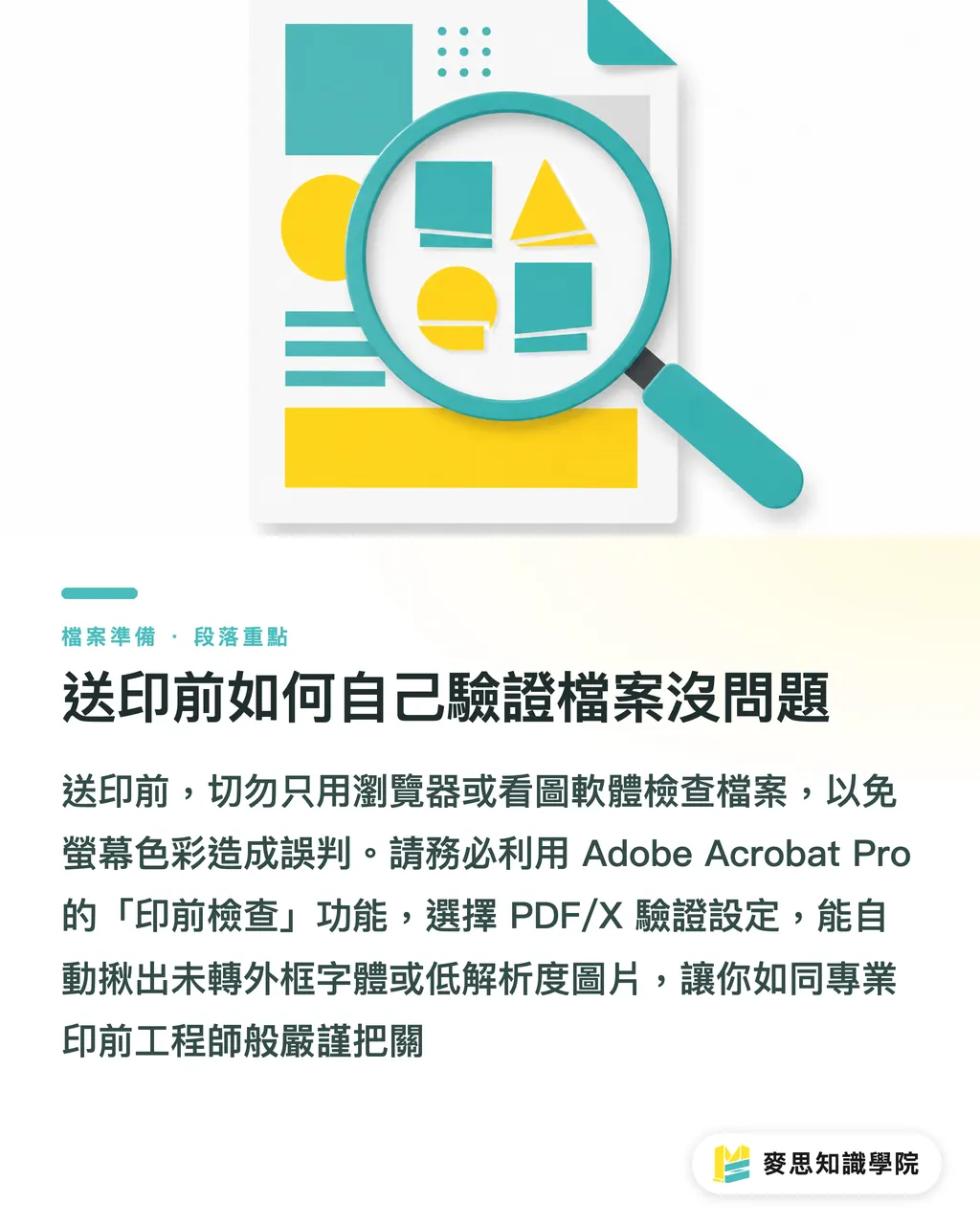
Selepas fail ditukar, jangan hanya membukanya dengan pelayar Chrome atau perisian paparan imej percuma. Warna yang terang pada skrin sering kali menipu
Sila biasakan diri menggunakan Adobe Acrobat Pro untuk pemeriksaan akhir; ini merupakan cara pemeriksaan yang paling hampir dengan perspektif kilang cetak
・Buka Panel 'Preflight': Cari fungsi ini dalam bar alat dan pilih profil pengesahan PDF/X yang sepadan
・Lakukan Analisis Komprehensif: Sistem akan mengesan secara automatik sama ada terdapat fon yang tidak ditukar kepada outline, atau imej kabur yang mempunyai resolusi di bawah 300 DPI
・Jadikan tindakan pengesahan ini sebagai rutin harian. Anda akan memiliki mata yang tajam seperti jurutera pracetak profesional, dan tidak perlu lagi bimbang dengan keputusan kilang cetak
Ringkasan Fokus
・PDF biasa adalah untuk tontonan manusia, manakala PDF/X adalah khusus untuk mesin cetak; ia merupakan fail pembungkusan cetakan yang mematuhi piawaian ISO
・Pilih X-1a untuk kestabilan (meratakan ketelusan), atau pilih X-4 untuk kesan moden dan mengekalkan lapisan
・Apabila menukar fail, pastikan tetapan '3mm document bleed' dihidupkan, dan arahkan niat warna (color intent) ke profil CMYK yang sepadan
・Pupuk tabiat menggunakan alat 'Preflight' dalam Acrobat Pro untuk mengesahkan fail; jangan lagi menggunakan pelayar web untuk memeriksa fail cetakan
Pemikiran Lanjutan
Kita berada dalam era di mana alat reka bentuk semakin mudah diakses. Semakin ramai orang menggunakan Canva atau Figma untuk menghasilkan karya visual yang menarik, namun had fizikal percetakan sebenar tidak pernah berubah
Memahami PDF/X bukan untuk menyusahkan pereka, tetapi untuk membina jambatan komunikasi yang stabil antara kreativiti di peringkat awal dan pengeluaran di peringkat akhir
Perkhidmatan bersepadu sehenti yang sentiasa dipromosikan oleh MINDS Printing sebenarnya berpaksikan logik untuk menukarkan pengalaman lama ini menjadi proses yang lancar, membolehkan pelanggan mengelakkan 'jerangkap samar' format sejak dari awal, sekali gus mengurangkan pembaziran masa dalam komunikasi antara pereka dan kakitangan pracetak
FAQ
- Bolehkah fail Canva saya disimpan terus sebagai PDF/X untuk dihantar ke kilang cetak?
- Pilihan 'PDF Print' terbina dalam Canva pada masa ini hanya boleh mengeksport PDF biasa yang mengandungi maklumat CMYK, tetapi kekurangan keupayaan pembungkusan PDF/X yang ketat. Kami mencadangkan agar anda mengeksportnya dan melakukan penukaran warna serta pengesahan pracetak melalui Acrobat Pro, atau serahkan kepada perunding percetakan profesional untuk urusan selanjutnya
- Mengapa terdapat garisan putih pelik di sekitar bayang-bayang dan kecerunan saya selepas menukar kepada PDF/X-1a?
- Ini kerana spesifikasi X-1a akan 'meratakan' (flatten) ketelusan secara paksa dan memecahkannya kepada imej bitmap. Garisan putih halus yang kelihatan semasa pratonton skrin biasanya merupakan ilusi optik akibat pengiraan paparan, dan dalam kebanyakan kes, hasil cetakan sebenar tidak mempunyai masalah. Jika anda bimbang tentang kualiti, anda boleh mengesahkan dengan kilang cetak sama ada mereka membenarkan penggunaan PDF/X-4 yang menyokong ketelusan
- Jika kilang cetak memberitahu hanya perlu memberikan fail asal Illustrator, adakah saya masih perlu menukarnya kepada PDF?
- Memberikan fail asal bermakna anda perlu membungkus semua imej yang dipautkan (linked images) dan fon sekali. Sekiranya satu tertinggal, ia akan menyebabkan masalah ketiadaan imej atau tulisan. Menukar kepada PDF/X adalah ibarat membungkus semua bahan menjadi satu bungkusan bebas yang tidak boleh diubah, yang secara asasnya dapat menghapuskan risiko fon beralih atau imej hilang