

Mengapa fail kelihatan sempurna pada skrin, tetapi tepi bocor warna putih selepas dicetak?
Ramai pereka grafik terbiasa menggunakan tetapan lalai perisian yang sama untuk semua kerja, yang sangat berbahaya dalam amalan percetakan
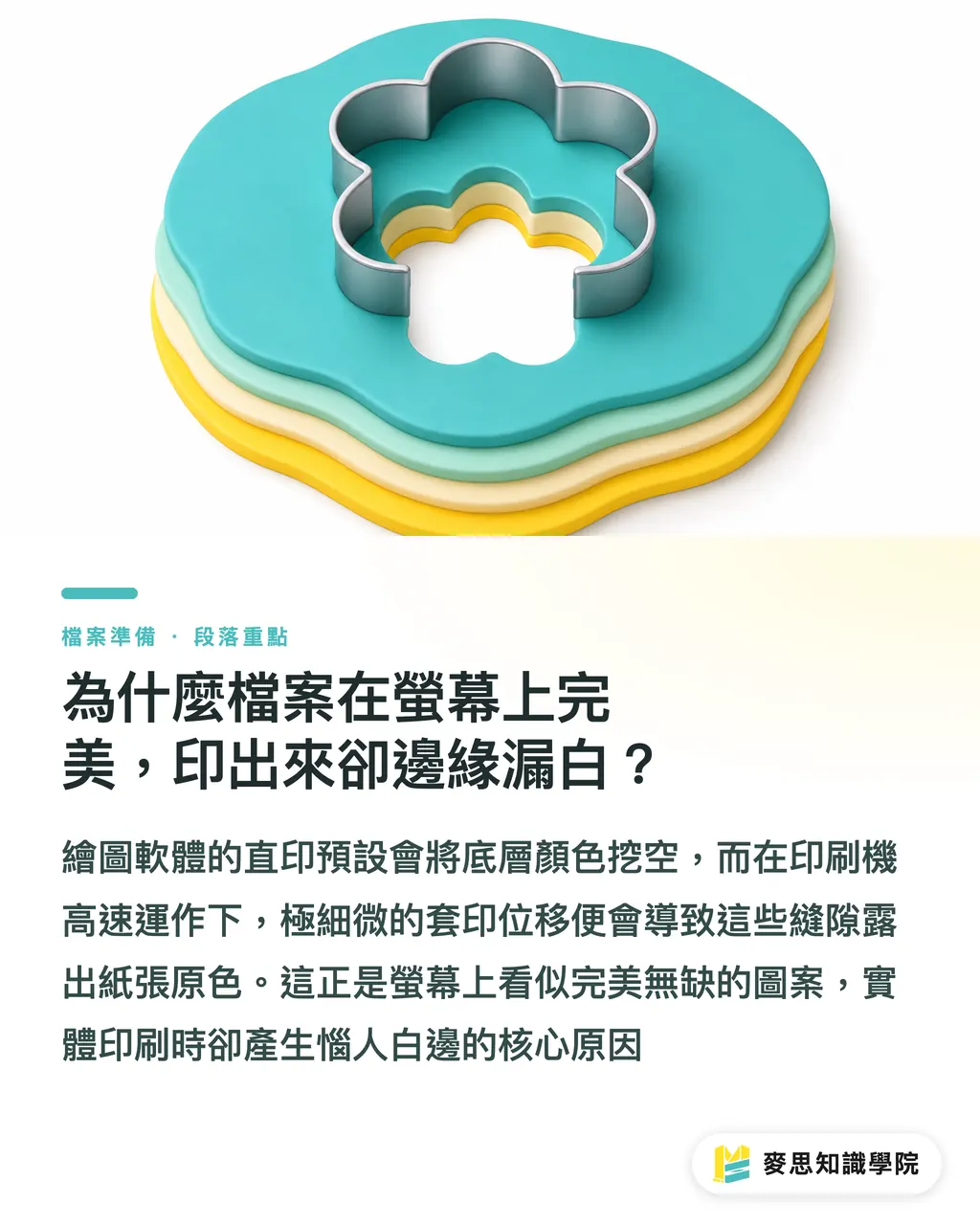
Dalam perisian grafik seperti Illustrator, cara pemprosesan lalai apabila lapisan bertindih dipanggil "Knockout", atau ada yang memanggilnya "tebuk latar"
Ini bermakna blok warna lapisan atas akan bertindak seperti acuan biskut, terus menebuk (mengosongkan) warna di lapisan bawah
Cara tebukan fizikal ini kelihatan logik pada skrin, tetapi mesin cetak ialah gergasi yang beroperasi secara fizikal
Semasa proses cetakan berkelajuan tinggi (seperti cetakan offset yang mencetak puluhan ribu helaian sejam), kertas akan menyerap lembapan dan mengalami regangan, menyebabkan setiap plat warna tidak dapat dijajarkan dengan tepat seratus peratus
Asalkan terdapat anjakan sebanyak 0.1mm (industri memanggilnya ketidaktepatan register/trapping), bahagian tepi yang ditebuk akan mendedahkan warna putih asal kertas, inilah punca utama "bocor putih" (white gap) yang menjengkelkan pada tepi hasil cetakan
Pisau bermata dua: Overprint dan Hitam Tulen K100
Untuk menyelesaikan masalah bocor putih, kerja-kerja prepress akan menggunakan teknik "Overprint"
Logik Overprint ialah warna lapisan atas dicetak terus di atas lapisan bawah, lapisan bawah tidak ditebuk, dan pigmen kedua-duanya akan bertindih serta bercampur
Penyelesaian standard yang paling kerap saya temui di barisan pengeluaran ialah menetapkan K100 dan mengaktifkan Overprint khusus untuk "huruf hitam kecil dan garis hitam halus"
Ini kerana warna hitam biasanya boleh menutup warna latar belakang, dan selepas bertindih, ia masih kelihatan hitam secara visual, sambil menutup dengan sempurna toleransi ketidaktepatan register mesin
Inilah sebabnya mengapa teks hitam tulen (K100) biasanya diminta untuk diproses dengan Overprint sebelum dihantar untuk dicetak
Mengapa blok warna kawasan luas tidak sepatutnya terus menggunakan Overprint?
Menetapkan warna hitam dengan Overprint kedengaran hebat, tetapi ini sering menjadi permulaan kepada bencana seterusnya
Jika anda mempunyai blok hitam K100 kawasan luas, dan di belakangnya terdapat foto atau blok warna yang terang, jika Overprint diaktifkan, corak di bawah akan kelihatan samar-samar menembusi
Dalam industri, ini dipanggil "color show-through" atau "warna tidak sekata", menjadikan warna hitam yang dicetak kelihatan kotor atau bertompok
Berdasarkan beberapa kes aduan pelanggan yang saya hubungi baru-baru ini, kebanyakannya disebabkan oleh pereka tidak memahami prinsip pencampuran kimia "Overprint akan tembus latar"
Untuk menyelesaikan cetakan hitam kawasan luas, cara yang betul adalah menutup Overprint, dan menetapkan warna kepada "Rich Black"
Nilai yang paling selamat ialah K100 ditambah dengan C30 (Cyan), supaya hitam yang dicetak bukan sahaja mendalam, tetapi juga mengelakkan masalah imej latar belakang menembusi
Apakah perbezaan antara tetapan ketelusan (transparency) dan Overprint?
Ramai pereka muda suka menggunakan "Multiply" atau mengurangkan ketelusan dalam perisian untuk mensimulasikan tindihan warna
Pada skrin, ketelusan memang boleh menghasilkan kesan visual yang serupa dengan Overprint, tetapi bagi RIP (Raster Image Processor) di bahagian belakang, ini adalah dua bahasa yang sama sekali berbeza
Ketelusan melibatkan pengiraan rasterisasi yang kompleks. Jika fail anda masih menggunakan format PDF/X-1a yang lama, ketelusan akan dipaksa untuk diratakan (flattened) semasa eksport
Ini sangat mudah menyebabkan garis putih yang tidak jelas muncul pada tepi lapisan, atau blok warna menghasilkan lapisan (banding)
Cadangan saya ialah: Gunakan tetapan swatch warna dan Overprint yang jelas jika boleh, jangan gunakan kesan ketelusan, ini boleh mengurangkan risiko ralat tafsiran RIP dengan ketara
Bagaimana menggunakan perisian untuk memintas ralat sebelum menghantar cetakan
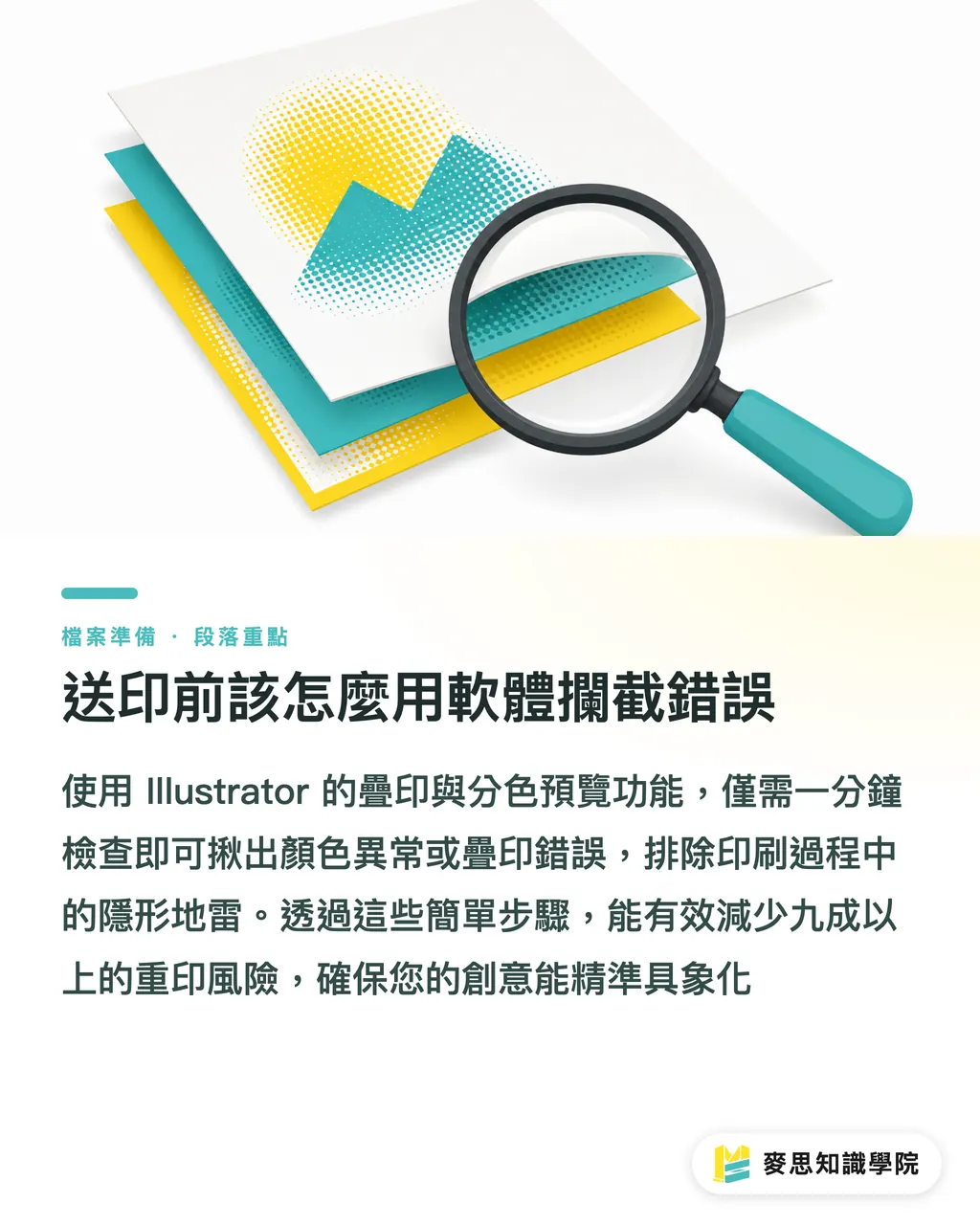
Untuk mengelakkan tiga lombong tersembunyi ini, sebenarnya tidak memerlukan teknik yang mendalam, hanya perlu mahir menggunakan dua kayu pengukur terbina dalam perisian
・Buka "View > Overprint Preview" dalam Illustrator, ini boleh mensimulasikan keadaan sebenar selepas dakwat bertindih dan mencari warna yang menembusi secara tidak normal
・Buka "Window > Separations Preview", hidupkan dan matikan empat plat warna CMYK secara berasingan, periksa sama ada teks hitam benar-benar tidak ditebuk di bawahnya
・Padamkan semua lapisan tersembunyi yang tidak perlu, untuk mengelakkan objek yang tidak kelihatan dikira sekali oleh RIP dan menyebabkan gangguan
Langkah-langkah ini tidak mengambil masa seminit pun, tetapi boleh membantu anda memintas lebih 90% risiko cetakan semula dan membiarkan kreativiti anda dizahirkan dengan tepat
Ringkasan Fokus
・Teks hitam kecil dan garis halus mesti ditetapkan kepada K100 dan diaktifkan Overprint, ini adalah cara paling berkesan untuk mengelakkan masalah bocor putih
・Jangan sekali-kali menetapkan blok hitam kawasan luas dengan Overprint warna hitam tunggal, gunakan K100 tambah C30 dan tutup Overprint untuk mencetak warna hitam yang padat
・Knockout adalah penebukan fizikal yang akan terjejas oleh toleransi mesin, Overprint adalah tindihan pigmen yang perlu memberi perhatian kepada risiko tembus latar
・Sebelum menyiapkan fail untuk dicetak, pastikan anda membuka Overprint Preview dan Separations Preview dalam perisian, ini adalah barisan pertahanan terakhir untuk memintas ralat
Pemikiran Lanjutan
Dari perspektif SaaS dan alat automasi, banyak sistem pemeriksaan prepress kini boleh menandakan teks K100 yang tidak ditetapkan Overprint secara automatik, tetapi sistem sukar untuk membezakan sama ada pereka "sengaja menggunakan ketelusan" atau "tetapan yang salah"
Inilah nilai perkhidmatan bersepadu seperti MINDS Printing: Kami menggunakan sistem untuk memintas ralat asas, tetapi mengekalkan pertimbangan pengalaman kakitangan cetakan senior
Apabila syarikat memperkenalkan aliran kerja piawai daripada reka bentuk kepada cetakan, "Overprint dan Knockout Preview" mesti disenaraikan sebagai peraturan mandatori untuk pasukan reka bentuk, yang boleh menjimatkan kos kerugian cetakan semula dan komunikasi berulang yang sangat besar bagi syarikat
FAQ
- Mengapa terdapat celah putih di sebelah teks hitam saya selepas dicetak?
- Kerana perisian menetapkan "Knockout" (tudung latar) secara lalai, yang menebuk warna latar belakang di bawah teks hitam. Ditambah dengan anjakan mikro semasa operasi berkelajuan tinggi mesin cetak, ia akan mendedahkan warna putih kertas. Sila pastikan "Overprint" ditetapkan untuk teks hitam kecil
- Saya telah menetapkan Overprint untuk latar belakang hitam kawasan luas, mengapa kontur foto di bawah kelihatan menembusi?
- Overprint membiarkan pigmen bertindih antara satu sama lain. Dakwat hitam K100 yang tulen sebenarnya mempunyai keupayaan transmisi cahaya mikro. Untuk hitam kawasan luas, sila tutup Overprint dan tambah C30 untuk menjadikannya hitam empat warna (Rich Black) bagi meningkatkan kuasa penutupan
- Bolehkah saya menggunakan "Multiply" untuk menggantikan Overprint?
- Ia kelihatan serupa pada skrin, tetapi logik RIP bahagian belakang untuk memproses ketelusan dan Overprint adalah berbeza sama sekali. Jika anda terlalu bergantung pada kesan ketelusan tanpa meratakannya dengan betul, sangat mudah untuk menghasilkan garis putih pemotongan yang tidak jelas semasa mencetak
Artikel berkaitan
- Persediaan Fail Cetakan Khas: Bagaimana Sifat Kertas Mempengaruhi Tetapan Pra-Cetak
- Cara Menulis Kad Perniagaan Bahasa Inggeris: Panduan Perunding untuk Susun Atur dan Teknikal Pra-Cetak
- Tipografi Cetakan: Dari Saiz Fon, Jarak Baris hingga Teks 'Reverse', Elakkan Perangkap Visual antara Skrin dan Hasil Cetakan