
Kāpēc tipogrāfijas vienmēr atgriež dizaina failus, kas saglabāti kā parasti PDF?
Šis ir jautājums, ko klienti man uzdod visbiežāk. Visi ir pieraduši pēc darba pabeigšanas Illustrator vai InDesign vienkārši klikšķināt „Saglabāt kā PDF”, nenojaušot, ka tas bieži vien ir katastrofas sākums
Parastais PDF ir radīts pārlūkošanai dažādās platformās; tajā var būt ietvertas interaktīvas veidlapas, interneta hipersaites, RGB attēli un pat neiekļauti fonti
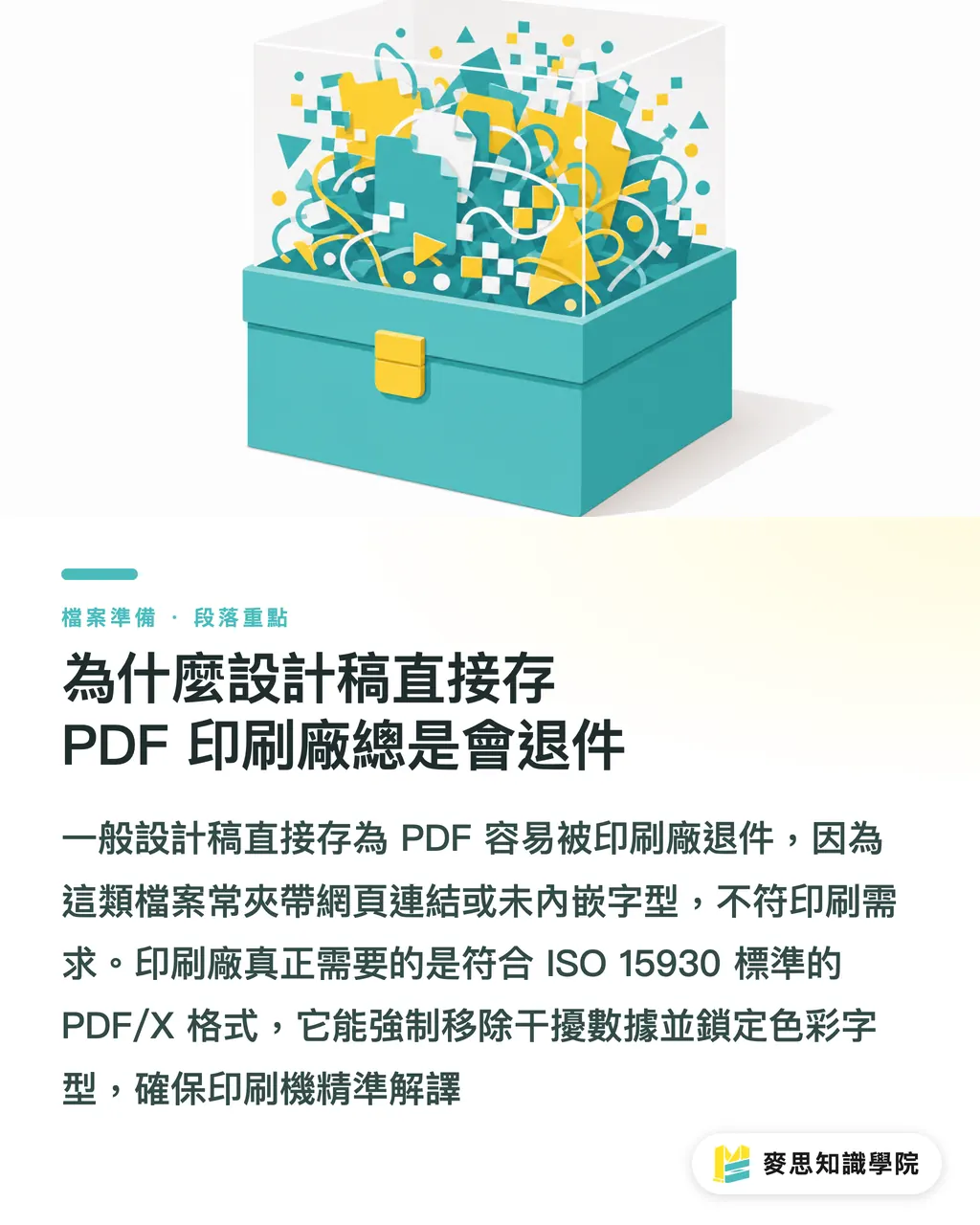
Tipogrāfijām patiesībā ir nepieciešams PDF/X formāts, kas atbilst ISO 15930 standartam
Tas ir drukāšanai paredzēts „noslēpumu kastes” iepakošanas standarts, kas piespiedu kārtā atdala visus traucējošos datus, kuri nav saistīti ar fizisko druku, un „ieslēdz” krāsas un fontus failā, nodrošinot, ka drukas iekārtas RIP (raster image processor) var precīzi interpretēt failu
Kāda īsti ir atšķirība starp PDF/X-1a un PDF/X-4?
Tirgū ir daudz PDF/X specifikāciju, taču praksē mēs galvenokārt izmantojam tikai divas. Izvēloties pareizo specifikāciju, var ietaupīt neskaitāmas izmaksas, kas saistītas ar atkārtotu drukāšanu
・PDF/X-1a: Šis ir pirmsdrukas jomas veterāns, kura pamatā ir absolūta drošība un saderība ar vecajām sistēmām
・X-1a atbilst Acrobat 4 (PDF: 1.3) versijai. Tas piespiedu kārtā konvertē visas krāsas uz CMYK vai „spot” krāsām un „saplacina” (flatten) ēnas un caurspīdīgumu
・PDF/X-4: Šis ir moderns standarts, kas izstrādāts mūsdienu digitālajai drukai un uzlabotiem slāņu efektiem
・X-4 atbilst Acrobat 7 (PDF: 1.6) versijai. Tā lielākā priekšrocība ir iespēja saglabāt „dzīvo” (reāllaika) caurspīdīgumu
・Tas pat atbalsta RGB attēlus ar ICC profiliem, nododot tos modernu drukas iekārtu RIP apstrādei krāsu konvertēšanai, kas ļauj panākt daudz smalkākas krāsu pārejas
3 soļi, kā izvairīties no kļūdām Illustrator drukas iestatījumos
Brīdī, kad dizaina programmatūrā nospiežat „Eksportēt”, jūs faktiski definējat drukas darba risku
Ja apgūsiet pareizo dialoglodziņa iestatījumu loģiku, varēsiet novērst 90% pirmsdrukas sūdzību
・Izvēlieties pareizo sākotnējo iestatījumu (preset): Eksportēšanas dialoglodziņa nolaižamajā izvēlnē tieši norādiet [PDF/X-1a:2001] vai [PDF/X-4:2008]
・Iestatiet atzīmes un „bleed” (pārgriezumus): Obligāti atzīmējiet „Lietot dokumenta pārgriezuma iestatījumus” (Use Document Bleed Settings); vairums fiziskās drukas darbu prasa 3 mm pārgriezumu katrā malā
・Izvairieties no manuālas atzīmju pievienošanas: Ja tipogrāfija to nav īpaši pieprasījusi, manuāli neatzīmējiet krāsu skalu vai krustojuma līnijas. Atstājiet tīru failu, ko pirmsdrukas programmatūra automātiski saliks maketā
・Bloķējiet krāsu profilus: Cilnē „Izvade” (Output) pārliecinieties, vai krāsu mērķis ir norādīts uz pareizo CMYK profilu (piemēram, Āzijā izplatīto Japan Color 2001 Coated)
Kā pirms nodošanas tipogrāfijai pašam pārbaudīt, vai ar failu viss kārtībā?
Kad fails ir konvertēts, neatveriet to tikai Chrome pārlūkā vai bezmaksas attēlu skatītājos – ekrānā redzamās spilgtās krāsas bieži vien mēdz maldināt
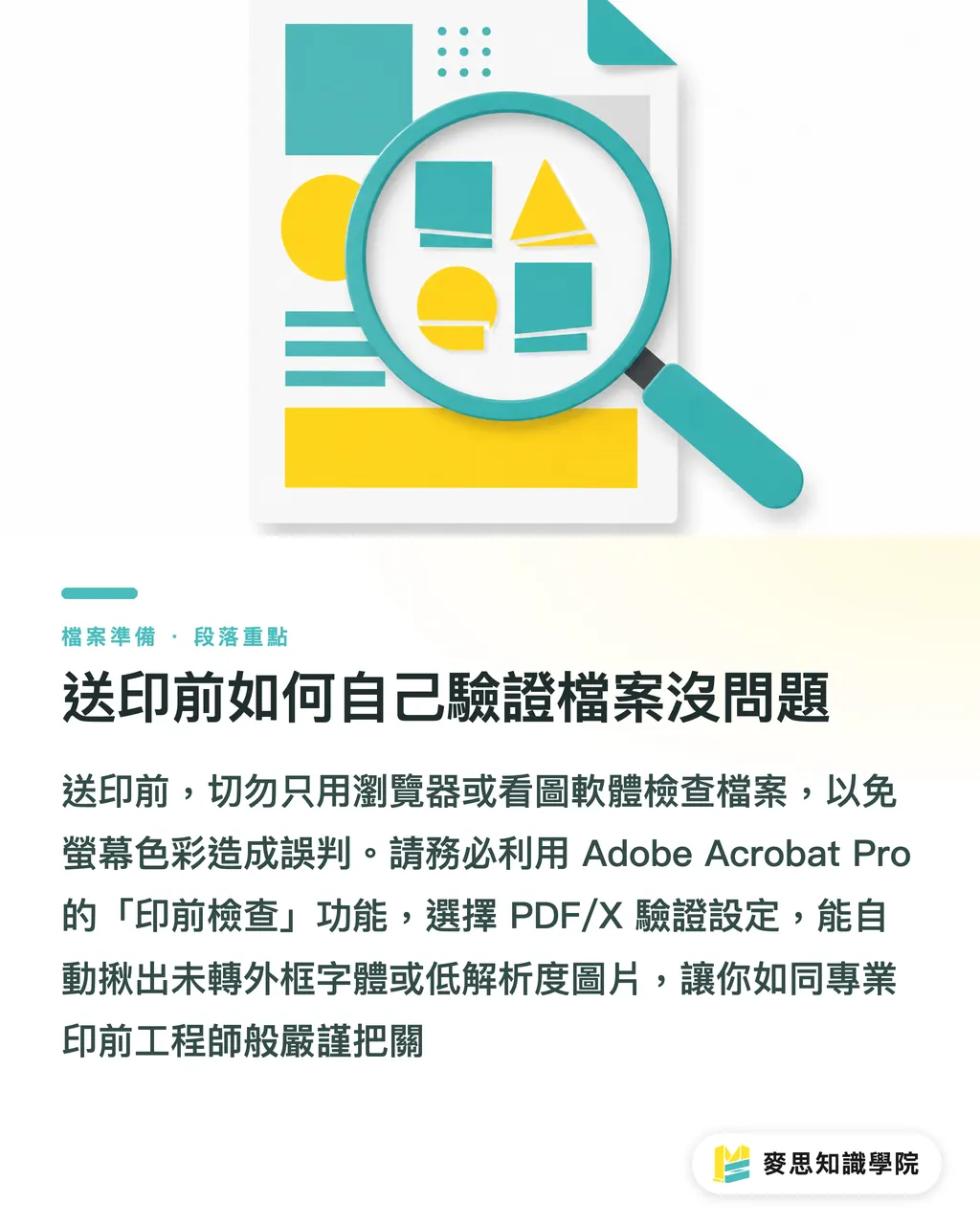
Pierodiet izmantot Adobe Acrobat Pro galīgajai pārbaudei – tas ir tuvākais skatījums uz failu no tipogrāfijas perspektīvas
・Atveriet paneli „Pirmsdrukas pārbaude” (Preflight): Meklējiet šo funkciju rīkjoslā un izvēlieties atbilstošo PDF/X validācijas profilu
・Veiciet pilnu analīzi: Sistēma automātiski atradīs failā paslēptus fontus, kas nav pārveidoti līknēs, vai izplūdušus attēlus ar izšķirtspēju, kas mazāka par 300 dpi
・Padariet šo pārbaudes darbību par ikdienas ieradumu, un jums būs tikpat ass skatiens kā profesionālam pirmsdrukas inženierim – vairs nevajadzēs uztraukties par tipogrāfijas atsauksmēm
Galveno punktu kopsavilkums
・Parasts PDF ir domāts citiem cilvēkiem, PDF/X ir domāts drukas iekārtai – tas ir ISO standartam atbilstošs, drukāšanai paredzēts iepakots fails
・Stabilitātei izvēlieties X-1a, kas saplacina caurspīdīgumu; mūsdienīgiem efektiem un slāņu saglabāšanai izvēlieties X-4
・Konvertējot failu, obligāti ieslēdziet 3 mm pārgriezuma (bleed) iestatījumus un norādiet krāsu mērķi uz atbilstošo CMYK profilu
・Ieviesiet ieradumu pārbaudīt failus ar Acrobat Pro pirmsdrukas pārbaudes rīku – vairs neizmantojiet pārlūkprogrammu drukas failu skatīšanai
Padziļinātas pārdomas
Mēs dzīvojam dizaina rīku demokratizācijas laikmetā, kur arvien vairāk cilvēku rada satriecošus vizuālos materiālus ar Canva vai Figma, taču fiziskās drukas ierobežojumi nav mainījušies
PDF/X izpratne nav domāta tam, lai apgrūtinātu radošos darbiniekus, bet gan lai izveidotu stabilu komunikācijas tiltu starp radošo procesu un ražošanu
MINDS Printing pakalpojumu integrācijas centrālo loģiku veido pieredzes pārvēršana plūstošos procesos, kas ļauj klientiem jau priekšgalā izvairīties no formāta „mīnām”, ievērojami samazinot nevajadzīgu komunikāciju starp dizaineriem un pirmsdrukas speciālistiem
FAQ
- Vai es varu saglabāt savu Canva failu tieši kā PDF/X un sūtīt tipogrāfijai?
- Canva iebūvētā opcija „PDF Print” pašlaik var eksportēt tikai parastu PDF ar CMYK informāciju, kuram trūkst stingras PDF/X iekapsulēšanas iespējas. Pēc eksportēšanas iesakām veikt krāsu konvertēšanu un pirmsdrukas pārbaudi, izmantojot Acrobat Pro, vai uzticēt to profesionālam drukas konsultantam
- Kāpēc pēc konvertēšanas uz PDF/X-1a ap manām ēnām un gradientiem parādās dīvainas baltas līnijas?
- Tāpēc, ka X-1a specifikācija piespiedu kārtā „saplacina” caurspīdīgumu, sadalot to sīkos rastera punktos. Ļoti smalkās baltās līnijas, ko redzat ekrānā, parasti ir optiskā ilūzija, ko rada attēlošanas algoritmi – reālajā drukā viss parasti ir kārtībā. Ja uztraucaties par kvalitāti, varat jautāt tipogrāfijai, vai drīkstat izmantot PDF/X-4, kas atbalsta caurspīdīgumu
- Ja tipogrāfija saka, ka pietiek ar Illustrator failu, vai man joprojām jākonvertē uz PDF?
- Sākotnējā faila (oriģināla) nodošana nozīmē, ka jums jāpievieno arī visi saistītie attēli un fonti; ja pietrūks kaut viena elementa, attēls vai fonts pazudīs. Konvertēšana uz PDF/X ir kā visu materiālu iepakošana neatceļamā, neatkarīgā paketē, kas no pašiem pamatiem novērš risku, ka fonti nobīdās vai attēli pazūd