

Apžvalga
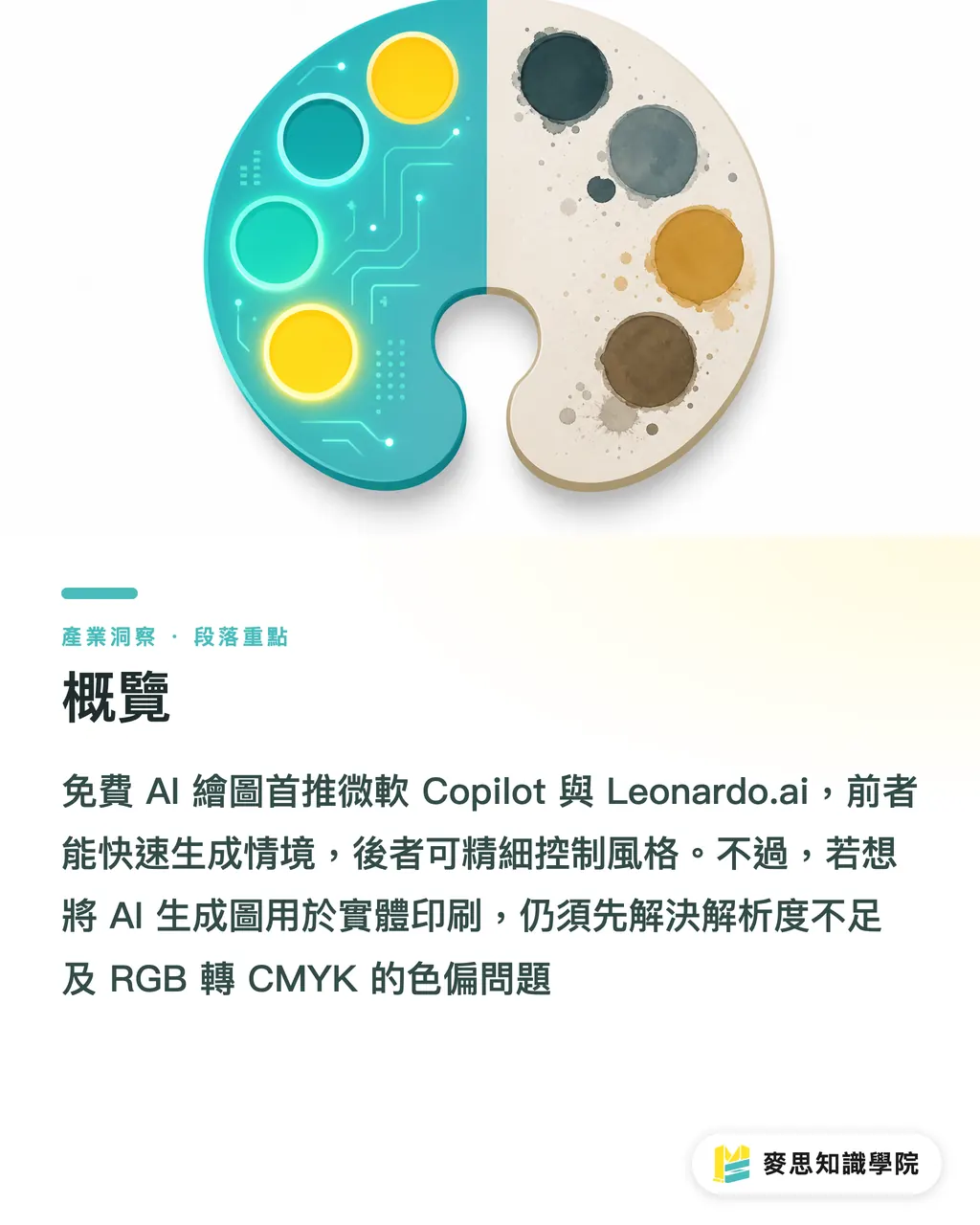
Šiuo metu labiausiai rekomenduojami nemokami AI piešimo įrankiai yra „Microsoft Copilot“ (su integruotu DALL-E 3) ir Leonardo.ai. Pirmasis puikiai tinka greitam konkrečių scenarijų generavimui, o antrasis leidžia subtiliai valdyti stilių ir matmenis
Tačiau norėdami AI sukurtus vaizdus naudoti spaudai, turite išspręsti nepakankamos raiškos ir RGB spalvų perėjimo į CMYK sukeltas spalvų nuokrypio problemas
Norite išbandyti AI vaizdų generavimą, bet nežinote, kuris įrankis tinkamiausias?
Pastaraisiais mėnesiais klientai dažnai klausia, kokį AI įrankį naudoti vaizdų kūrimui. Pradžiai paprastai rekomenduoju du nemokamus įrankius
„Microsoft Copilot“ (buvęs Bing Image Creator) yra intuityviausias – užtenka įvesti užklausą ir gausite neblogus rezultatus
Jo stiprybė yra puikus semantinis suvokimas, todėl jis idealiai tinka dizaino juodraščiams ar vizualizacijoms pasiūlymams kurti
Jei jums reikia daugiau kontrolės, Leonardo.ai yra geresnis pasirinkimas
Jis kasdien suteikia nemokamų kreditų ir leidžia pasirinkti kraštinių santykį bei generavimo stilių, o tai labai patogu dizaineriams, dirbantiems su specifiniais maketais
Žvelgiant į naujausius dizaino projektus, šių dviejų įrankių naudojimas padeda sutaupyti lėšų, kurios anksčiau būtų skirtos nuotraukų bankams ar stiliaus paieškoms
Ką daryti, jei AI vaizdo raiška per maža spaudai?
Tai siena, į kurią atsitrenkia kiekvienas, bandantis AI sukurtą vaizdą atiduoti spaudai
Dauguma nemokamų AI įrankių sukuria maždaug 1024x1024 pikselių dydžio failus
Jei bandysite tai spausdinti tiesiogiai, gausite maždaug 8,5 cm dydžio vaizdą – vizitinei kortelei to gali užtekti, tačiau plakatas bus pilnas „pikselių“
Spaudos standartas yra 300 DPI (300 pikselių colyje), o tai reiškia, kad A4 formato vaizdui reikia maždaug 2480x3508 pikselių
Norėdami išspręsti šią problemą, turite naudoti „didinimo“ (Upscale) procesą
・Naudokite atvirojo kodo Upscayl programinę įrangą savo kompiuteryje, kad padidintumėte failus be kokybės praradimo
・Naudokite internetinius įrankius, tokius kaip Let's Enhance, detalių išryškinimui ir vaizdo aštrinimui
・Po didinimo būtinai patikrinkite vaizdo kraštus Photoshop programoje 100 % masteliu, kad įsitikintumėte, jog neatsirado nenatūralių iškraipymų
Kodėl ekrane gražiai atrodantys AI vaizdai atspausdinti atrodo kitaip?
Nustokite ekrane gražiai atrodančius AI vaizdus siųsti tiesiai į spaudą – devyniais atvejais iš dešimties tai baigsis nesėkme
AI piešimo įrankiai generuoja failus RGB spalvų režimu, kuris yra skirtas šviečiantiems ekranams
Tačiau spausdintuvai naudoja CMYK keturių spalvų dažus, o šių dviejų sistemų spalvų gama skiriasi
Kai spaudai pateikiate AI vaizdą su ryškiomis fluorescencinėmis ar šviesiai žalsvai melsvomis spalvomis, mašina automatiškai jas pakeičia artimiausiomis CMYK spalvomis, todėl rezultatas būna blankus ir papilkėjęs
Primygtinai rekomenduoju prieš galutinį variantą įkelti failą į grafikos redagavimo programą ir peržiūrėti jį CMYK režimu
Jei spalvų skirtumas per didelis, galite rankiniu būdu pakoreguoti kontrastą naudodami kreivių arba lygių įrankius, arba paprašyti mūsų 麥思印刷 spaudos inžinierių padėti patikrinti spalvų nustatymus
Kaip išvengti spaudos klaidų jau rašant užklausas?
Daugelis mano, kad vaizdų redagavimas vyksta programinėje įrangoje, tačiau AI eroje redagavimas prasideda jau rašant tekstą
Jei generavimo etape pasėsite „teisingą sėklą“, vėlesnis failų konvertavimas ir paruošimas spaudai bus daug lengvesnis
Remdamasis tūkstančių spaudos projektų patirtimi, galiu pasakyti, kad sudėtingi šviesos šešėliai ir gradientai dažniausiai sukelia spalvų „laiptavimą“ (Banding)
Galite pabandyti užklausose nurodyti konkrečius stiliaus apribojimus
・flat vector style (plokščias vektorinis stilius): sumažina sudėtingų gradientų skaičių, spalvų plotai tampa aiškesni
・minimalist illustration (minimalistinė iliustracija): sumažina nereikalingas fono detales, todėl spausdintas vaizdas atrodo aiškiau
・limited color palette (ribota spalvų paletė): nurodykite naudoti tik tris ar keturias pagrindines spalvas, kad efektyviai suvaldytumėte spalvų nuokrypį po spaudos
Vaizdai, sukurti naudojant šiuos raktinius žodžius, yra ne tik palankesni spausdinimo įrangai, bet ir lengviau konvertuojami į vektorinį formatą naudojant Illustrator funkciją „Image Trace“
Svarbiausi punktai
Nemokamiems AI įrankiams rekomenduojame „Microsoft Copilot“ idėjų paieškai ir Leonardo.ai matmenų valdymui
AI sugeneruoti vaizdai visada yra RGB režimo – prieš siųsdami spaudai būtinai konvertuokite į CMYK ir patikrinkite spalvas
1024 pikselių vaizdas tinka tik vizitinėms kortelėms; spausdinant plakatus, vaizdą būtina padidinti naudojant Upscayl ar panašius įrankius be kokybės praradimo
Į užklausas įtraukus plokščią ar minimalistinį stilių, galima gerokai sumažinti gradientų „laiptavimo“ riziką spaudos metu
Išplėstinės įžvalgos
AI piešimo įrankiai tikrai gali padėti sutaupyti laiko pradinėse dizaino paieškose, tačiau tai tik pagalbinis teptukas, kuris negali pakeisti profesionalaus vertinimo ruošiant failus spaudai
Dizaineriai ir spaudos pirkėjai, naudodami šiuos įrankius, turėtų susikoncentruoti į tai, „kaip AI kūrinį paversti nepriekaištingu fiziniu spaudiniu“
Tai yra mūsų 麥思印刷 pagrindinė vertybė teikiant integruotas paslaugas – nuolatinė pagalba klientams optimizuojant failų nustatymus ir parenkant tinkamiausią popierių
FAQ
- Kokie nemokami AI piešimo įrankiai yra rekomenduojami?
- Pradedantiesiems patariame išbandyti „Microsoft Copilot“, nes jis gerai supranta užklausas; jei reikia pažangesnio valdymo, rinkitės Leonardo.ai, kuris kasdien suteikia nemokamų kreditų
- Ar AI sugeneruotus vaizdus galima tiesiogiai naudoti spaudai?
- Jokiu būdu. Originalūs AI failai paprastai yra tik 1024 pikselių raiškos ir RGB spalvų režimo, todėl tiesiogiai spausdinant trūks kokybės ir stipriai skirsis spalvos
- Kaip išspręsti nepakankamos AI vaizdų raiškos problemą?
- Galite naudoti nemokamą atvirojo kodo programinę įrangą, pvz., Upscayl, kuri padidina vaizdą be nuostolių, užtikrinant, kad failas atitiktų 300 DPI spaudos standartą
- Kodėl atspausdinti AI vaizdai atrodo papilkėję?
- Taip yra todėl, kad AI įrankių failai yra skirti ekranams (RGB režimas), o spausdintuvai naudoja CMYK dažus. Rekomenduojama prieš spaudą grafikos redagavimo programoje pakeisti spalvų režimą ir pakoreguoti kontrastą