
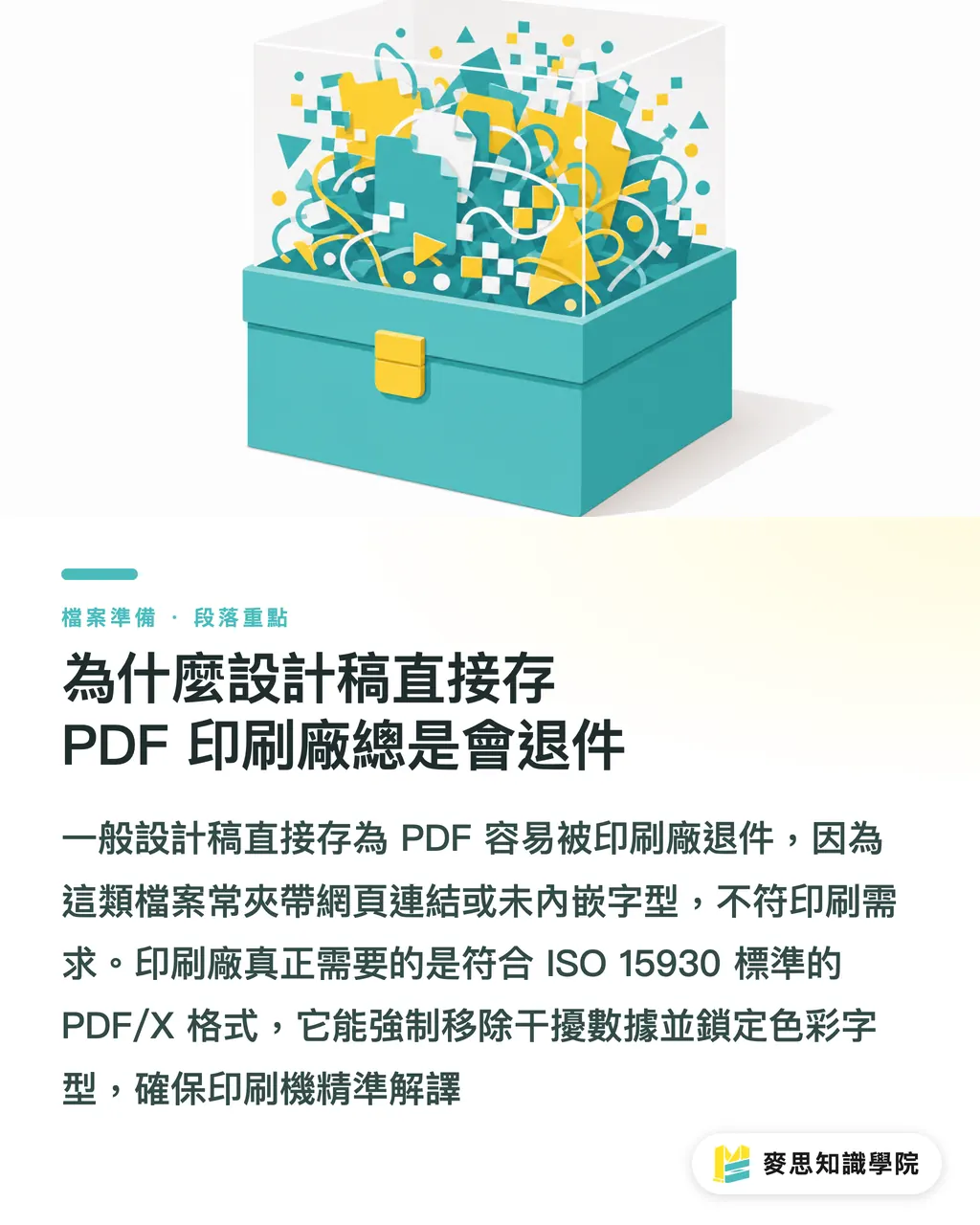
Perché le tipografie rifiutano spesso i PDF esportati direttamente dai programmi di design?
Questa è la domanda che i clienti mi pongono più spesso sul campo. Tutti sono abituati a cliccare su "Salva come PDF" dopo aver terminato il lavoro su Illustrator o InDesign, senza sapere che spesso questo è l'inizio di un disastro
Un PDF standard è nato per la visualizzazione multipiattaforma e può contenere moduli interattivi, collegamenti ipertestuali, immagini RGB e persino font non incorporati
Ciò che interessa davvero alla tipografia è il formato PDF/X, conforme allo standard ISO 15930
Si tratta di uno standard di confezionamento "a scatola chiusa" progettato specificamente per la stampa. Elimina forzatamente tutti i dati interferenti non necessari per la stampa fisica, bloccando colori e font all'interno del file per garantire che il RIP (Raster Image Processor) della macchina da stampa possa interpretarli con precisione
Qual è la vera differenza tra PDF/X-1a e PDF/X-4?
Esistono molte specifiche PDF/X sul mercato, ma in pratica ne usiamo principalmente due. Scegliere quella giusta può farti risparmiare innumerevoli costi di ristampa
・PDF/X-1a: È il veterano del settore prestampa, puntando sulla massima sicurezza e compatibilità tradizionale
・X-1a corrisponde alla versione Acrobat 4 (PDF 1.3). Forza la conversione di tutti i colori in CMYK o tinte piatte e "appiattisce" ombre e trasparenze
・PDF/X-4: È lo standard moderno sviluppato per la stampa digitale contemporanea e gli effetti avanzati di livello
・X-4 corrisponde alla versione Acrobat 7 (PDF 1.6). La sua caratteristica principale è quella di consentire il mantenimento delle "trasparenze attive"
・Supporta persino immagini RGB con profili ICC integrati, lasciando che sia il moderno RIP della macchina da stampa a effettuare la conversione colore finale, offrendo transizioni cromatiche molto più raffinate
3 passaggi per evitare errori durante l'esportazione da Illustrator per la stampa
Nel momento in cui premi il tasto di esportazione nel software di progettazione, stai effettivamente definendo il livello di rischio del tuo file
Padroneggiando la logica corretta delle impostazioni nella finestra di dialogo, puoi intercettare oltre il 90% dei reclami in fase di prestampa
・Scegli il preset corretto: nel menu a tendina della finestra di esportazione, seleziona direttamente [PDF/X-1a:2001] o [PDF/X-4:2008]
・Imposta segni di taglio e abbondanze: assicurati di selezionare "Usa impostazioni abbondanza documento". La maggior parte delle stampe fisiche richiede 3 mm di abbondanza su tutti e quattro i lati
・Evita di aggiungere manualmente segni di stampa: se la tipografia non lo richiede specificamente, non aggiungere manualmente scale di colore o crocini di registro; lascia che sia il software di prestampa a gestire l'imposizione automatica
・Blocca il profilo colore: nella scheda "Output", conferma che la destinazione colore punti al profilo CMYK corretto (ad esempio, il comune Japan Color 2001 Coated in Asia)
Come verificare autonomamente che il file sia a posto prima di inviarlo
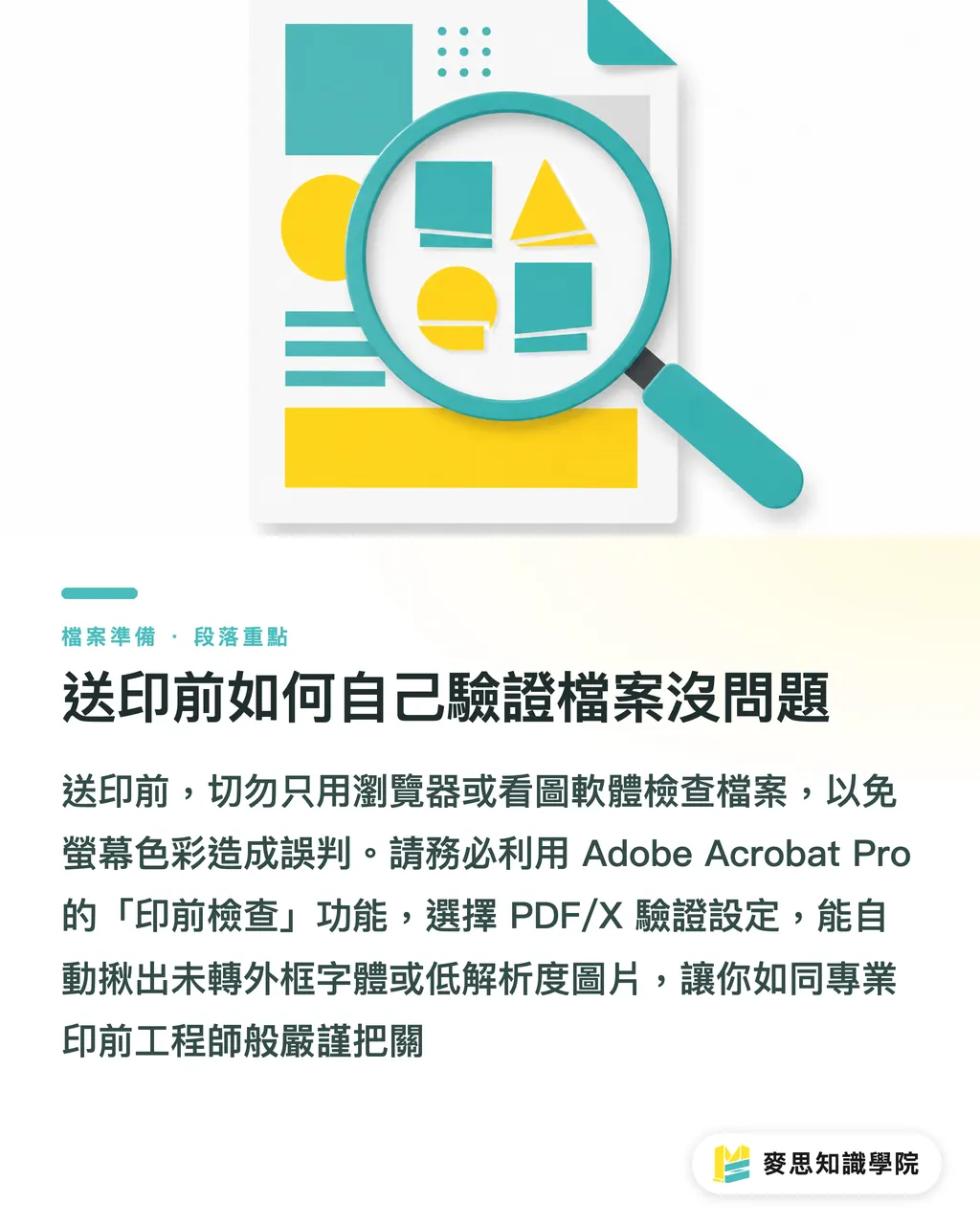
Dopo aver convertito il file, non aprirlo solo con il browser Chrome o con un visualizzatore di immagini gratuito: i colori brillanti visualizzati sullo schermo ingannano spesso
Prendi l'abitudine di usare Adobe Acrobat Pro per il controllo finale; è il modo più vicino alla prospettiva della tipografia
・Richiama il pannello "Produzione di stampe": cerca questa funzione nella barra degli strumenti e seleziona il profilo di verifica PDF/X corrispondente
・Esegui un'analisi completa: il sistema rileverà automaticamente font non convertiti in tracciati o immagini sfocate con una risoluzione inferiore a 300 DPI
・Trasforma questa verifica in un'abitudine quotidiana: acquisirai l'occhio clinico di un ingegnere di prestampa professionista e non dovrai più preoccuparti del giudizio della stamperia
Sintesi dei punti chiave
・Il PDF comune è fatto per essere visualizzato, il PDF/X è creato specificamente per la macchina da stampa; è un file impacchettato per la stampa conforme agli standard ISO
・Per la stabilità scegli X-1a (che appiattisce le trasparenze), per gli effetti moderni e il mantenimento dei livelli scegli X-4
・Durante la conversione, abilita obbligatoriamente l'abbondanza di 3 mm e imposta l'intento cromatico verso il profilo CMYK corrispondente
・Prendi l'abitudine di verificare il file con lo strumento "Produzione di stampe" di Acrobat Pro; smetti di guardare i file di stampa tramite il browser web
Riflessioni finali
Viviamo in un'era di democratizzazione degli strumenti di design, dove sempre più persone creano immagini fantastiche con Canva o Figma, ma i limiti fisici della stampa fisica non sono cambiati
Comprendere il PDF/X non serve a ostacolare i creativi, ma a costruire un ponte di comunicazione stabile tra la creatività front-end e la produzione back-end
Il servizio integrato "one-stop" promosso da MINDS Printing mira proprio a trasformare questa esperienza consolidata in un flusso di lavoro fluido, permettendo ai clienti di evitare le trappole dei formati già nelle fasi iniziali e riducendo drasticamente le perdite di tempo dovute alla comunicazione tra designer e personale di prestampa
FAQ
- Posso salvare direttamente il mio file Canva come PDF/X per la tipografia?
- L'opzione "Stampa PDF" integrata in Canva attualmente può esportare solo PDF standard con informazioni CMYK, privi di una rigorosa capacità di impacchettamento PDF/X. Si consiglia, dopo l'esportazione, di eseguire la conversione colore e la verifica di prestampa tramite Acrobat Pro, oppure di rivolgersi a un consulente di stampa professionale per assistenza
- Perché appaiono strane linee bianche attorno alle ombre e alle sfumature dopo la conversione in PDF/X-1a?
- Poiché la specifica X-1a forza l'"appiattimento" delle trasparenze in immagini bitmap, le linee bianche estremamente sottili viste nell'anteprima a schermo sono solitamente un'illusione ottica dovuta al calcolo della visualizzazione; la stampa reale solitamente non presenta problemi. Se temi per la qualità, conferma con la tipografia se puoi passare al PDF/X-4 che supporta le trasparenze
- Se la tipografia dice che basta fornire il file originale di Illustrator, devo comunque convertirlo in PDF?
- Fornire il file originale significa dover pacchettizzare insieme immagini collegate e font; se ne manca uno, mancheranno immagini o caratteri. La conversione in PDF/X equivale a impacchettare tutti i materiali in un unico pacchetto indipendente e non modificabile, eliminando radicalmente il rischio di spostamento dei font o perdita di immagini