
Tinjauan Umum
Kunci untuk menghasilkan gambar berkualitas tinggi dari AI yang siap cetak terletak pada prompt yang harus mengunci resolusi, gaya media, dan mode warna sejak awal, bukan sekadar mendeskripsikan konten visualnya
Saya telah menangani ribuan proyek cetak, dan dalam setengah tahun terakhir, semakin banyak klien yang membawa desain cantik hasil generate Midjourney untuk dicetak, namun 99% hasilnya mengecewakan
Entah tepiannya blur atau warnanya tampak kusam saat dicetak
Untuk mengatasi masalah ini, kita harus mulai dari sumbernya saat memberikan instruksi (prompt)
Mengapa Gambar AI yang Bagus di Layar Sering Menjadi Bencana Saat Dicetak?
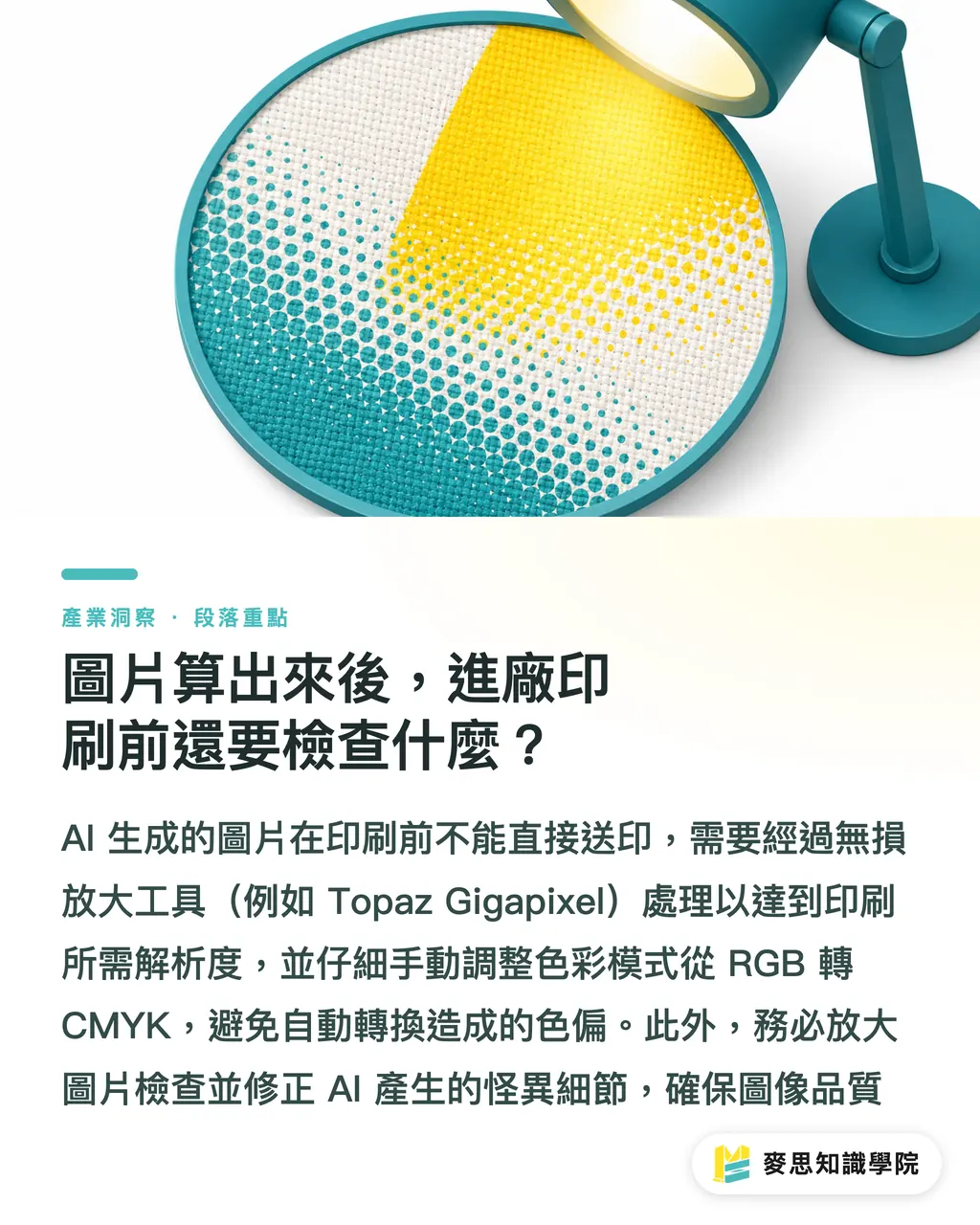
Lingkungan output default model AI adalah monitor layar (ruang warna RGB, 72 dpi), yang memiliki kesenjangan fisik mendasar dengan pencetakan fisik (ruang warna CMYK, 300 dpi)
Saat Anda hanya menuliskan "kota bergaya cyberpunk" pada Prompt, AI akan memberikan gambar resolusi rendah yang penuh dengan warna neon bercahaya
Warna-warna cerah ini tidak dapat dihasilkan oleh mesin cetak empat warna tradisional, sehingga akan secara otomatis dikonversi menjadi warna serupa yang kusam
Ditambah dengan ukuran yang kurang memadai, begitu diperbesar ke ukuran poster, piksel yang pecah akan langsung terlihat
Untuk menjembatani kesenjangan ini, Anda harus berperan sebagai manajer percetakan dalam prompt Anda, dengan mendefinisikan persyaratan spesifikasi secara jelas
Bagaimana Menulis Instruksi AI Agar Sesuai Spesifikasi Cetak?
Prompt berkualitas yang siap cetak harus mencakup tiga lapisan: deskripsi subjek, penetapan gaya, dan spesifikasi teknis
Banyak desainer hanya fokus pada lapisan pertama (subjek), namun mengabaikan dua lapisan terakhir yang menentukan keberhasilan pencetakan
Anda dapat merujuk pada struktur praktis berikut untuk mengoptimalkan perintah Anda:
・Menentukan resolusi dan detail secara eksplisit: Tambahkan kata kunci seperti 8k resolution, hyper-detailed untuk memaksa model menghasilkan lebih banyak detail tepi, yang sangat krusial untuk pembesaran nantinya
・Mensimulasikan media nyata dan pencahayaan: Jangan hanya menulis ilustrasi, sebutkan secara spesifik vector art, screen printing style, atau studio lighting agar gradasi warna dan bayangan yang dihasilkan AI lebih sesuai dengan karakteristik fisik nyata
・Menghindari warna ekstrem yang sulit dicetak: Tambahkan neon, fluorescent pada negatif prompt untuk mengurangi munculnya warna yang keluar dari ruang warna CMYK sejak awal
Apa yang Harus Diperiksa Sebelum Mengirim Gambar ke Percetakan?
Bahkan jika Prompt Anda sudah sangat bagus, file gambar asli hasil AI tetap tidak bisa langsung dikirim untuk dicetak
Dari sisi desain hingga produksi, masih ada beberapa prosedur konversi yang harus dilalui
Ini adalah tiga poin kunci yang selalu saya periksa saat membantu klien menyelesaikan pekerjaan:
・Harus diproses ulang melalui alat pembesaran lossless: File asli AI biasanya hanya 1024x1024 piksel, sementara untuk cetak A4 dibutuhkan setidaknya 2480x3508 piksel; gunakan alat seperti Topaz Gigapixel untuk pembesaran 2 hingga 4 kali
・Konversi akhir mode warna: Saat mengubah RGB ke CMYK di Photoshop, pastikan untuk memeriksa peringatan gamut warna (color gamut warning), sesuaikan secara manual warna cerah yang kehilangan saturasi, jangan biarkan perangkat lunak melakukan konversi paksa
・Periksa detail aneh yang dihasilkan AI: Setelah diperbesar, pastikan untuk memeriksa seluruh gambar dalam skala 100%, gunakan alat clone stamp atau patch tool untuk membersihkan pecahan gambar yang tidak teridentifikasi atau struktur berlebih
Ringkasan Poin Utama
・Prompt tidak boleh hanya menulis konten visual, harus memasukkan spesifikasi teknis resolusi tinggi dan detail yang tajam
・Manfaatkan negatif prompt untuk mengecualikan warna neon dan fluoresen guna mengurangi bencana warna saat konversi RGB ke CMYK
・File gambar asli AI sama sekali tidak boleh langsung dikirim cetak; pembesaran lossless dan konversi mode warna adalah proses pasca-produksi yang tidak boleh dilewatkan
Refleksi Lanjutan
Bagi desainer dan pemasar, alat AI memang dapat mempercepat kecepatan ideasi kreatif secara signifikan, namun apa yang terlihat di layar dan apa yang bisa dicetak adalah dua hal yang sangat berbeda
Sambil mengejar efisiensi pembuatan, memiliki pengetahuan dasar tentang fisika pencetakan dan memahami cara menghindari jebakan sejak tahap Prompt adalah kompetensi inti yang sesungguhnya bagi pekerja desain di masa depan
Jika Anda tidak yakin apakah gambar AI di tangan Anda bisa dicetak, disarankan untuk berkonsultasi dengan tim yang memiliki pengalaman integrasi seperti MINDS sebelum menyelesaikan karya, untuk mendapatkan penilaian keseluruhan mulai dari bahan kertas hingga proses finishing
FAQ
- Apakah gambar hasil AI bisa langsung dicetak menjadi poster?
- Tidak bisa. Ukuran default yang dihasilkan AI terlalu kecil dan dalam mode RGB. Jika langsung diperbesar untuk dicetak menjadi poster, hasilnya akan sangat blur dan terjadi perbedaan warna yang parah. Anda harus melakukan pembesaran lossless dan konversi ke mode CMYK terlebih dahulu
- Instruksi AI apa yang bisa meningkatkan kualitas cetak gambar?
- Menambahkan kata kunci seperti 8k resolution, sharp focus pada Prompt, serta mendeskripsikan pencahayaan secara spesifik seperti studio lighting, dapat secara efektif meningkatkan detail dan kesan kedalaman (dimensi) pada gambar
- Mengapa gambar hasil AI saya warnanya sangat gelap saat dicetak?
- Karena gambar AI secara default menggunakan ruang warna RGB yang bercahaya di layar, yang mencakup banyak warna cerah yang tidak dapat direpresentasikan oleh tinta cetak. Disarankan untuk menghindari skema warna neon saat pembuatan, atau lakukan koreksi warna secara manual saat mengonversi mode warna
Artikel terkait
- Bagaimana Cara Menulis Prompt AI agar Hasil Cetak Maksimal? Tips Praktis dari Konsultan Percetakan Senior
- Uji Coba Gratis AI Art Generator: Panduan Batasan Fitur dan Cara Menghindari Masalah Cetak
- Ulasan Konsultan Percetakan: Panduan Perbandingan Tools AI Image Generator Gratis dan Tips Cetak Agar Tidak Gagal