
डिजाइन फाइल को सीधे PDF के रूप में सेव करने पर प्रिंटिंग प्रेस उसे क्यों रिजेक्ट कर देती है?
यह वह प्रश्न है जो मुझे साइट पर ग्राहकों द्वारा सबसे अधिक पूछा जाता है। हर कोई Illustrator या InDesign में काम पूरा करने के बाद सीधे 'Save as PDF' पर क्लिक करने का आदी है, लेकिन यह नहीं जानता कि यह अक्सर आपदा की शुरुआत होती है।
सामान्य PDF क्रॉस-प्लेटफ़ॉर्म ब्राउज़िंग के लिए बनाए गए हैं। इनमें इंटरैक्टिव फॉर्म, वेब हाइपरलिंक, RGB चित्र और यहाँ तक कि एम्बेडेड नहीं किए गए फॉन्ट भी हो सकते हैं।
प्रिंटिंग प्रेस वास्तव में ISO 15930 मानक के अनुरूप PDF/X प्रारूप की परवाह करती है।
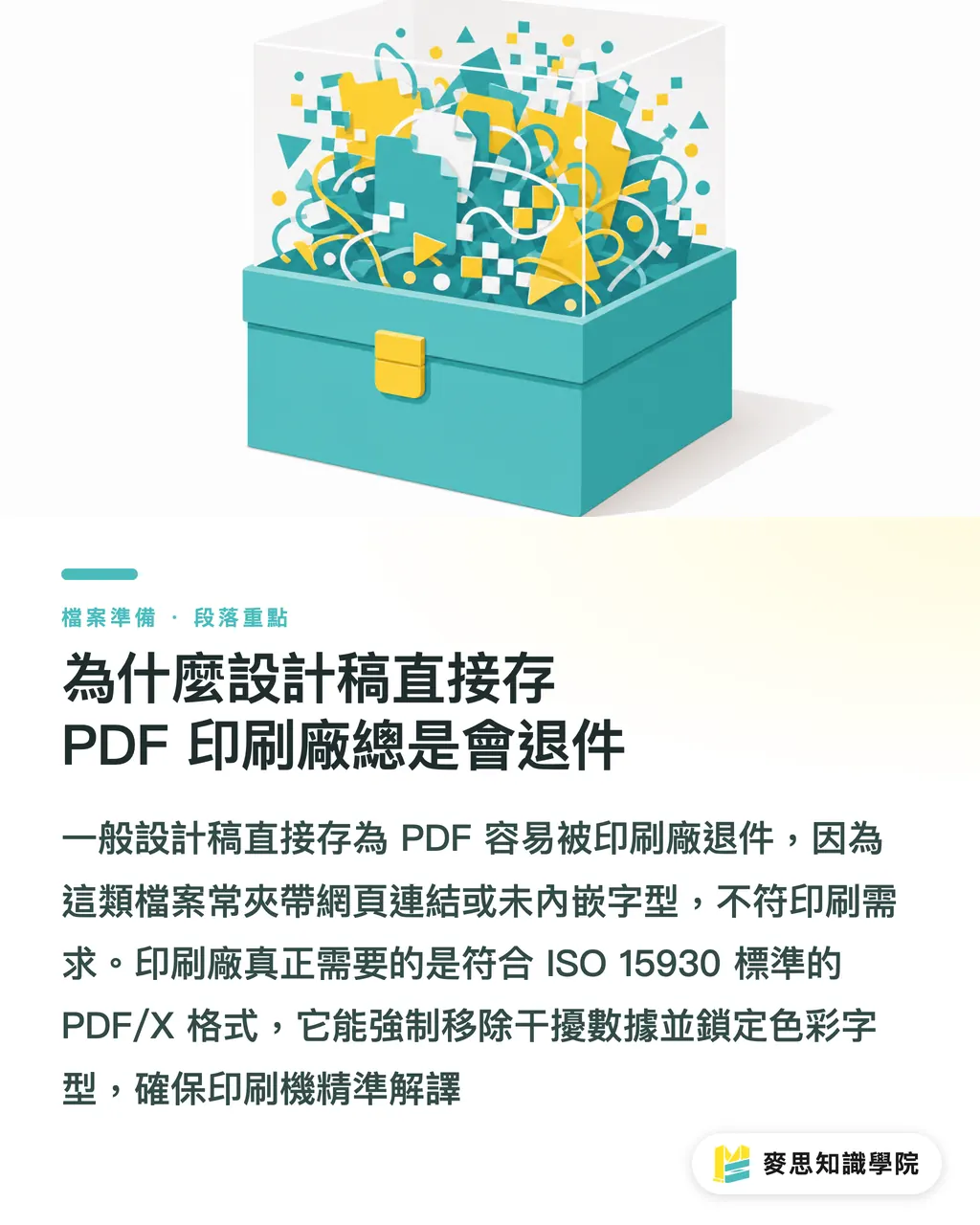
यह प्रिंटिंग के लिए डिज़ाइन किया गया एक 'ब्लाइंड बॉक्स' पैकेजिंग मानक है। यह भौतिक प्रिंटिंग से संबंधित नहीं होने वाले सभी हस्तक्षेप डेटा को हटा देता है, और रंगों और फॉन्ट को फाइल में मजबूती से लॉक कर देता है, ताकि यह सुनिश्चित हो सके कि प्रिंटिंग प्रेस का RIP (Raster Image Processor) सटीक रूप से व्याख्या कर सके।
PDF/X-1a और PDF/X-4 के बीच वास्तव में क्या अंतर है?
बाजार में कई PDF/X विनिर्देश हैं, लेकिन अभ्यास में हम अक्सर केवल दो का उपयोग करते हैं। सही विनिर्देश चुनने से आप बार-बार रिप्रिंट करने की लागत बचा सकते हैं।
・PDF/X-1a: यह प्री-प्रेस क्षेत्र का अनुभवी खिलाड़ी है, जो पूर्ण सुरक्षा और पारंपरिक संगतता पर जोर देता है।
・X-1a Acrobat 4 (PDF: 1.3) संस्करण के अनुरूप है। यह सभी रंगों को CMYK या स्पॉट रंगों में बदलने के लिए मजबूर करता है, और छाया और पारदर्शिता को 'फ्लैटन' (Flatten) कर देता है।
・PDF/X-4: यह आधुनिक डिजिटल प्रिंटिंग और उन्नत लेयर प्रभावों के लिए आधुनिक मानक है।
・X-4 Acrobat 7 (PDF: 1.6) संस्करण के अनुरूप है। इसकी सबसे बड़ी विशेषता 'लाइव पारदर्शिता' को बनाए रखने की अनुमति देना है।
・यह ICC प्रोफाइल वाले RGB चित्रों का भी समर्थन करता है, जिसे आधुनिक प्रिंटिंग प्रेस के RIP द्वारा बाद में रंग बदलने के लिए छोड़ दिया जाता है, जिससे अधिक सूक्ष्म रंग संक्रमण प्रदर्शित हो सकते हैं।
Illustrator प्रिंटिंग सेटिंग के लिए 3 'गड्ढे से बचने' वाले चरण
डिजाइन सॉफ्टवेयर में आउटपुट बटन दबाने के क्षण में, आप वास्तव में प्रिंट की गई फाइल के जोखिम को निर्धारित कर रहे होते हैं।
जब तक आप सही संवाद बॉक्स सेटिंग तर्क को समझते हैं, आप 90% से अधिक प्री-प्रेस शिकायतों को रोक सकते हैं।
・सही प्रीसेट चुनें: एक्सपोर्ट संवाद बॉक्स के ड्रॉप-डाउन मेनू में सीधे [PDF/X-1a:2001] या [PDF/X-4:2008] निर्दिष्ट करें।
・मार्क और ब्लीड सेट करें: 'Use Document Bleed Settings' को टिक करना सुनिश्चित करें। अधिकांश भौतिक प्रिंटिंग के लिए चारों तरफ 3mm के ब्लीड स्पेस की आवश्यकता होती है।
・मैन्युअल रूप से मार्क जोड़ने से बचें: यदि प्रिंटिंग प्रेस द्वारा विशेष रूप से अनुरोध नहीं किया गया है, तो मैन्युअल रूप से कलर बार या क्रॉस क्रॉप मार्क्स को टिक न करें। खाली फाइल को प्री-प्रेस सॉफ्टवेयर को ऑटो-इम्पोजिशन के लिए दें।
・कलर प्रोफाइल लॉक करें: 'Output' टैब में, सुनिश्चित करें कि कलर डेस्टिनेशन सही CMYK प्रोफाइल की ओर इशारा कर रहा है (उदाहरण के लिए, एशिया में आमतौर पर इस्तेमाल किया जाने वाला Japan Color 2001 Coated)।
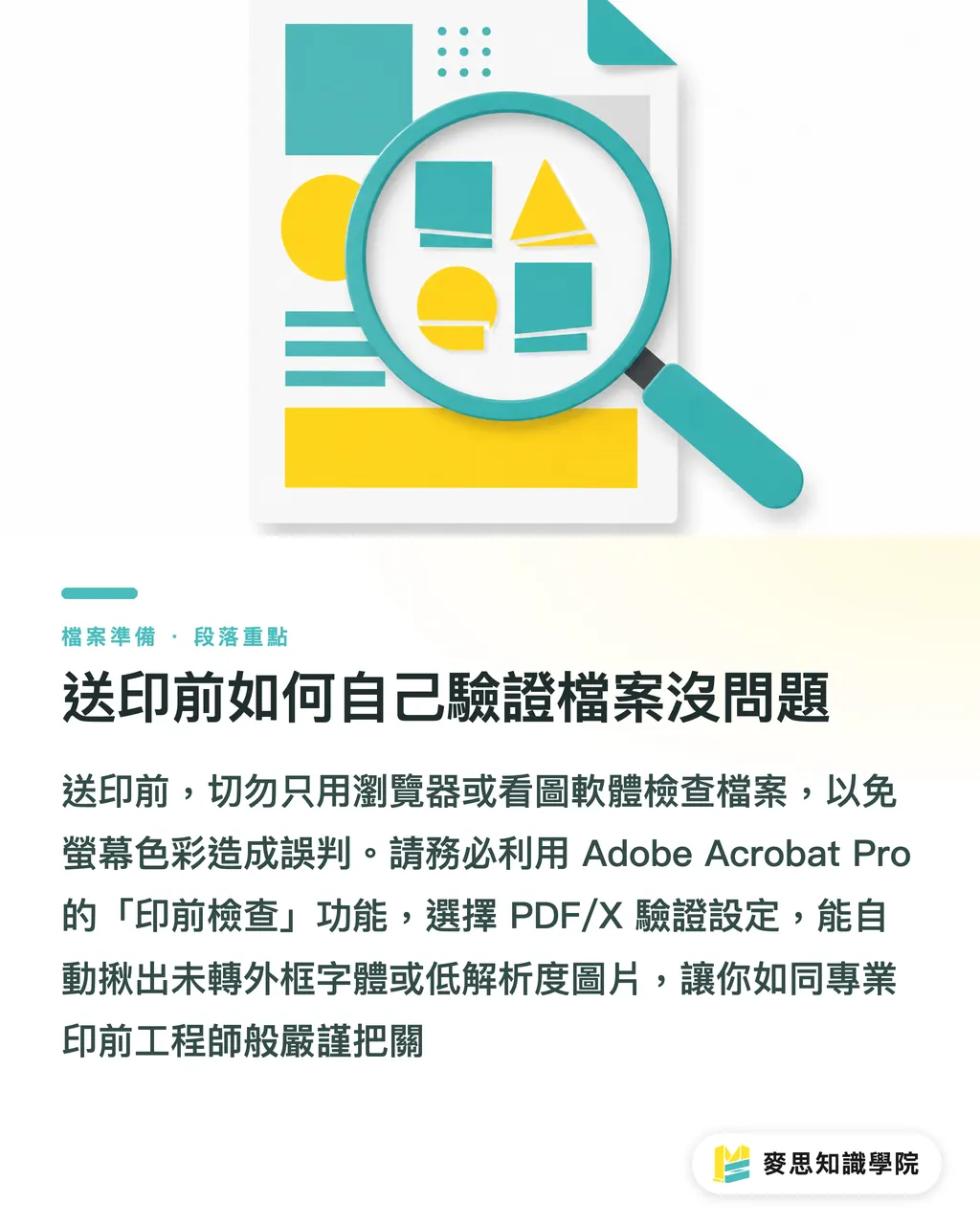
प्रिंटिंग के लिए भेजने से पहले खुद फाइल को कैसे सत्यापित करें कि कोई समस्या नहीं है?
फाइल बदलने के बाद, इसे केवल Chrome ब्राउज़र या मुफ्त इमेज व्यूअर के साथ न खोलें। स्क्रीन पर दिखने वाले चमकदार रंग अक्सर धोखा देते हैं।
कृपया अंतिम गेटकीपिंग के लिए Adobe Acrobat Pro का उपयोग करने की आदत डालें, यह प्रिंटिंग प्रेस के दृष्टिकोण के सबसे करीब का निरीक्षण तरीका है।
・'Preflight' पैनल खोलें: टूलबार में इस फ़ंक्शन को खोजें और संबंधित PDF/X सत्यापन प्रोफाइल चुनें।
・व्यापक विश्लेषण करें: सिस्टम स्वचालित रूप से फाइल में छिपे उन फॉन्ट को पकड़ लेगा जिन्हें आउटलाइन में नहीं बदला गया है, या 300 dpi से कम धुंधले चित्र।
・इस सत्यापन क्रिया को एक दैनिक आदत बनाएं, और आपके पास पेशेवर प्री-प्रेस इंजीनियरों जैसी तीक्ष्ण दृष्टि होगी, और आपको अब प्रिंटिंग प्रेस के चेहरे को देखने की आवश्यकता नहीं होगी।
मुख्य बातें
・सामान्य PDF देखने के लिए है, PDF/X विशेष रूप से प्रिंटिंग प्रेस के लिए है। यह ISO मानक के अनुरूप एक प्रिंटिंग-विशिष्ट पैकेजिंग फाइल है।
・स्थिरता के लिए X-1a चुनें जो पारदर्शिता को फ्लैटन करता है; आधुनिक प्रभावों और लेयर बनाए रखने के लिए X-4 चुनें।
・फाइल बदलते समय 3mm डॉक्यूमेंट ब्लीड सेटिंग चालू करना सुनिश्चित करें, और रंग के इरादे को संबंधित CMYK प्रोफाइल की ओर इंगित करें।
・Acrobat Pro प्री-प्रेस चेक टूल के साथ फाइल को सत्यापित करने की आदत डालें, प्रिंटिंग फाइल देखने के लिए वेब ब्राउज़र का उपयोग न करें।
विस्तारित विचार
हम डिज़ाइन टूल के लोकप्रिय होने के युग में हैं। अधिक से अधिक लोग शानदार दृश्य बनाने के लिए Canva या Figma का उपयोग कर रहे हैं, लेकिन भौतिक प्रिंटिंग की भौतिक सीमाएं नहीं बदली हैं।
PDF/X को समझने का मतलब रचनाकारों को शर्मिंदा करना नहीं है, बल्कि फ्रंट-एंड रचनात्मकता और बैक-एंड निर्माण के बीच एक स्थिर संचार पुल बनाना है।
MINDS Printing जिस वन-स्टॉप इंटीग्रेटेड सेवा को बढ़ावा दे रहा है, उसका मूल तर्क इन पुराने अनुभवों को एक सुचारू प्रक्रिया में बदलना है, ताकि ग्राहक फ्रंट-एंड पर फॉर्मेट की समस्या से बच सकें, और डिजाइनर और प्री-प्रेस कर्मियों के बीच संचार की बर्बादी को काफी हद तक कम कर सकें।
FAQ
- क्या मेरी Canva फाइल सीधे प्रिंटिंग प्रेस के लिए PDF/X के रूप में सेव की जा सकती है?
- Canva का इन-बिल्ट 'PDF Print' विकल्प वर्तमान में केवल CMYK जानकारी वाले सामान्य PDF आउटपुट कर सकता है, इसमें सख्त PDF/X पैकेजिंग क्षमता की कमी है। एक्सपोर्ट करने के बाद Acrobat Pro के माध्यम से रंग रूपांतरण और प्री-प्रेस सत्यापन करने की सलाह दी जाती है, या किसी पेशेवर प्रिंटिंग सलाहकार से सहायता लेने की सलाह दी जाती है।
- PDF/X-1a में बदलने के बाद, मेरी छाया और ग्रेडिएंट के चारों ओर अजीब सफेद लाइनें क्यों दिखाई देती हैं?
- क्योंकि X-1a मानक पारदर्शिता को 'फ्लैटन' करके डॉट मैट्रिक्स (पिक्सेल) में काटने के लिए मजबूर करता है। स्क्रीन प्रीव्यू पर दिखाई देने वाली सूक्ष्म सफेद लाइनें आमतौर पर डिस्प्ले गणना का एक भ्रम हैं, और वास्तव में प्रिंट होने पर आमतौर पर कोई समस्या नहीं होती है। यदि आप गुणवत्ता प्रभावित होने से चिंतित हैं, तो आप प्रिंटिंग प्रेस से पुष्टि कर सकते हैं कि क्या वे पारदर्शिता का समर्थन करने वाले PDF/X-4 का उपयोग कर सकते हैं।
- यदि प्रिंटिंग प्रेस कहती है कि केवल Illustrator मूल फाइल चाहिए, तो क्या मुझे अभी भी PDF में बदलने की आवश्यकता है?
- मूल फाइल देने का मतलब है कि आपको लिंक की गई इमेज फाइलें और फॉन्ट भी एक साथ पैक करने होंगे। एक भी छूट गया तो इमेज गायब हो जाएगी या फॉन्ट बदल जाएगा। PDF/X में बदलना सभी सामग्रियों को एक स्वतंत्र पैकेज में पैक करने के बराबर है जिसे बदला नहीं जा सकता है, जो फॉन्ट के शिफ्ट होने या इमेज के गायब होने के जोखिम को मौलिक रूप से समाप्त कर सकता है।