

ओवरप्रिंट और नॉकआउट के बीच का विवाद क्या है? स्याही कवरेज के फिजिकल लॉजिक को समझें
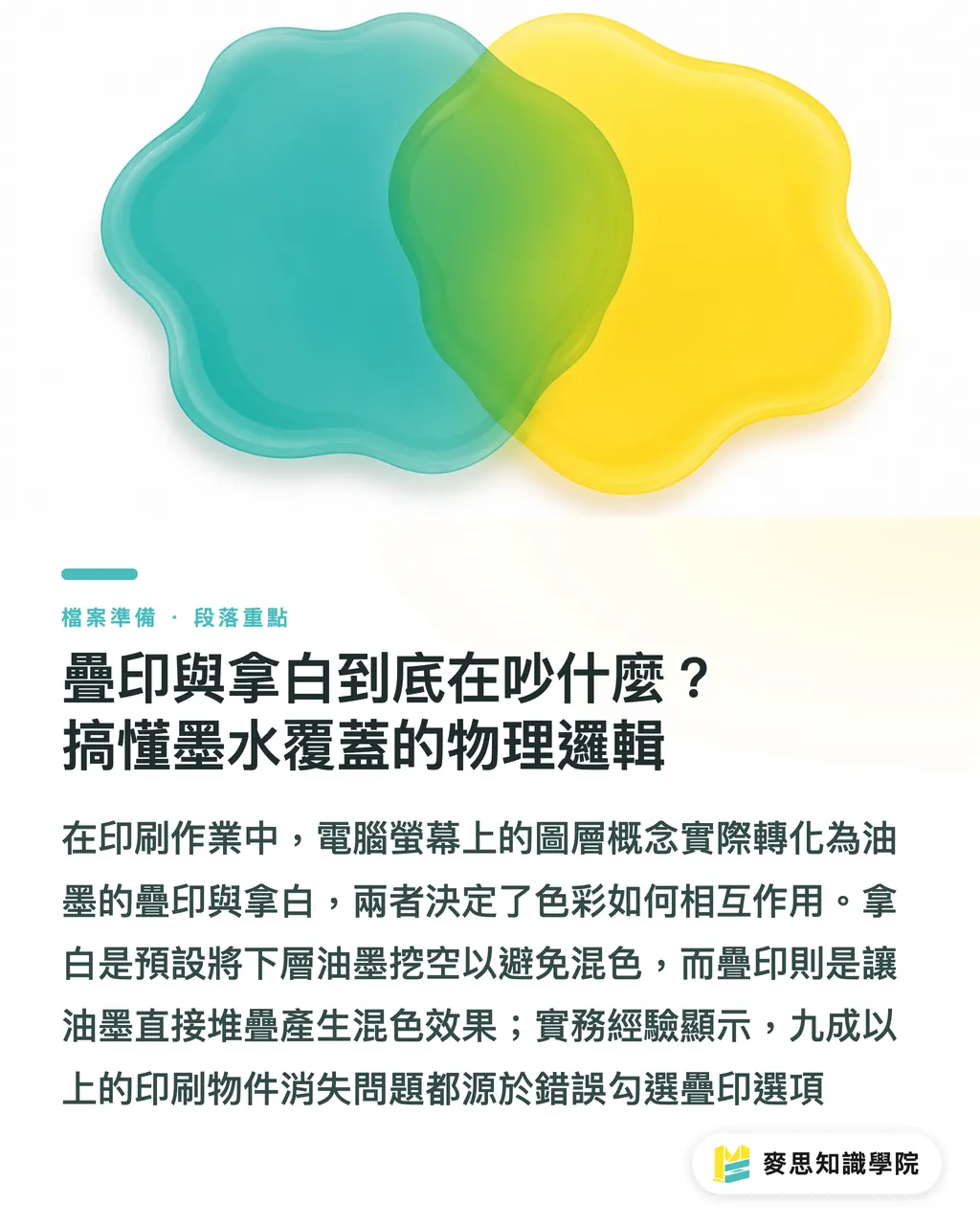
कंप्यूटर स्क्रीन पर डिज़ाइन देखते समय, ऑब्जेक्ट्स एक के ऊपर एक 'लेयर्स' की तरह दिखते हैं, लेकिन प्रिंटिंग मशीन पर, यह 'स्याही' (ink) के लगने का क्रम होता है। 'नॉकआउट' (Knockout) प्री-प्रेस सॉफ्टवेयर की डिफ़ॉल्ट क्रिया है। जब ऊपरी रंग का ब्लॉक नीचे वाले ब्लॉक के ऊपर रखा जाता है, तो सॉफ्टवेयर स्वचालित रूप से नीचे वाले लेयर में ऊपरी आकार का एक छेद बना देता है, फिर ऊपरी स्याही को वहां प्रिंट करता है। वहीं, 'ओवरप्रिंट' (Overprint) में दो लेयर की स्याही सीधे एक-दूसरे के ऊपर लगती है, जिसका प्रभाव दो रंगीन मार्करों को एक ही जगह पर दोबारा चलाने जैसा होता है, जिससे रंग आपस में मिल जाते हैं
・नॉकआउट (Knockout): ऊपरी ऑब्जेक्ट नीचे वाले हिस्से को खाली कर देता है, ताकि रंग आपस में न मिलें, यह अधिकांश वेक्टर सॉफ्टवेयर का डिफ़ॉल्ट लॉजिक है
・ओवरप्रिंट (Overprint): ऊपरी और निचली दो परतों के रंग आपस में मिल जाते हैं, इसका उपयोग अक्सर काले टेक्स्ट के लिए किया जाता है ताकि रजिस्ट्रेशन की समस्याओं को हल किया जा सके
・पिछले दस-पंद्रह वर्षों में प्रोडक्शन लाइन पर मेरे अवलोकन के अनुसार, 90% से अधिक 'गायब होने वाले ऑब्जेक्ट्स' इसलिए होते हैं क्योंकि गलती से गलत ओवरप्रिंट विकल्प चुन लिया जाता है
काले टेक्स्ट को ओवरप्रिंट सेट करना क्यों अनिवार्य है? रजिस्ट्रेशन न होने से बचने के लिए परेशान करने वाले सफेद किनारों से बचें
क्या आपने कभी प्रिंटेड काले टेक्स्ट के किनारों पर एक बारीक सफेद बॉर्डर देखी है? यह आमतौर पर 'नॉकआउट' सेटिंग्स और मशीन के सूक्ष्म रजिस्ट्रेशन एरर (जो आमतौर पर इसके भीतर होता है:)
・0.1mm के भीतर) के कारण होता है। जब निचली परत को खाली कर दिया जाता है और काली स्याही प्रिंट की जाती है, तो जरा सा भी विचलन होने पर कागज का मूल रंग दिखाई देने लगता है। इसलिए पेशेवर तरीका यह है कि 100% प्योर ब्लैक (K
・100) टेक्स्ट या बारीक रेखाओं को 'ओवरप्रिंट' पर सेट करें, ताकि काली स्याही सीधे बेस कलर पर प्रिंट हो सके। हालांकि, ध्यान दें कि यदि यह बड़े क्षेत्र का 'रिच ब्लैक' (Rich Black, जैसे C40 M40 Y40 K
・100) है, तो आमतौर पर इसे 'नॉकआउट' के साथ 'ट्रैपिंग' (Trapping) के जरिए संभाला जाता है, अन्यथा अत्यधिक स्याही की मात्रा के कारण बैक-प्रिंटिंग या सूखने में कठिनाई हो सकती है
・प्योर ब्लैक K100: यह जांचना सुनिश्चित करें कि क्या 'फिल ओवरप्रिंट' चेक किया गया है, ताकि टेक्स्ट के किनारों पर कागज की सफेदी न दिखे
・रिच ब्लैक (Rich Black): चूंकि इसमें पहले से ही अन्य कलर प्लेट्स का आधार होता है, इसलिए आमतौर पर ओवरप्रिंट की आवश्यकता नहीं होती, सीधे नॉकआउट का उपयोग करें
・यही कारण है कि अनुभवी प्रिंटिंग विशेषज्ञ जब बड़े क्षेत्र का शुद्ध काला रंग देखते हैं, तो वे हमेशा रिच ब्लैक में बदलने की सलाह देते हैं, न केवल रंग की गहराई के लिए, बल्कि यह रजिस्ट्रेशन की खामियों को भी छिपा सकता है
गायब होता सफेद टेक्स्ट: सफेद ऑब्जेक्ट को कभी भी ओवरप्रिंट क्यों नहीं करना चाहिए?
यह प्रिंटिंग फैक्ट्री में सबसे अधिक लौटाए जाने वाली आम गलती है, और डिज़ाइनर के लिए सबसे निराशाजनक क्षण भी। CMYK प्रिंटिंग में, सफेद का मतलब 'स्याही नहीं' (0, 0, 0, 0) होता है। यदि आप सफेद ऑब्जेक्ट को 'ओवरप्रिंट' सेट करते हैं, तो प्रिंटिंग मशीन का लॉजिक यह हो जाएगा: बेस कलर पर एक 'खाली' स्याही प्रिंट करें। परिणाम यह होता है कि बेस कलर बरकरार रहता है, और आपका सफेद शीर्षक या लोगो कागज से पूरी तरह गायब हो जाता है। इस प्रकार की गलती स्क्रीन के 'सामान्य मोड' में बिल्कुल नहीं दिखती है, क्योंकि सॉफ्टवेयर में सफेद रंग दिखाई देता रहता है
・सफेद ओवरप्रिंट = बेस कलर पर 0% स्याही कवरेज = वह ऑब्जेक्ट प्रिंटेड मटेरियल से मिटा दिया गया
・खासकर तब होता है जब: काले शीर्षक को सफेद में बदलने के बाद, काले टेक्स्ट के लिए सेट की गई 'ओवरप्रिंट' टिक को हटाना भूल जाना
・व्यावहारिक सुझाव: प्रिंट के लिए भेजने से पहले सभी ऑब्जेक्ट्स को सेलेक्ट करें और प्रॉपर्टी पैनल में जांचें कि क्या किसी गैर-काले ऑब्जेक्ट में ओवरप्रिंट प्रॉपर्टी है
शिपिंग से पहले खुद को कैसे बचाएं? इलस्ट्रेटर के ओवरप्रिंट प्रीव्यू फीचर का उपयोग करें
स्क्रीन प्रीव्यू पर भरोसा करना बंद करें, वह सिर्फ सॉफ्टवेयर द्वारा सिमुलेट किया गया लेयर प्रभाव है, वास्तविक प्रिंटिंग परिणाम नहीं। स्याही की वास्तविक परत देखना चाहते हैं, तो इलस्ट्रेटर या एक्रोबेट में विशेष मोड चालू करना होगा। क्लाइंट की फाइल चेक करते समय, मेरा पहला कदम हमेशा 'विंडो → प्रॉपर्टीज' (Attributes) पैनल खोलना, ऑब्जेक्ट्स की ओवरप्रिंट स्थिति देखना और 'ओवरप्रिंट प्रीव्यू' मोड में स्विच करना होता है
・इलस्ट्रेटर (Illustrator): मेनू 'व्यू' → 'ओवरप्रिंट प्रीव्यू', यह गायब हुए सफेद टेक्स्ट को तुरंत प्रकट कर सकता है
・एक्रोबेट (Acrobat): 'प्रिंट प्रोडक्शन' टूल में 'आउटपुट प्रीव्यू' का उपयोग करें, यह मेरी राय में सबसे सटीक अंतिम बचाव है
・प्रॉपर्टी पैनल चेक: ऑब्जेक्ट चुनने के बाद, पुष्टि करें कि क्या 'फिल ओवरप्रिंट' और 'स्ट्रोक ओवरप्रिंट' डिज़ाइन के उद्देश्य के अनुरूप हैं
・यदि आप जटिल इलस्ट्रेशन पर काम कर रहे हैं, तो मेरा सुझाव है कि सभी बारीक रेखाएं जिन्हें ओवरप्रिंट की आवश्यकता है, उन्हें सबसे ऊपरी लेयर पर रखें और उन पर समान रूप से ओवरप्रिंट प्रॉपर्टी लागू करें, ताकि लेयर्स स्पष्ट रहें
मुख्य बिंदु
・100% शुद्ध काले टेक्स्ट को ओवरप्रिंट पर सेट करने की सलाह दी जाती है, जो मशीन रजिस्ट्रेशन त्रुटियों के कारण होने वाले किनारों के सफेद निशान को प्रभावी ढंग से रोकता है
・सफेद ऑब्जेक्ट्स को ओवरप्रिंट चेक करना सख्ती से वर्जित है, अन्यथा ऑब्जेक्ट प्रिंटेड मटेरियल पर पूरी तरह से गायब हो जाएगा
・प्रिंट के लिए भेजने से पहले 'ओवरप्रिंट प्रीव्यू' मोड चालू करना आवश्यक है, ताकि स्क्रीन के नीचे छिपी रंग मिश्रण या गायब होने वाली समस्याओं को देखा जा सके
・बड़े काले क्षेत्रों के लिए रिच ब्लैक (Rich Black) का उपयोग करना चाहिए और नॉकआउट लॉजिक अपनाना चाहिए, ताकि स्याही की अत्यधिक मोटाई या रंगों के आर-पार दिखने की समस्या से बचा जा सके
विस्तारित सोच
प्रिंटिंग उद्योग सलाहकार के नजरिए से, ओवरप्रिंट लॉजिक वास्तव में डिजिटल डिज़ाइन और फिजिकल प्रोडक्शन के बीच के अंतर को दर्शाता है। कई डिज़ाइनर सॉफ्टवेयर के डिफ़ॉल्ट डिस्प्ले पर बहुत अधिक निर्भर करते हैं, लेकिन 'स्याही पारदर्शी होती है' इस भौतिक गुण को नजरअंदाज कर देते हैं। आजकल अधिक ऑटोमेटेड प्री-फ्लाइट (Pre-flight) सिस्टम के आने से ऐसी शुरुआती गलतियां कम होनी चाहिए, लेकिन व्यवहार में, डिज़ाइनरों की 'प्रॉपर्टी' पैनल से अपरिचितता के कारण, दुखद घटनाएं अभी भी हो रही हैं। छोटे और मध्यम उद्यमों के लिए, महंगी ऑटोमेशन प्रणालियों के पीछे भागने से बेहतर है 'प्रिंट से पहले तीन मिनट की चेकलिस्ट' तैयार करना, खासकर K100 और सफेद ऑब्जेक्ट्स की ओवरप्रिंट स्थिति के लिए। मैं हमेशा डिज़ाइनरों को सलाह देता हूं कि वे सॉफ्टवेयर सीखने के अलावा, प्रिंटिंग फैक्ट्री में जाकर इंक-जेट या प्लेट आउटपुट की प्रक्रिया को एक बार जरूर देखें। जब आप अपनी आंखों से स्याही की परतों को जुड़ते हुए देखते हैं, तो आप स्वाभाविक रूप से समझ जाएंगे कि वास्तविक दुनिया में ओवरप्रिंट और नॉकआउट का क्या महत्व है
अतिरिक्त पठन
・ओवरप्रिंट, नॉकआउट, ट्रैपिंग: प्रिंटिंग के तीन जाल समझें और फिर कभी समस्या वाली फाइलें प्रिंट न करें
・प्रिंटिंग फैक्ट्री के नियमित रिटर्न: प्री-प्रेस ओवरप्रिंट, डायरेक्ट प्रिंटिंग और ब्लैक प्रोसेसिंग के जाल को समझें
・प्रिंट फाइल के तीन बड़े अदृश्य जाल: ओवरप्रिंट, नॉकआउट और ट्रैपिंग
・इलस्ट्रेटर प्रिंटिंग के लिए: 10 ऐसी चीजें जिनसे शुरुआती और अनुभवी दोनों अक्सर चूक जाते हैं
FAQ
- मेरा सफेद लोगो स्क्रीन पर तो दिख रहा है, लेकिन प्रिंट में क्यों गायब है?
- ऐसा इसलिए है क्योंकि उस सफेद ऑब्जेक्ट को गलती से 'ओवरप्रिंट' सेट किया गया है। प्रिंटिंग लॉजिक में, सफेद ओवरप्रिंट का मतलब है कि कोई स्याही प्रिंट नहीं करनी, सीधे बेस कलर के ऊपर प्रिंट करना, जिससे बेस कलर पूरी तरह से दिखाई देने लगता है और लोगो रहस्यमय तरीके से गायब हो जाता है
- क्या काले टेक्स्ट को ओवरप्रिंट सेट करना अनिवार्य है? न करने पर क्या होगा?
- ओवरप्रिंट सेट न करने पर 'नॉकआउट' होता है। यदि प्रिंटिंग के दौरान मशीन में सूक्ष्म रजिस्ट्रेशन विस्थापन होता है, तो काले टेक्स्ट के किनारों पर कागज का सफेद रंग दिखने लगेगा, जिससे फिनिशिंग सस्ती और पढ़ने में कठिन लगेगी
- पूरी फाइल में गलत ओवरप्रिंट सेटिंग्स की जांच कैसे करें?
- सबसे तेज़ तरीका इलस्ट्रेटर में 'व्यू → ओवरप्रिंट प्रीव्यू' खोलना है, या एक्रोबेट में 'आउटपुट प्रीव्यू' फ़ंक्शन का उपयोग करना है। यदि स्क्रीन पर रंग मटमैले हो रहे हैं या टेक्स्ट गायब हो गया है, तो इसका मतलब है कि ओवरप्रिंट सेटिंग्स गलत हैं
- क्या बड़े काले ब्लॉक के लिए भी ओवरप्रिंट उपयुक्त है?
- अनुशंसित नहीं है। यदि बड़े क्षेत्र के K100 को ओवरप्रिंट सेट किया जाता है, तो यह नीचे का बैकग्राउंड पैटर्न दिखाएगा, जिससे काले रंग का घनत्व असमान हो जाएगा। यदि आप रिच ब्लैक (जैसे C40 M40 Y40 K100) का उपयोग करते हैं, तो इसे नॉकआउट सेट करना चाहिए, ताकि सबसे गहरा और समान काला प्रभाव प्राप्त हो सके
संबंधित लेख
- ओवरप्रिंट, नॉकआउट और ट्रैपिंग: प्रिंटिंग की इन 3 आम गलतियों को समझें और प्रिंटिंग फेलियर से बचें
- प्री-प्रेस के लिए एक गाइड: फाइल नेमिंग का वह तरीका जो प्रिंटिंग कंपनियां नहीं बतातीं, लेकिन उस पर बहुत ध्यान देती हैं
- QR कोड प्रिंट होने के बाद स्कैन न हो, ऐसा न होने दें: प्रिंटिंग सलाहकार की व्यावहारिक चेकलिस्ट