
“मुफ्त” का वास्तव में क्या अर्थ है? पहले तीन मॉडलों को अलग करें
बाज़ार में AI इमेज टूल द्वारा “मुफ्त” कहे जाने को मुख्य रूप से तीन तर्कों में विभाजित किया जा सकता है:
・स्थायी रूप से मुफ्त लेकिन उपयोग की सीमा के साथ: आपको दैनिक या मासिक रूप से निश्चित पॉइंट दिए जाते हैं, समाप्त होने पर रुक जाते हैं, और अगले चक्र में रीसेट होते हैं। Microsoft Copilot (अंतर्निहित DALL-E 3) इसी मॉडल का पालन करता है, जिसमें प्रति दिन लगभग 15 बूस्ट (तेज़ जनरेशन) मिलते हैं; समाप्त होने के बाद भी यह चलता है, लेकिन गति धीमी हो जाती है।
・मुफ्त परीक्षण अवधि: पंजीकरण के बाद आपको कुछ सौ पॉइंट या अवसर दिए जाते हैं, अनुभव पूरा होने के बाद आपको भुगतान करना होगा। कई टूल इसी पद्धति पर चलते हैं।
・मुफ्त सुविधाएँ सीमित हैं: मुख्य कार्यक्षमता उपयोग के लिए दी जाती है, लेकिन रिज़ॉल्यूशन 512×512 या 768×768 पर लॉक होता है, उच्च रिज़ॉल्यूशन आउटपुट के लिए भुगतान वाले प्लान में अपग्रेड करना पड़ता है।
ये तीनों चीजें मूल रूप से अलग हैं, लेकिन इन सभी को “मुफ्त” कहा जाता है। यदि आप इन्हें भ्रमित करते हैं, और काम करते समय पता चलता है कि छवि आउटपुट नहीं हो सकती, तो यह समय की सबसे बड़ी बर्बादी है।
वर्तमान में कौन से टूल का मुफ्त कोटा सबसे उपयोगी है?
डिजाइनरों और मार्केटिंग क्लाइंट्स के साथ मेरे पिछले एक-दो वर्षों के अनुभव के आधार पर, केवल कुछ ही ऐसे टूल हैं जो वास्तव में मुफ्त हैं और लगातार उपयोग किए जा सकते हैं:
・Microsoft Copilot (DALL-E 3): अलग से इंस्टॉल करने की आवश्यकता नहीं है, सीधे Copilot इंटरफेस में इमेज जेनरेट करें, दैनिक बूस्ट कोटा उपलब्ध है, टेक्स्ट को समझने की क्षमता मजबूत है, और चीनी प्रॉम्प्ट का प्रभाव स्थिर है। सबसे बड़ा लाभ यह है कि इसके लिए क्रेडिट कार्ड की आवश्यकता नहीं है। आउटपुट रिज़ॉल्यूशन लगभग 1024×1024 है, जो प्रस्ताव ड्राफ्ट के लिए पर्याप्त है।
・Leonardo.ai मुफ्त प्लान: प्रतिदिन 150 पॉइंट दिए जाते हैं, एक इमेज लगभग 4-8 पॉइंट लेती है, जिसका अर्थ है कि आप एक दिन में लगभग 20-35 इमेज जेनरेट कर सकते हैं। इसकी अपनी मॉडल इकोसिस्टम है, स्टाइल विकल्प अधिक हैं, और यह उन डिजाइनरों के लिए उपयुक्त है जिन्हें दृश्य दिशा का तेजी से पता लगाने की आवश्यकता है। मुफ्त संस्करण का आउटपुट रिज़ॉल्यूशन भी लगभग 1024×1024 है।
・Adobe Firefly (मुफ्त टियर): प्रति माह 25 जनरेशन पॉइंट, समाप्त होने पर रुक जाता है। इसका लाभ यह है कि व्यावसायिक लाइसेंसिंग अधिक स्पष्ट है, और यह उन चुनिंदा प्लेटफार्मों में से एक है जो स्पष्ट रूप से कहता है कि “व्यावसायिक उपयोग के लिए मुफ्त टियर में सीमाएं हैं।” पॉइंट महीने के अंत में रीसेट होते हैं, जो बड़े प्रोजेक्ट वॉल्यूम वाले लोगों के लिए पर्याप्त नहीं हैं।
・Canva मुफ्त संस्करण (Text to Image): प्रति माह 50 बार, Canva संपादन प्रक्रिया में एम्बेडेड है, जो डिजाइनरों के लिए सुविधाजनक है, लेकिन आउटपुट रिज़ॉल्यूशन सीमित है।
जो वास्तव में “असीमित मुफ्त” हैं, उनमें अब लगभग केवल स्थानीय रूप से तैनात Stable Diffusion ही बचा है, लेकिन इसके लिए आपको स्वयं वातावरण स्थापित करने की आवश्यकता है, और प्रवेश बाधा एक अलग मुद्दा है।
मुफ्त टूल का उपयोग प्रिंटिंग में करने पर किन समस्याओं का सामना करना पड़ता है?
यह वह प्रश्न है जो मुझसे सबसे अधिक पूछा जाता है। निष्कर्ष पहले ही बता दूं: अधिकांश मुफ्त AI टूल का आउटपुट रिज़ॉल्यूशन सीधे प्रिंटिंग के लिए पर्याप्त नहीं है।
मानक AI आउटपुट 1024×1024 पिक्सल है। यदि आप A4 आकार (210×297mm) और 300 DPI के प्रिंट उत्पाद बनाना चाहते हैं, तो आवश्यक पिक्सल लगभग 2480×3508 हैं। गणना करें, यदि आप मूल 1024 इमेज को जबरन A4 तक खींचते हैं, तो प्रभावी DPI केवल लगभग 123 रह जाता है, जो प्रिंटिंग मानक से बहुत कम है।
कुछ सामान्य समस्याएं:
・AI द्वारा बनाई गई बैकग्राउंड इमेज को सीधे बिज़नेस कार्ड टेम्प्लेट में चिपकाना, PDF के रूप में एक्सपोर्ट करना और प्रिंट करने के लिए भेजना; तैयार उत्पाद धुंधला हो जाता है।
・कवर ड्राफ्ट के लिए AI का उपयोग करना, सेल्स टीम का कहना है “बस इसी का उपयोग करें”, और ज़ूम करने पर प्रिंट आउट मोज़ेक जैसा दिखता है।
・मुफ्त संस्करण का आउटपुट वॉटरमार्क के साथ आता है (कुछ टूल), और稿 सबमिट करने पर अस्वीकार कर दिया जाता है।
समाधान के कुछ दिशा-निर्देश हैं: पहला, पहले मुफ्त संस्करण का उपयोग करके दृश्य दिशा की पुष्टि करें, और फिर पुष्टि के बाद उच्च रिज़ॉल्यूशन के लिए सशुल्क टूल या Photoshop के AI Generative Fill का उपयोग करें; दूसरा, यदि इसका उपयोग केवल स्क्रीन ड्राफ्ट, प्रस्ताव PDF या सोशल मीडिया के लिए किया जा रहा है, तो 1024 वास्तव में पर्याप्त है; तीसरा, कुछ टूल (जैसे Leonardo.ai का सशुल्क टियर) Upscale सुविधा प्रदान करते हैं, जिससे इमेज को 2048×2048 या उससे अधिक तक बड़ा किया जा सकता है, जो मुफ्त संस्करण में शामिल नहीं है।
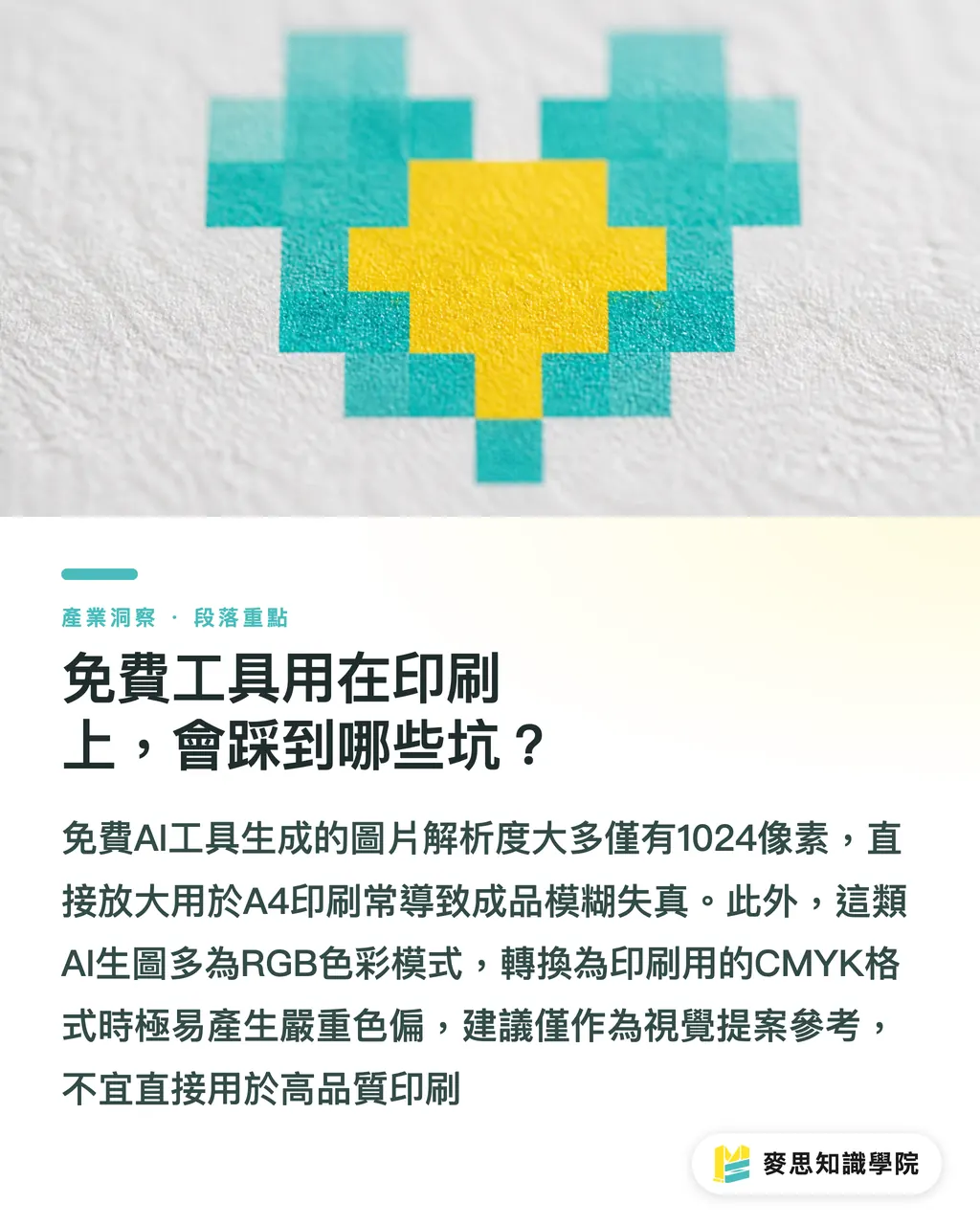
इसके अलावा, रंग मोड पर ध्यान दें। AI इमेज पूरी तरह से RGB हैं, और प्रिंटिंग के लिए CMYK की आवश्यकता होती है। चमकीले रंगों वाली AI इमेज को कन्वर्ट करने के बाद, तैयार उत्पाद का रंग अक्सर काफी अलग होता है, विशेष रूप से इलेक्ट्रिक ब्लू और फ्लोरोसेंट ग्रीन जैसे रंग जो CMYK कलर गेमट के बाहर होते हैं।
छुपी हुई लागत की गणना कैसे करें?
“मुफ्त” टूल की वास्तविक लागत अक्सर टूल में नहीं, बल्कि इन जगहों पर होती है:
・समय की लागत: मुफ्त संस्करण की जनरेशन गति धीमी होती है, Leonardo.ai की नॉन-प्रायोरिटी कतार में 30-60 सेकंड इंतजार करना सामान्य है, और बड़ी संख्या में संस्करणों को चलाने पर प्रतीक्षा समय काफी बढ़ जाता है।
・पोस्ट-प्रोडक्शन लागत: यदि रिज़ॉल्यूशन पर्याप्त नहीं है तो उसे पूरा करना होगा, रंग बदलने होंगे, बैकग्राउंड हटाकर सुधारना होगा; इन प्रक्रियाओं के लिए डिजाइनर के समय की आवश्यकता होती है।
・दोबारा काम करने की लागत: अस्पष्ट व्यावसायिक लाइसेंस वाले प्लेटफ़ॉर्म (कुछ टूल के मुफ्त संस्करण में प्रशिक्षण डेटा स्रोत पारदर्शी नहीं हैं), यदि बाद में क्लाइंट या ब्रांड द्वारा जांच की जाती है, तो डिज़ाइन बदलने की लागत वास्तविक होती है।
・भुगतान की सीमा अपेक्षा से कम है: Leonardo.ai का सबसे सस्ता प्लान लगभग 10 USD/माह है, Adobe Firefly का सब्सक्रिप्शन Photoshop में शामिल है। यदि आप पहले से ही Adobe CC का उपयोग कर रहे हैं, तो आपके पास वास्तव में पहले से ही अधिक पूर्ण जनरेशन कोटा है।
मैं अक्सर ग्राहकों से कहता हूं: यदि आप एक महीने में 50 से कम AI इमेज का उपयोग करते हैं, और केवल प्रस्तावों और स्क्रीन एंड पर उपयोग करते हैं, तो मुफ्त टूल पूरी तरह से पर्याप्त हैं। लेकिन जैसे ही आप “व्यावसायिक प्रिंटिंग गुणवत्ता आउटपुट की आवश्यकता” वाली प्रक्रिया में प्रवेश करते हैं, आपको पोस्ट-प्रोडक्शन और संभावित सशुल्क अपग्रेड लागत को एक साथ गिनना होगा, अन्यथा टूल शुल्क बचाने और अधिक डिज़ाइन मैन-घंटे खर्च करने का कोई मतलब नहीं है।
प्रिंटिंग के लिए भेजने से पहले AI इमेज की गुणवत्ता की पुष्टि कैसे करें?
कुछ क्रियाएं जिन्हें आप स्वयं जांच सकते हैं:
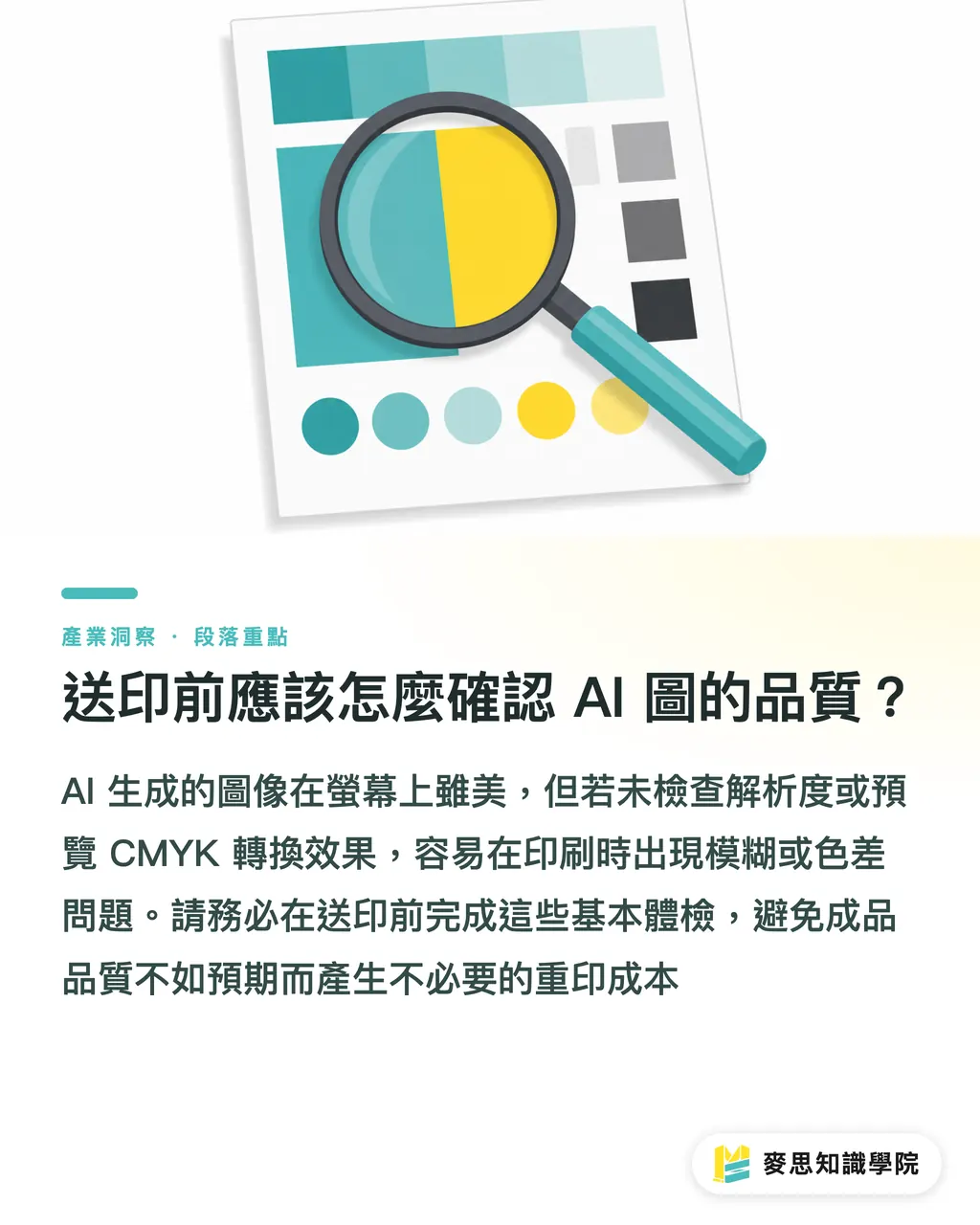
・Photoshop या Illustrator में फाइल खोलें, और “इमेज साइज” में रिज़ॉल्यूशन नंबर देखें; यदि यह 1024×1024, 72 DPI है, तो इसका मतलब है कि यह एक स्क्रीन इमेज है और इसे सीधे प्रिंटिंग के लिए नहीं भेजा जा सकता।
・100% तक ज़ूम करके देखें कि किनारों पर धुंधलापन या पिक्सेल अवशेष हैं या नहीं; AI इमेज की सामान्य समस्या यह है कि स्थानीय विवरण अतार्किक होते हैं।
・CMYK प्रीव्यू में बदलने का प्रयास करें, विशेष रूप से उन इमेज के लिए जिनमें चमकीले रंग के ब्लॉक हैं; यदि परिवर्तन के बाद रंग बहुत अलग है, तो प्रिंटिंग के बाद भी परिणाम वैसा ही नहीं होगा जैसा आप देख रहे हैं।
・यदि इमेज का उपयोग ब्लीड क्षेत्र (bleed) में किया जाना है, तो पुष्टि करें कि इमेज के कंपोजिशन में विस्तार के लिए पर्याप्त खाली मार्जिन है; AI इमेज आमतौर पर मुख्य विषय को केंद्र में रखती है, और आसपास पर्याप्त खाली स्थान नहीं छोड़ती।
ये चरण जटिल नहीं हैं, लेकिन कई लोग इन्हें छोड़ देते हैं, और केवल तैयार उत्पाद प्रिंट होने के बाद पता चलता है कि समस्या है, और फिर से प्रिंट करने की लागत वास्तव में अधिक है। MINDS माइंड्स की ग्राहक सेवा भी稿 प्राप्त करते समय बुनियादी रिज़ॉल्यूशन पुष्टिकरण करेगी, और यदि कोई समस्या है तो आपको पहले ही बता देगी, जिससे कई ग्राहकों का पैसा बचा है।
मुख्य बिंदु
・मुफ्त AI इमेज टूल के तीन अलग-अलग मॉडल हैं: उपयोग की सीमा, परीक्षण अवधि, और सीमित कार्यक्षमता; इसे समझें ताकि आप बीच में न फंसें।
・Microsoft Copilot और Leonardo.ai वर्तमान में दो सबसे उपयोगी मुफ्त कोटा विकल्प हैं जिनके लिए क्रेडिट कार्ड की आवश्यकता नहीं है।
・मुफ्त टूल का आउटपुट आमतौर पर केवल 1024×1024 पिक्सल होता है, जो प्रिंटिंग के लिए लगभग कभी पर्याप्त नहीं होता है; A4 प्रिंटिंग के लिए 300 DPI तक पहुंचने के लिए लगभग 2480×3508 की आवश्यकता होती है।
・टूल की लागत शून्य है, लेकिन पोस्ट-प्रोडक्शन, प्रतीक्षा समय और संभावित लाइसेंसिंग जोखिम ही वास्तविक छुपी हुई लागतें हैं।
・प्रिंटिंग के लिए भेजने से पहले पुष्टि करने का सबसे तेज़ तरीका Photoshop खोलकर रिज़ॉल्यूशन नंबर देखना है, न कि यह देखना कि “क्या यह स्पष्ट दिखता है।”
विस्तारित सोच
मुफ्त टूल का वास्तविक मूल्य प्रस्ताव के शुरुआती चरण में है, जिसका उपयोग दृश्य दिशा को जल्दी से चलाने और व्हाइटबोर्ड चर्चा के दौरान ग्राहकों को कुछ दिखाने के लिए किया जाता है; इस चरण में रिज़ॉल्यूशन बिल्कुल भी महत्वपूर्ण नहीं है। लेकिन ताइवान में कई छोटे और मध्यम आकार के डिज़ाइन प्रोजेक्ट्स की वास्तविकता यह है कि: ग्राहक AI ड्राफ्ट को देखकर कहते हैं “बस यही है,” और फिर सीधे प्रिंटिंग प्रक्रिया में प्रवेश करने के लिए कहते हैं, बिना किसी परिशोधन चरण के।
यह अंतर वह समस्या है जिसका सामना मुझे ग्राहकों की सहायता करते समय सबसे अधिक करना पड़ता है। एक अच्छा तरीका यह है कि ग्राहक को शुरुआत से ही स्पष्ट कर दिया जाए: AI इमेज एक “दृश्य ड्राफ्ट” है, और प्रिंटिंग में प्रवेश करने से पहले निश्चित रूप से “गुणवत्ता में सुधार” का एक चरण होता है, इस चरण में समय, टूल और कभी-कभी शुल्क की आवश्यकता होती है। इस अपेक्षा को पहले से ही सेट करना बाद में यह समझाने से कहीं अधिक आसान है कि दोबारा प्रिंट क्यों करना पड़ रहा है।
डिजाइनरों के लिए, Photoshop के Generative Fill और Generative Expand को समझने के लिए थोड़ा समय निकालना सार्थक है। ये दो फ़ंक्शन AI ड्राफ्ट को “प्रिंटिंग विनिर्देशों तक पूरा” कर सकते हैं, जो प्रक्रिया में खरोंच से शुरू करने की तुलना में बहुत तेज़ है। मुफ्त AI टूल के साथ प्रारंभिक ड्राफ्ट बनाना और Adobe CC के साथ पोस्ट-प्रोडक्शन मैग्निफिकेशन करना, वर्तमान में गुणवत्ता सुनिश्चित करने के साथ-साथ सबसे अधिक पैसे बचाने वाला संयोजन तरीका है।
FAQ
- क्या Microsoft Copilot इमेज जनरेशन पूरी तरह से मुफ्त है? इसकी क्या सीमाएं हैं?
- Copilot इमेज जनरेशन (DALL-E 3 का उपयोग करके) बुनियादी रूप से मुफ्त है, इसके लिए क्रेडिट कार्ड की आवश्यकता नहीं है, और प्रति दिन लगभग 15 तेज़ जनरेशन (बूस्ट) मिलते हैं। उपयोग पूरा होने के बाद, आप इमेज जेनरेट करना जारी रख सकते हैं, लेकिन गति धीमी हो जाती है। आउटपुट रिज़ॉल्यूशन लगभग 1024×1024 पिक्सल है, जो प्रस्ताव ड्राफ्ट और स्क्रीन इमेज के लिए उपयुक्त है, इसे सीधे प्रिंटिंग आउटपुट के लिए उपयोग करने की अनुशंसा नहीं की जाती है।
- क्या AI इमेज जनरेशन के मुफ्त टूल से प्राप्त इमेज सीधे प्रिंटिंग के लिए भेजी जा सकती हैं?
- ज्यादातर मामलों में नहीं। मुख्यधारा के मुफ्त AI टूल लगभग 1024×1024 पिक्सल का आउटपुट देते हैं। A4 आकार के लिए 300 DPI के प्रिंटिंग मानक तक पहुंचने के लिए लगभग 2480×3508 पिक्सल की आवश्यकता होती है। मूल AI इमेज को जबरन A4 तक खींचने पर, प्रभावी रिज़ॉल्यूशन केवल लगभग 123 DPI रह जाता है, जिससे प्रिंट आउट धुंधला हो जाता है। प्रिंटिंग के लिए भेजने से पहले Photoshop जैसे टूल का उपयोग करके उच्च रिज़ॉल्यूशन पूरा करने की आवश्यकता होती है, या Upscale सुविधा वाले सशुल्क प्लान में अपग्रेड करें।
- Leonardo.ai के मुफ्त संस्करण से प्रतिदिन कितनी इमेज बनाई जा सकती हैं?
- Leonardo.ai का मुफ्त संस्करण प्रतिदिन 150 पॉइंट देता है, और एक इमेज जेनरेट करने में लगभग 4-8 पॉइंट लगते हैं, जिससे आप वास्तव में प्रतिदिन लगभग 20-35 इमेज जेनरेट कर सकते हैं। पॉइंट प्रतिदिन रीसेट होते हैं। मुफ्त संस्करण में प्राथमिकता कतार शामिल नहीं है, पीक आवर्स के दौरान प्रतीक्षा समय लगभग 30-60 सेकंड है, और इसमें उच्च रिज़ॉल्यूशन Upscale सुविधा भी शामिल नहीं है।
- क्या मुफ्त AI इमेज जनरेशन टूल के व्यावसायिक लाइसेंस में कोई समस्या है?
- अलग-अलग प्लेटफार्मों की नीतियां अलग-अलग हैं। Adobe Firefly स्पष्ट रूप से बताता है कि मुफ्त टियर के व्यावसायिक उपयोग में सीमाएं हैं; Copilot द्वारा जेनरेट की गई इमेज के बारे में Microsoft का कहना है कि उपयोगकर्ता इसका मालिक है, लेकिन उपयोग की शर्तें सीमित हैं; कुछ छोटे टूल के प्रशिक्षण डेटा स्रोत पारदर्शी नहीं हैं, जिसके संभावित जोखिम हैं। व्यावसायिक प्रिंटिंग उत्पादों के लिए, ऐसी नीतियों वाले प्लेटफार्मों को चुनने या व्यावसायिक लाइसेंस के दायरे की पुष्टि करने के लिए सशुल्क प्लान का उपयोग करने की अनुशंसा की जाती है।
- प्रिंटिंग के लिए AI द्वारा जेनरेट की गई इमेज का रिज़ॉल्यूशन पर्याप्त है या नहीं, यह कैसे निर्धारित करें?
- Photoshop में इमेज फाइल खोलें, “इमेज > इमेज साइज” पर क्लिक करें, और पिक्सेल आकार और रिज़ॉल्यूशन नंबर देखें। प्रिंटिंग मानक 300 DPI है, A4 लगभग 2480×3508 पिक्सल के अनुरूप है; A5 लगभग 1748×2480 पिक्सल है। यदि इमेज 1024×1024 / 72 DPI है, तो यह स्क्रीन विनिर्देश है, जिसे प्रिंटिंग के लिए भेजने से पहले उच्च रिज़ॉल्यूशन के साथ पूरा करने की आवश्यकता है।