
مرور کلی
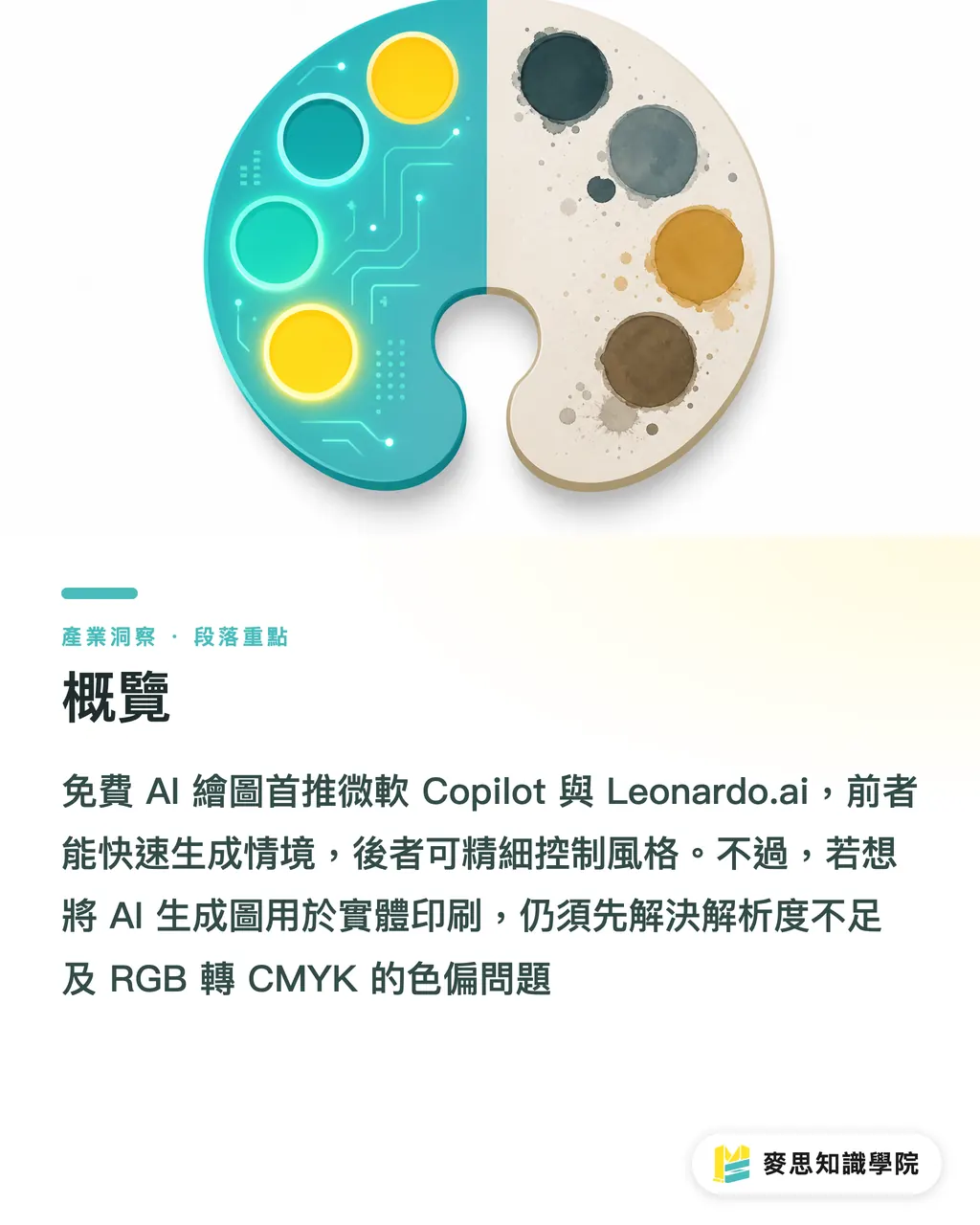
ابزارهای AI رایگانی که در حال حاضر توصیه میشوند عبارتند از Copilot مایکروسافت (با DALL-E 3 درونیسازیشده) و Leonardo.ai؛ اولی برای تولید سریع تصاویر موقعیتی و متناسب با متن، و دومی برای کنترل دقیق سبک و ابعاد مناسب است
اما برای استفاده از تصاویر تولیدشده توسط AI در چاپ فیزیکی، باید مسائل کمبود وضوح تصویر و تغییر رنگ در تبدیل RGB به CMYK را حل کرد
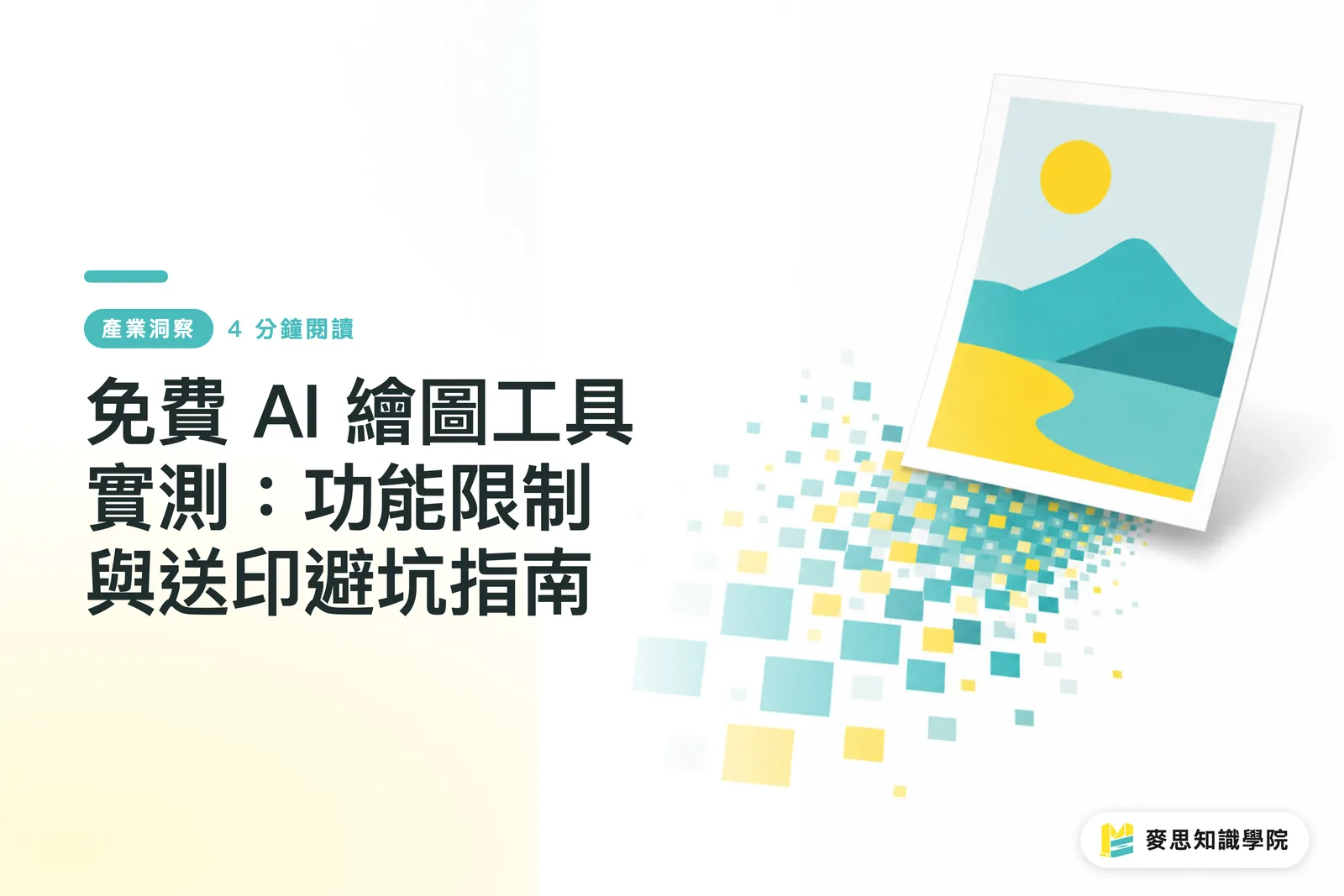
میخواهید ابزارهای AI برای تولید تصویر را آزمایش کنید اما نمیدانید کدامیک بهتر است؟
طی چند ماه اخیر، بیشترین سؤالی که مشتریان از من میپرسند این است که کدام ابزار AI برای تولید تصویر بهتر است، و من معمولاً فقط دو ابزار رایگان را برای شروع توصیه میکنم
Copilot مایکروسافت (که قبلاً Bing Image Creator نام داشت) رابط کاربری بسیار شهودی دارد و میتوانید تصاویر خوبی را با تایپ فقط متن چینی تولید کنید
نقطه قوت این ابزار درک معنایی عالیاش است، و برای تولید تصاویر موقعیتی برای ایدههای اولیه طراحی یا پیشنهادات بسیار مناسب است
اگر نیاز به کنترل بیشتری دارید، Leonardo.ai انتخاب بهتری است
این ابزار هر روز اعتبار رایگان فراهم میکند و امکان سفارشیسازی نسبت عرض به طول و سبک تولید را میدهد، که برای طراحان نیازمند تطابق با نسبتهای خاص طراحی بسیار مناسب است
براساس پروژههای طراحی اخیری که کار کردم، استفاده بهینه از این دو ابزار میتواند هزینههای خریدن بانکهای تصویری و تجربههای اولیه برای یافتن سبک را کاهش دهد
اگر وضوح تصویر AI برای چاپ کافی نباشد چه کار کنیم؟
این مسئلهای است که هر کسی که میخواهد تصاویر تولیدشده توسط AI را برای چاپ ارسال کند با آن روبهرو میشود
تصاویری که ابزارهای AI رایگان تولید میکنند معمولاً حدود 1024x1024 پیکسل هستند
اگر این تصویر را مستقیماً برای چاپ ارسال کنید، تقریباً فقط میتوانید الگویی به اندازه 8.5 سانتیمتر مربع چاپ کنید، که برای کارت ویزیت نسبتاً مناسب است اما چاپ پوستر قطعاً با مسائل پیکسلی روبهرو خواهد شد
استاندارد برای چاپ 300 dpi است (300 پیکسل در هر اینچ)، به این معنی که تصویری با اندازه A4 نیاز به تقریباً 2480x3508 پیکسل دارد
برای حل این مسئله، باید از فرآیند «بزرگکردن (Upscale)» استفاده کنید
・از نرمافزار منبعباز Upscayl برای بزرگکردن بدون تلفات تصویر بر روی رایانه خود استفاده کنید
・از ابزارهای آنلاین مانند Let's Enhance برای بهبود جزئیات و تیزکردن تصویر استفاده کنید
・پس از بزرگکردن، حتماً تصویر را در Photoshop با نسبت 100% بررسی کنید تا مطمئن شوید که لبههای تصویر تحریف نشدهاند
چرا تصاویر AI که روی صفحهنمایش خوب به نظر میرسند، پس از چاپ رنگی متفاوت دارند؟
دیگر تصاویر AI را که روی صفحهنمایش خوب به نظر میرسند مستقیماً برای چاپ ارسال نکنید، تقریباً همیشه نتیجهای ناخوشایند خواهد شد
تصاویری که ابزارهای AI تولید میکنند همیشه در حالت رنگی RGB هستند، این برای نمایش روشن روی صفحهنمایش طراحی شده است
اما دستگاههای چاپ از جوهر چهار رنگ CMYK استفاده میکنند، و دامنه رنگی این دو روش بسیار متفاوت است
وقتیکه تصویری AI با رنگهای شدید فلورسنتی و آبیسبز روشن را مستقیماً برای چاپ ارسال میکنید، ماشین چاپ آن را به نزدیکترین رنگ CMYK تبدیل میکند، و نتیجهی آن کاهش درخشش و تیرگی رنگ است
من به شدت توصیه میکنم قبل از نهاییکردن طرح، تصویر را در نرمافزار طراحی به حالت CMYK تبدیل کنید و پیشنمایش کنید
اگر تفاوت رنگ بیشازحد زیاد باشد، میتوانید از ابزارهای منحنی یا سطح رنگی برای افزایش کنتراست دستی استفاده کنید، یا میتوانید از مهندسان پیشچاپ ما در Minds Printing کمک بگیرید تا تنظیمات رنگ را تأیید کنند
چگونه میتوان در مرحله نوشتن دستورات از مسائل چاپی جلوگیری کرد؟
بسیاری از مردم فکر میکنند که ویرایش تصویر در نرمافزار انجام میشود، اما در عصر AI، ویرایش در واقع از نوشتن شروع میشود
اگر در مرحله تولید تصویر دستورات صحیح را وارد کنید، فرآیند تبدیل فرمت و ارسال برای چاپ بسیار سادهتر خواهد شد
براساس تجربهام در کار با هزاران پروژه چاپ، سایههای پیچیده و گرادیانها در طول فرآیند چاپ بیشتر از همه به مسئله Banding میانجامند
میتوانید سعی کنید محدودیتهای سبک واضحی را در دستورات اضافه کنید
・flat vector style (سبک بردار مسطح): کاهش گرادیانهای پیچیده، لبههای بلوک رنگی تمیزتر
・minimalist illustration (تصویرسازی حداقلگرا): کاهش جزئیات پسزمینه پیچیده، نتیجه چاپ متمرکزتر است
・limited color palette (پالت رنگی محدود): تعیین استفاده از فقط سه یا چهار رنگ اصلی، کنترل مؤثر تفاوت رنگی پساز چاپ
تصاویری که با این کلماتکلیدی تولید میشوند، نه تنها برای دستگاههای چاپ مناسب هستند، بلکه تبدیل آنها به فایلهای بردار خالص با استفاده از Illustrator نیز بسیار سادهتر است
خلاصه نکات اصلی
برای ابزارهای AI رایگان، Copilot مایکروسافت برای الهامگیری و Leonardo.ai برای کنترل ابعاد توصیه میشوند
تصاویر تولیدشده توسط AI همیشه در حالت RGB هستند، قبل از ارسال برای چاپ حتماً به CMYK تبدیل کنید و تفاوت رنگی را تأیید کنید
تصویری 1024 پیکسل تنها میتواند برای کارت ویزیت استفاده شود، برای چاپ پوستر باید ابتدا از ابزارهای Upscayl مانند بزرگکردن بدون تلفات استفاده کنید
اضافه کردن سبکهای مسطح یا حداقلگرا به دستورات، میتواند به طور قابلتوجهی خطر Banding در طول چاپ را کاهش دهد
تفکر تکمیلی
ابزارهای طراحی AI واقعاً میتوانند زمان تجربه اولیه را به طور قابلتوجهی کاهش دهند، اما در نهایت فقط یک ابزار کمکی برای ایدهپردازی است و نمیتوانند جایگزین قضاوت حرفهای در تصفیه نهایی قبل چاپ شوند
طراحان و خریداران خدمات چاپی، هنگام پذیرش این ابزارها، باید تمرکز خود را بر «نحوه تبدیل خروجی AI به محصول چاپی فیزیکی» قرار دهند
این همچنین مقدار اساسی است که Minds Printing هنگام ارائه خدمات جامع، با کمک به مشتریان برای بهینهسازی تنظیمات فایل و ترکیب کاغذ، فراهم میکند
FAQ
- کدام ابزارهای AI رایگان برای طراحی توصیه میشوند؟
- برای تازهکارها توصیه میشود که از Copilot مایکروسافت شروع کنند، چراکه از ورودی متن چینی پشتیبانی میکند و درک معنایی قوی دارد؛ اگر نیاز به کنترل پیشرفته بر روی ابعاد و سبک دارید، میتوانید از Leonardo.ai استفاده کنید که هر روز اعتبار رایگان فراهم میکند
- آیا میتوان تصاویر تولیدشده توسط AI را مستقیماً برای چاپ ارسال کرد؟
- خیر، تصاویر تولیدشده توسط AI معمولاً فقط 1024 پیکسل و در حالت رنگی RGB هستند، ارسال مستقیم برای چاپ با مسائل وضوح ناکافی و تغییر رنگ شدید روبهرو خواهد شد
- چگونه میتوان مسئله وضوح ناکافی در تصاویر AI را حل کرد؟
- میتوانید از نرمافزارهای رایگان منبعباز مانند Upscayl برای بزرگکردن بدون تلفات تصویر بر روی رایانهتان استفاده کنید، تا اطمینان حاصل شود که اندازه تصویر با استاندارد 300 dpi مورد نیاز برای چاپ مطابقت دارد
- چرا تصاویر AI پساز چاپ رنگ خاکستری و تاریک دارند؟
- زیرا تصاویری که ابزارهای AI تولید میکنند در حالت RGB برای نمایش روی صفحه هستند، در حالیکه دستگاههای چاپ از جوهر CMYK استفاده میکنند، توصیه میشود قبل از ارسال برای چاپ، حالت رنگی را در نرمافزار طراحی تبدیل کنید و کنتراست را تعدیل کنید