
Mida tähendab „tasuta“? Eristame kolm peamist mudelit
AI-pildigeneraatorite puhul kasutatav termin „tasuta“ jaguneb tavaliselt kolme loogikasse:
・Püsivalt tasuta, kuid kasutuspiiranguga: saad iga päev või kuu kindla arvu punkte; kui need saavad otsa, pead järgmise tsüklini ootama. Microsoft Copilot (sisseehitatud DALL-E 3) töötab selliselt, pakkudes umbes 15 „boost“-i (kiiret genereerimist) päevas; pärast nende lõppemist saab pilte endiselt teha, kuid kiirus väheneb märgatavalt
・Tasuta prooviperiood: pärast registreerimist saad sadu punkte või katsetusi, kuid kui need on läbi, pead maksma. Paljud tööriistad kasutavad just seda taktikat
・Piiratud funktsionaalsusega tasuta versioon: saad põhifunktsioone kasutada, kuid eraldusvõime on lukustatud 512×512 või 768×768 pikslile. Kõrge kvaliteediga väljundi jaoks pead üle minema tasulisele paketile
Need on sisuliselt kolm täiesti erinevat asja, kuigi kõiki nimetatakse „tasuta“ teenusteks. Segadus nende vahel viib selleni, et töö pooleli jäädes avastad, et ei saa soovitud pilti kätte – ja see on ajaraiskamine
Millised tasuta tööriistad on hetkel kõige praktilisemad?
Tuginedes minu viimase paari aasta kogemusele disainerite ja turundusklientidega, on vaid mõned tööriistad, mis on tõeliselt tasuta ja pikaajaliselt kasutatavad:
・Microsoft Copilot (DALL-E 3): Pole vaja midagi installida, genereerib pilte otse Copiloti liideses. Igapäevane „boost“-limiit, tugev keeleline mõistmine ja stabiilsed tulemused tekstiviipade korral. Suurim eelis on see, et krediitkaarti pole vaja. Väljundi eraldusvõime on umbes 1024×1024, mis on piisav kavandite jaoks
・Leonardo.ai tasuta plaan: annab 150 punkti päevas, üks pilt maksab umbes 4–8 punkti, seega saab teha umbes 20–35 pilti päevas. Oma mudelite ökosüsteem ja lai stiilivalik sobivad hästi disaineritele, kes vajavad kiiret visuaalset avastamist. Tasuta versiooni eraldusvõime on samuti umbes 1024×1024
・Adobe Firefly (tasuta tase): 25 genereerimispunkti kuus, mis pärast kasutamist peatuvad. Eelis on selge äriõiguste poliitika – see on üks väheseid platvorme, mis ütleb otse, et „tasuta tasemel on ärikasutuse piirangud“. Punkte uuendatakse kuu lõpus, mis ei pruugi suurte projektide puhul piisata
・Canva tasuta versioon (Text to Image): 50 kasutuskorra limiit kuus, integreeritud Canva toimetamisprotsessi. Mugav disaineritele, kuid eraldusvõime on piiratud
Tõeliselt „piiramatult tasuta“ on vaid lokaalselt paigaldatav Stable Diffusion, kuid see nõuab tehnilist keskkonna seadistamist, mis on juba omaette teema
Millised on tasuta tööriistade suurimad trükkimisega seotud lõksud?
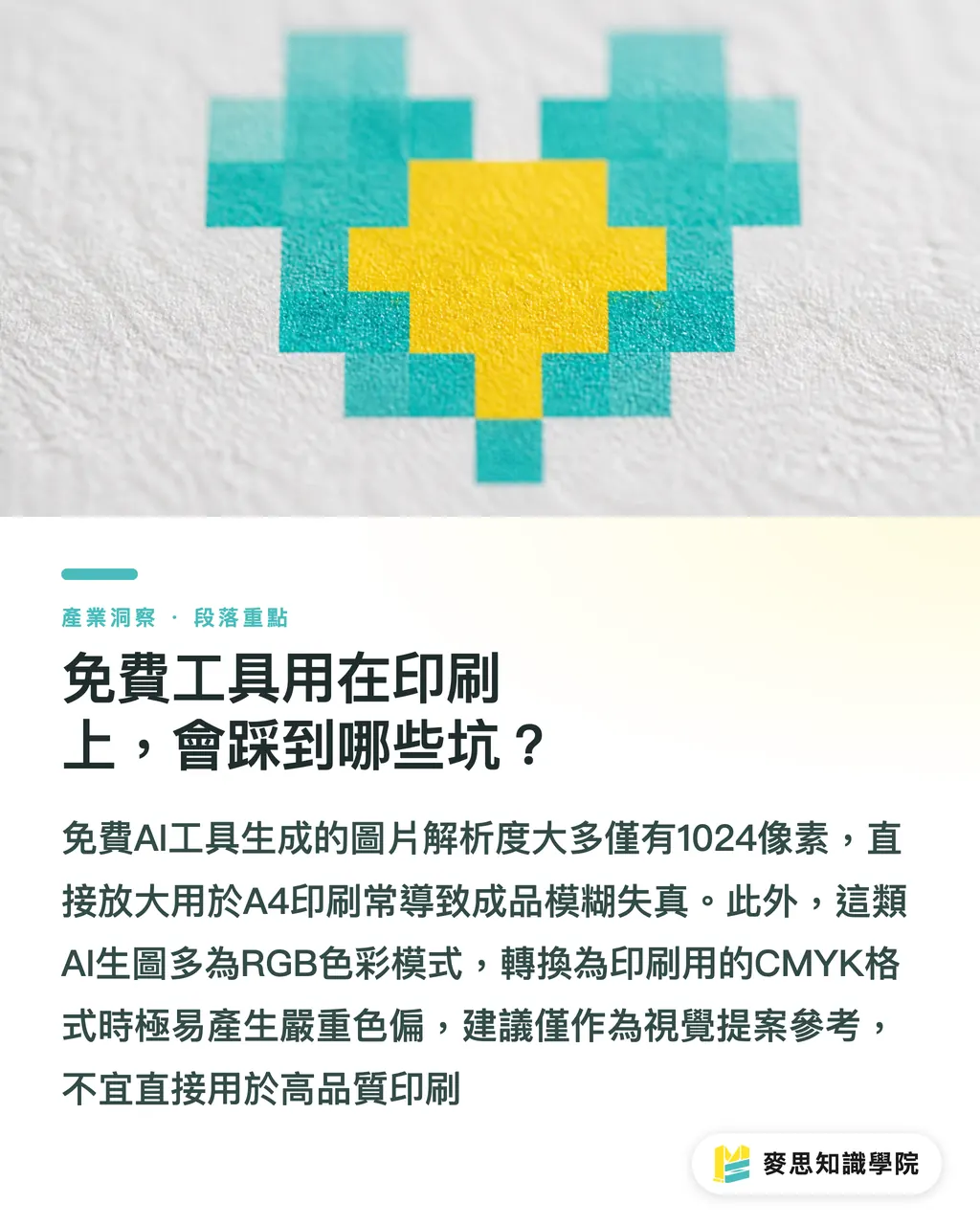
See on küsimus, mida minult kõige sagedamini küsitakse. Lühike vastus: enamiku tasuta AI-tööriistade eraldusvõime pole trükkimiseks piisav
Standardne AI-pilt on 1024×1024 pikslit. Kui tahad trükkida A4-formaadis (210×297 mm) 300 DPI juures, vajad umbes 2480×3508 pikslit. Kui venitad 1024-pikslise pildi vägisi A4-le, on efektiivne DPI vaid umbes 123, mis on trükistandardist palju madalam
Levinud komistuskivid:
・AI-ga loodud taustapildi lisamine visiitkaardi mallile ja PDF-ina trükki saatmine – tulemus jääb udune
・Kaanekavand on tehtud AI-ga, klient ütleb „kasutame seda“, kuid suurendades trükis on tulemus pikseldatud
・Tasuta versioon lisab pildile vesimärgi (mõnel tööriistal), mistõttu töö lükatakse tagasi
Lahenduseks on paar suunda: esiteks kasuta tasuta versiooni visuaalse suuna kinnitamiseks ja seejärel tasulist tööriista või Photoshopi AI Generative Fill funktsiooni kõrge eraldusvõime saavutamiseks. Teiseks, kui pilt on mõeldud ekraanile, kavandi PDF-iks või sotsiaalmeediasse, on 1024 pikslit täiesti piisav. Kolmandaks, mõned tööriistad (nt Leonardo.ai tasuline tase) pakuvad Upscale-funktsiooni pildi suurendamiseks 2048×2048 või enamani, mida tasuta versioonis pole
Samuti tuleb tähelepanu pöörata värviruumile. AI-pildid on alati RGB-s, trükkimiseks on vaja CMYK-i. AI-piltide erksad värvid võivad CMYK-i teisendamisel tuhmuda, eriti neoon- ja elektri-sinised toonid, mis jäävad väljapoole CMYK-i värviulatust
Kuidas arvutada peidetud kulusid?
„Tasuta“ tööriistade tegelik kulu ei peitu mitte tarkvaras endas, vaid järgmistes punktides:
・Ajakulu: tasuta versioonide genereerimine on aeglasem; Leonardo.ai ootejärjekorras 30–60 sekundi ootamine on tavaline, mis suurte versioonide puhul koguneb märkimisväärseks ajaks
・Järeltöötluse kulu: resolutsiooni suurendamine, värvide konverteerimine, tausta eemaldamine – need protsessid nõuavad disaineri aega
・Ümbertegemise kulu: kui platvormi äriõigused on ebaselged (mõnede tasuta versioonide treeningandmete allikad pole läbipaistvad), võib klient või kaubamärgi omanik hiljem pretensioone esitada ning kujunduse väljavahetamine on reaalne kulu
・Tasulise versiooni künnis on madalam, kui arvatakse: Leonardo.ai odavaim plaan on umbes 10 USD/kuu, Adobe Firefly on aga Photoshopiga kaasas. Kui kasutad juba Adobe CC-d, on sul tegelikult juba olemas korralikud võimalused
Tavaliselt ütlen klientidele: kui vajad kuus alla 50 AI-pildi ja kasutad neid vaid kavandite või ekraanipiltide jaoks, on tasuta tööriistad piisavad. Kuid niipea, kui protsess nõuab äritrükikvaliteeti, pead arvestama ka järeltöötluse ja võimaliku tasulise uuendamise kuludega. Vastasel juhul säästetud tööriistatasu läheb disaineri töötundidena kaotsi
Kuidas kontrollida AI-pildi kvaliteeti enne trükki saatmist?
Mõned kontrolltoimingud, mida saad ise teha:
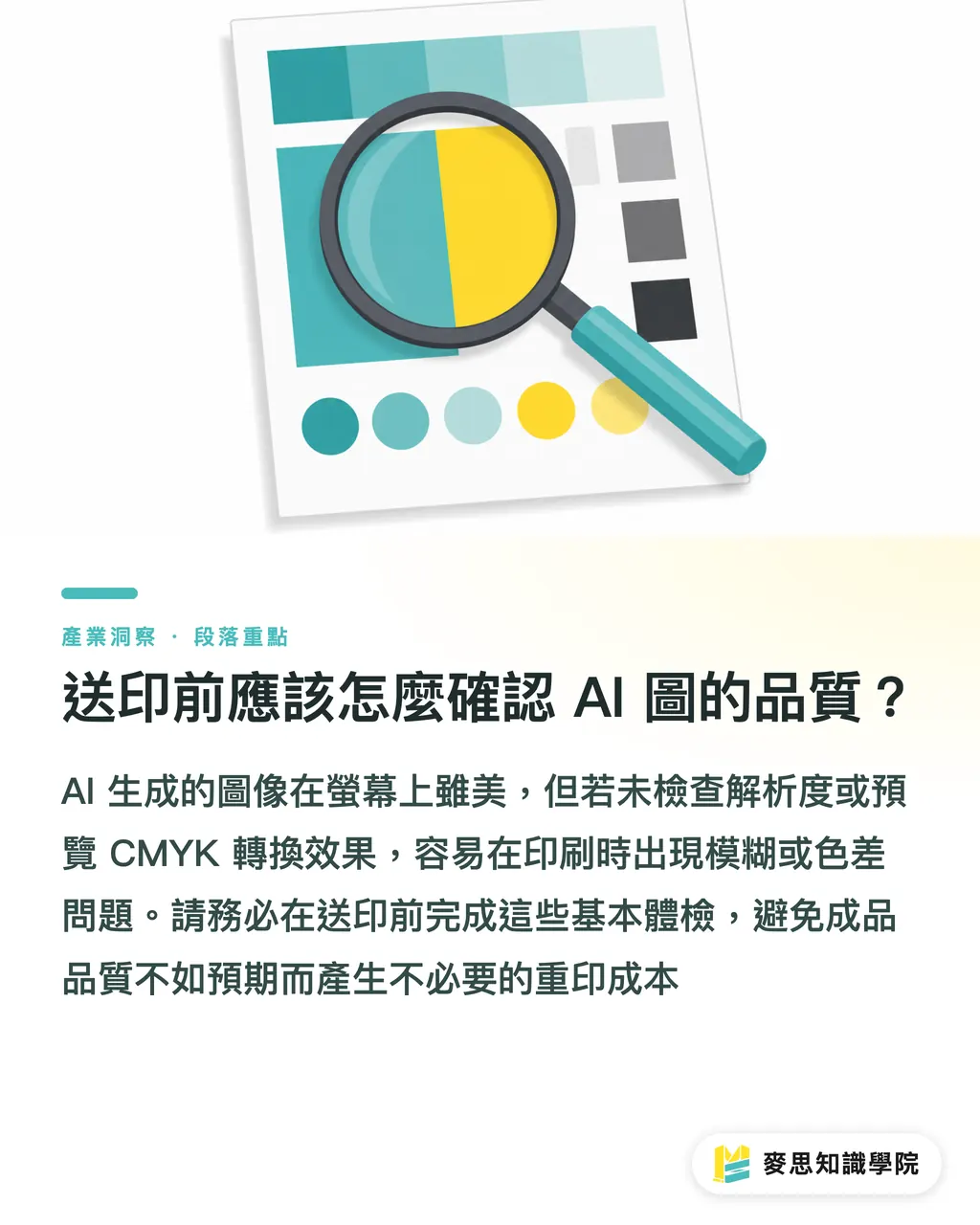
・Ava pilt Photoshopis või Illustratoris ja kontrolli „Image Size“ (Pildi suurus) all olevat resolutsiooni. Kui seal on 1024×1024 ja 72 DPI, on see ekraanipilt, mida ei tohi otse trükki saata
・Suurenda 100%-ni ja vaata, kas servad on udused või kas pikslid on moondunud. AI-piltide puhul on levinud probleemiks ebaloogilised detailid
・Proovi pilti konverteerida CMYK-i eelvaatesse, eriti kui pildil on erksad värviplokid. Kui värvid muutuvad drastiliselt, näeb trükis tulemus välja hoopis teistsugune
・Kui pilt läheb ääreni (bleed), veendu, et kompositsioonil on piisavalt ruumi servades. AI kipub jätma peategelase keskele ja servadesse ei pruugi piisavalt ruumi jääda
Need sammud pole keerulised, kuid paljud jätavad need tegemata, avastades vea alles siis, kui trükised on käes. Ületrükkimise kulu on aga tõeliselt kõrge. MINDSi klienditoes kontrollime failide vastuvõtmisel alati esmast resolutsiooni ja vajadusel hoiatame kliente ette, mis säästab neile märkimisväärselt raha
Kokkuvõte
・Tasuta AI-pildigeneraatoritel on kolm erinevat mudelit: kasutuslimiit, prooviperiood ja funktsioonipiirang. Nende mõistmine aitab vältida takistusi
・Microsoft Copilot ja Leonardo.ai on hetkel kõige praktilisemad tasuta valikud, mis ei nõua krediitkaarti
・Tasuta tööriistade väljund on tavaliselt vaid 1024×1024 pikslit, mis pole trükkimiseks piisav; A4-formaat vajab 300 DPI jaoks umbes 2480×3508 pikslit
・Tööriista enda kulu on null, kuid järeltöötlus, ooteaeg ja võimalikud õiguslikud riskid on tegelikud peidetud kulud
・Kiireim viis kontrollida trükikõlblikkust on vaadata Photoshopi resolutsiooni näitajaid, mitte uskuda lihtsalt seda, et „pilt tundub selge“
Täiendav mõtiskelu
Tasuta tööriistade tegelik väärtus on kavandamise algfaasis – kiirelt visuaalsete suundade loomine, et kliendil oleks koosolekul midagi vaadata. Selles etapis pole resolutsioon üldse oluline. Probleem on aga selles, et paljudes väikese ja keskmise suurusega disainiprojektides näeb klient AI-kavandit, ütleb „teeme nii“ ja nõuab kohest trükiprotsessi, vahele jätmata professionaalset viimistlust
See lõhe on kõige sagedasem probleem, millega kliente aidates kokku puutun. Hea tava on kliendile kohe alguses selgitada: AI-pilt on „visuaalne kavand“ ja enne trükki on vajalik „kvaliteedi tõstmise“ etapp, mis nõuab aega, tööriistu ja mõnikord kulu. Selline ootuste seadmine on palju kergem kui hiljem selgitada, miks on vaja kogu töö üle trükkida
Disainerite jaoks on väärt investeerida aega Photoshopi Generative Fill ja Generative Expand funktsioonide õppimisse. Need tööriistad suudavad AI-kavandi viia „trükikvaliteedini“ palju kiiremini kui nullist uue tegemine. Tasuta AI-tööriistade kasutamine algkavanditeks ja Adobe CC kasutamine järeltöötluseks on praegu kõige säästlikum ja kvaliteeti hoidev kombinatsioon
KKK
- Kas Microsoft Copilot on täiesti tasuta? Kas sellel on piiranguid?
- Copilot (DALL-E 3 baasil) on põhimõtteliselt tasuta ega nõua krediitkaarti. Päevas on umbes 15 kiire genereerimise (boost) võimalust; pärast nende ammendumist saab pilte endiselt luua, kuid kiirus väheneb. Eraldusvõime on umbes 1024×1024, mis sobib kavandite jaoks, kuid trükkimiseks seda otse ei soovitata
- Kas tasuta AI-tööriistadega loodud pilte saab otse trükki saata?
- Enamikul juhtudel mitte. Populaarsed tasuta tööriistad väljastavad pilte suuruses 1024×1024 pikslit. A4-formaadis 300 DPI saavutamiseks on vaja umbes 2480×3508 pikslit. Kui venitad AI-pildi A4-formaati, on tulemuseks udune pilt. Enne trükki peab pildi resolutsiooni tõstma Photoshopis või kasutama tasulisi Upscale-funktsiooniga lahendusi
- Mitu pilti saab Leonardo.ai tasuta versiooniga päevas teha?
- Leonardo.ai annab tasuta 150 punkti päevas. Ühe pildi loomine maksab umbes 4–8 punkti, seega saab teha umbes 20–35 pilti päevas. Punktid nullitakse iga päev. Tasuta versioonis pole prioriteetset järjekorda (tipptundidel võib oodata 30–60 sekundit) ega kõrge eraldusvõimega Upscale-funktsiooni
- Kas tasuta AI-pildigeneraatoritega kaasnevad litsentsiprobleemid?
- Poliitikad on platvormiti erinevad. Adobe Firefly teatab selgelt, et tasuta tasemel on ärikasutuse piirangud. Microsofti sõnul kuuluvad Copilotiga loodud pildid kasutajale, kuid kehtivad kasutustingimused. Mõnede väikeste tööriistade puhul on treeningandmete allikad ebaselged, mis kujutab endast riski. Äritrükiste puhul soovitatakse valida selge litsentsipoliitikaga platvormid või kasutada tasulisi pakette
- Kuidas teha kindlaks, kas AI-pilt on trükkimiseks piisava kvaliteediga?
- Ava pilt Photoshopis, vali „Image > Image Size“ ja kontrolli pikslite mõõtmeid ning resolutsiooni. Trükistandard on 300 DPI, A4 jaoks on see umbes 2480×3508 pikslit; A5 jaoks umbes 1748×2480 pikslit. Kui pilt on 1024×1024 / 72 DPI, on see ekraaniformaat ja vajab enne trükki resolutsiooni tõstmist