
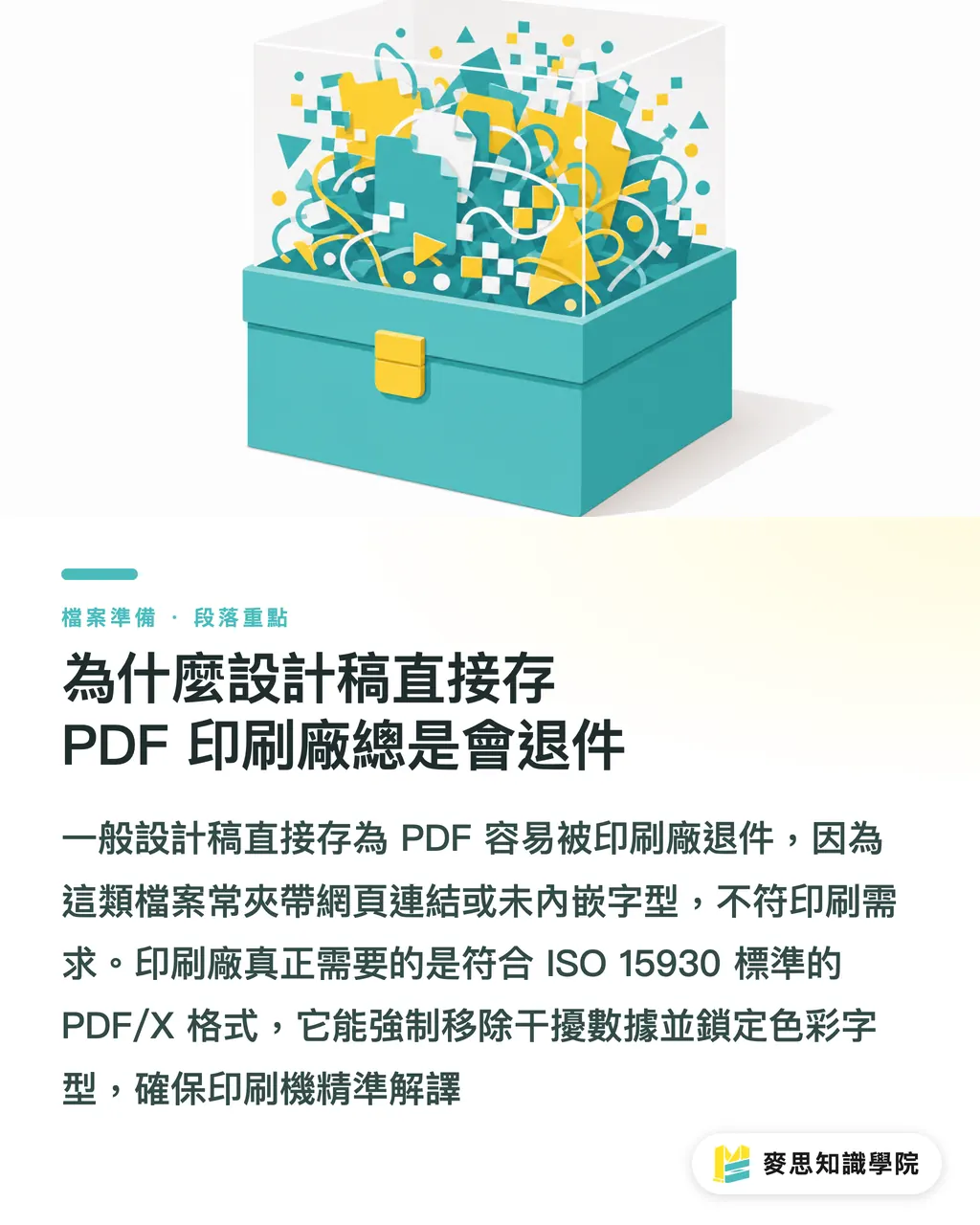
¿Por qué la imprenta siempre rechaza mis archivos PDF directos?
Esta es la pregunta que más me hacen los clientes. Todos están acostumbrados a hacer clic en «Guardar como PDF» en Illustrator o InDesign después de terminar el arte, sin saber que esto suele ser el comienzo de un desastre
Un PDF común está diseñado para la visualización multiplataforma y puede incluir formularios interactivos, hipervínculos, imágenes en RGB e incluso fuentes que no están incrustadas
Lo que realmente le importa a la imprenta es el formato PDF/X, que cumple con la norma ISO 15930
Se trata de un estándar de empaquetado «caja negra» diseñado específicamente para la impresión. Este formato elimina por la fuerza todos los datos innecesarios para el proceso físico, bloqueando el color y las fuentes dentro del archivo para asegurar que el RIP (procesador de imágenes rasterizadas) de la prensa pueda interpretarlo con precisión
¿Cuál es la diferencia real entre PDF/X-1a y PDF/X-4?
Existen muchas especificaciones PDF/X en el mercado, pero en la práctica solo usamos dos. Elegir la correcta puede ahorrarte innumerables costos por reimpresiones
・PDF/X-1a: Es el veterano de la preimpresión, enfocado en una seguridad absoluta y compatibilidad tradicional
・X-1a corresponde a la versión de Acrobat 4 (PDF 1.3). Obliga a convertir todos los colores a CMYK o tintas directas, y «aplana» (flatten) todas las sombras y transparencias
・PDF/X-4: Es el estándar moderno diseñado para la impresión digital contemporánea y los efectos de capas avanzados
・X-4 corresponde a la versión de Acrobat 7 (PDF 1.6). Su característica principal es que permite conservar la «transparencia viva» (live transparency)
・Incluso admite imágenes RGB con perfiles ICC integrados, dejando que el RIP de las prensas modernas realice la conversión de color final, lo que permite lograr gradaciones de color mucho más sutiles
3 pasos esenciales para exportar desde Illustrator sin errores
En el momento en que presionas exportar en tu software de diseño, defines el riesgo de tu trabajo de impresión
Dominar la lógica del cuadro de diálogo de exportación te ayudará a evitar el 90% de las quejas de preimpresión
・Elige el ajuste preestablecido correcto: En el menú desplegable del cuadro de diálogo de exportación, selecciona directamente [PDF/X-1a:2001] o [PDF/X-4:2008]
・Configura marcas y sangrado: Asegúrate de marcar «Utilizar configuración de sangrado del documento». La mayoría de las impresiones físicas requieren un espacio de sangrado de 3 mm en los cuatro lados
・Evita añadir marcas manualmente: A menos que la imprenta lo solicite específicamente, no añadas marcas de registro o cruces de corte a mano; entrega el archivo limpio para que el software de preimpresión realice el montaje automático
・Bloquea el perfil de color: En la pestaña «Salida» (Output), confirma que el destino de color apunte al perfil CMYK correcto (por ejemplo, el estándar asiático Japan Color 2001 Coated)
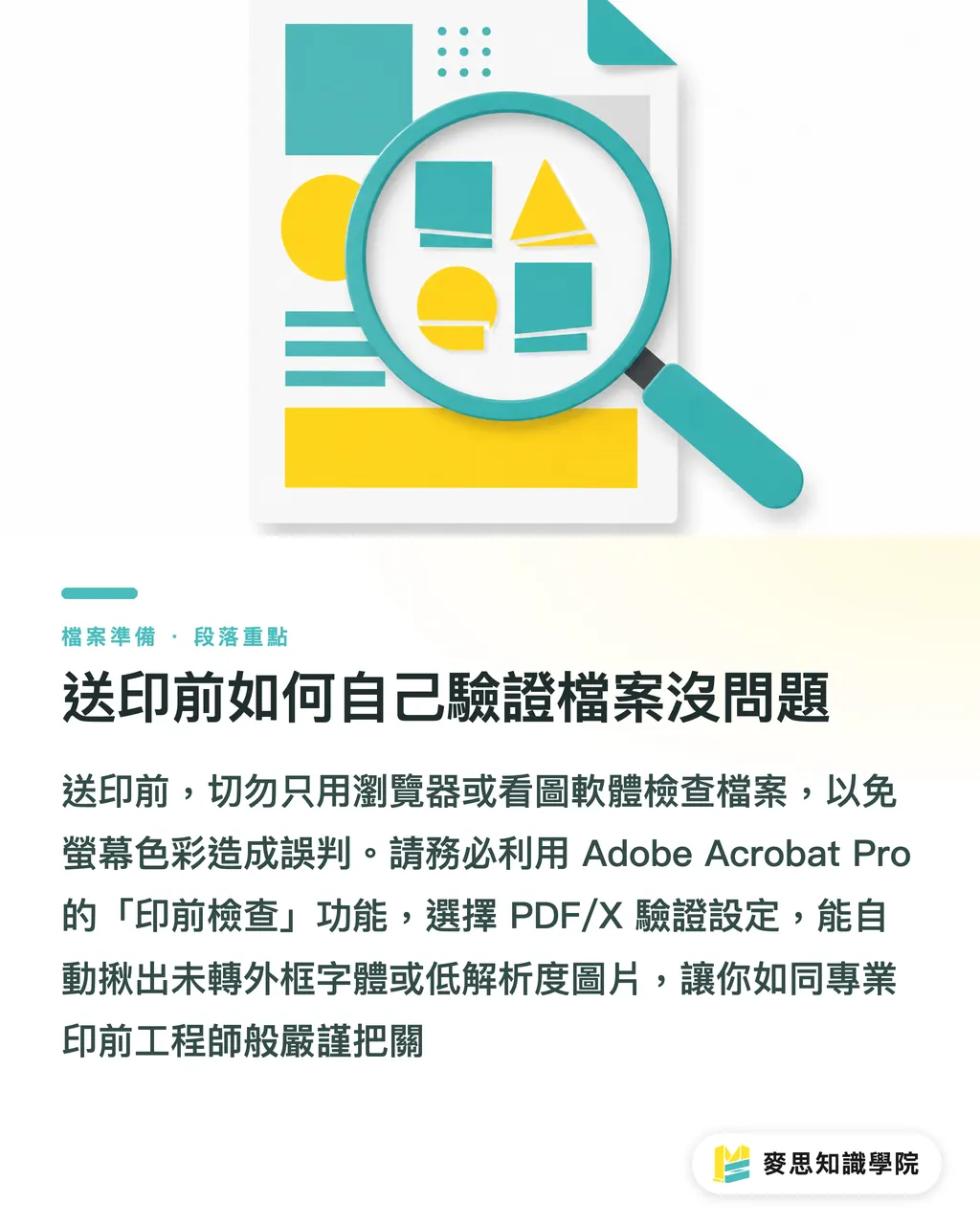
¿Cómo verificar tú mismo que el archivo está bien antes de enviarlo?
No abras el archivo en Chrome o en un visor de imágenes gratuito una vez exportado. Los colores brillantes de la pantalla suelen engañar
Acostúmbrate a usar Adobe Acrobat Pro para la revisión final, ya que es la forma más cercana a la perspectiva de una imprenta
・Abre el panel de «Producción de impresión»: Busca esta función en el menú de herramientas y selecciona el perfil de verificación PDF/X correspondiente
・Ejecuta un análisis completo: El sistema detectará automáticamente si el archivo tiene fuentes no trazadas o imágenes con una resolución inferior a 300 dpi
・Convierte esta verificación en un hábito diario y desarrollarás un «ojo clínico» profesional, dejando de depender totalmente del criterio de la imprenta
Resumen de puntos clave
・Un PDF común es para visualización; el PDF/X es un paquete especializado para la prensa, que cumple con los estándares ISO
・Para máxima estabilidad, elige X-1a (que aplana transparencias); para efectos modernos y conservación de capas, elige X-4
・Al convertir, asegúrate de activar el sangrado de 3 mm y configurar el destino de color con el perfil CMYK correcto
・Adopta el hábito de verificar los archivos con las herramientas de producción de impresión de Acrobat Pro; deja de revisar tus archivos de impresión en navegadores web
Reflexión adicional
Estamos en una era donde las herramientas de diseño se han popularizado, y cada vez más personas crean artes espectaculares usando Canva o Figma; sin embargo, las limitaciones físicas de la impresión real no han cambiado
Entender el formato PDF/X no es para complicarle la vida a los creadores, sino para construir un puente de comunicación estable entre la creatividad (frontend) y la fabricación (backend)
El servicio integral que impulsamos en MINDS Printing tiene como núcleo convertir nuestra experiencia en procesos fluidos, permitiendo que el cliente evite minas terrestres de formato desde el principio y reduciendo drásticamente el desgaste de la comunicación entre diseñadores y el personal de preimpresión
FAQ
- ¿Puedo guardar directamente mi archivo de Canva como PDF/X para la imprenta?
- La opción de «PDF de impresión» de Canva actualmente solo genera PDFs generales con información CMYK, careciendo de la capacidad estricta de empaquetado PDF/X. Se recomienda exportar y luego realizar la conversión de color y verificación de preimpresión a través de Acrobat Pro, o dejar que un asesor de impresión profesional maneje el proceso
- ¿Por qué aparecen extrañas líneas blancas alrededor de mis sombras y degradados después de convertir a PDF/X-1a?
- Debido a que la norma X-1a obliga a «aplanar» las transparencias convirtiéndolas en mapa de bits, las líneas blancas finas que ves en la vista previa de pantalla suelen ser una ilusión óptica de cálculo. En la mayoría de los casos, la impresión sale correctamente. Si te preocupa la calidad, consulta con la imprenta si es posible utilizar PDF/X-4, que admite transparencias
- Si la imprenta dice que solo necesita el archivo original de Illustrator, ¿necesito convertirlo a PDF?
- Entregar el archivo original implica que debes empaquetar todas las imágenes vinculadas y las fuentes; si falta uno solo, tendrás errores de imagen o de texto. Convertirlo a PDF/X equivale a empaquetar todos los materiales en un paquete independiente e inalterable, eliminando de raíz el riesgo de desplazamiento de fuentes o pérdida de imágenes
Artículos relacionados
- ¿Qué es realmente el PDF/X que exigen las imprentas? ¿Cómo elegir entre X-1a y X-4?
- Sangrado y Margen de Seguridad: ¿Cuánto Espacio Debe Dejar en sus Archivos de Impresión para Evitar Cortes?
- No deje que su código QR sea ilegible tras la impresión: lista de verificación práctica de un consultor de artes gráficas