
Γιατί το τυπογραφείο απορρίπτει το αρχείο PDF που εξάγω απευθείας από το πρόγραμμα σχεδίασης;
Αυτή είναι η ερώτηση που μου κάνουν συχνότερα οι πελάτες. Όλοι έχουν συνηθίσει, αφού τελειώσουν τη σχεδίαση στο Illustrator ή το InDesign, να πατούν απλώς «Αποθήκευση ως PDF», χωρίς να γνωρίζουν ότι αυτό είναι συχνά η αρχή μιας καταστροφής
Ένα τυπικό PDF δημιουργήθηκε για προβολή σε διάφορες πλατφόρμες και μπορεί να περιέχει διαδραστικές φόρμες, υπερσυνδέσμους, εικόνες RGB, ή ακόμη και να μην έχει ενσωματωμένες γραμματοσειρές
Αυτό που ενδιαφέρει πραγματικά το τυπογραφείο είναι η μορφή PDF/X, η οποία συμμορφώνεται με το πρότυπο ISO 15930
Πρόκειται για ένα πρότυπο «κλειστής συσκευασίας» σχεδιασμένο αποκλειστικά για εκτύπωση, το οποίο αφαιρεί αναγκαστικά όλα τα περιττά δεδομένα που δεν σχετίζονται με τη φυσική εκτύπωση και «κλειδώνει» τα χρώματα και τις γραμματοσειρές μέσα στο αρχείο, διασφαλίζοντας ότι ο RIP (Raster Image Processor) του πιεστηρίου μπορεί να τα ερμηνεύσει με ακρίβεια
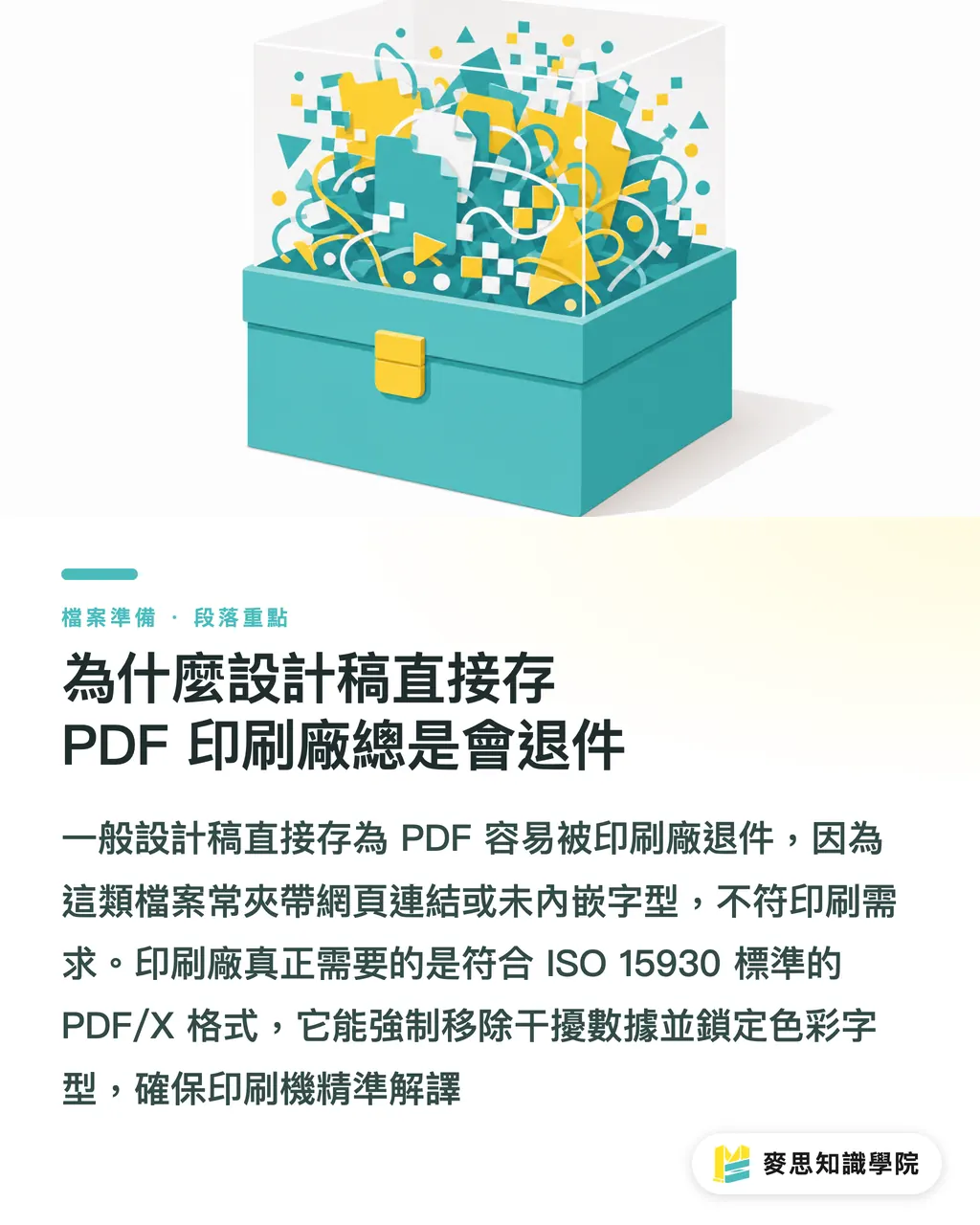
Ποια είναι τελικά η διαφορά μεταξύ PDF/X-1a και PDF/X-4;
Υπάρχουν πολλές προδιαγραφές PDF/X, αλλά στην πράξη χρησιμοποιούμε κυρίως δύο. Επιλέγοντας τη σωστή, μπορείτε να γλιτώσετε αμέτρητα κόστη επανεκτύπωσης
・PDF/X-1a: Ο βετεράνος του χώρου της προεκτύπωσης, που εγγυάται απόλυτη ασφάλεια και παραδοσιακή συμβατότητα
・Το X-1a αντιστοιχεί στην έκδοση Acrobat 4 (PDF: 1.3), μετατρέπει αναγκαστικά όλα τα χρώματα σε CMYK ή spot χρώματα και πραγματοποιεί «flattening» (απλοποίηση επιπέδων) στις σκιές και τις διαφάνειες
・PDF/X-4: Το σύγχρονο πρότυπο για τη ψηφιακή εκτύπωση και τα προηγμένα εφέ επιπέδων
・Το X-4 αντιστοιχεί στην έκδοση Acrobat 7 (PDF: 1.6), με κύριο χαρακτηριστικό την υποστήριξη «ζωντανών» διαφανειών
・Υποστηρίζει ακόμη και εικόνες RGB με ενσωματωμένα προφίλ ICC, αφήνοντας τον RIP των σύγχρονων εκτυπωτικών μηχανών να κάνει τη χρωματική μετατροπή, προσφέροντας πιο λεπτομερείς χρωματικές διαβαθμίσεις
3 βήματα για να αποφύγετε λάθη κατά την εξαγωγή από το Illustrator
Τη στιγμή που πατάτε το κουμπί της εξαγωγής στο λογισμικό σχεδίασης, ουσιαστικά ορίζετε και το επίπεδο κινδύνου του εκτυπωτικού έργου
Κατανοώντας τη λογική των ρυθμίσεων στο παράθυρο διαλόγου, μπορείτε να προλάβετε το 90% των παραπόνων προεκτύπωσης
・Επιλογή σωστού preset: Στο αναπτυσσόμενο μενού εξαγωγής, επιλέξτε απευθείας [PDF/X-1a:2001] ή [PDF/X-4:2008]
・Ρύθμιση σημαδιών και bleed: Βεβαιωθείτε ότι έχετε επιλέξει «Use Document Bleed Settings», καθώς τα περισσότερα τυπογραφεία απαιτούν περιθώριο κοπής 3mm σε κάθε πλευρά
・Αποφύγετε τη χειροκίνητη προσθήκη σημαδιών: Αν δεν ζητηθεί ειδικά από το τυπογραφείο, μην προσθέτετε χειροκίνητα color bars ή σταυρούς κοπής. Παραδώστε ένα καθαρό αρχείο και αφήστε το λογισμικό προεκτύπωσης να αναλάβει την αυτόματη τοποθέτηση (imposition)
・Κλείδωμα χρωματικού προφίλ: Στην καρτέλα «Output», επιβεβαιώστε ότι ο προορισμός χρώματος δείχνει στο σωστό προφίλ CMYK (για παράδειγμα, το ευρέως διαδεδομένο στην Ασία Japan Color 2001 Coated)
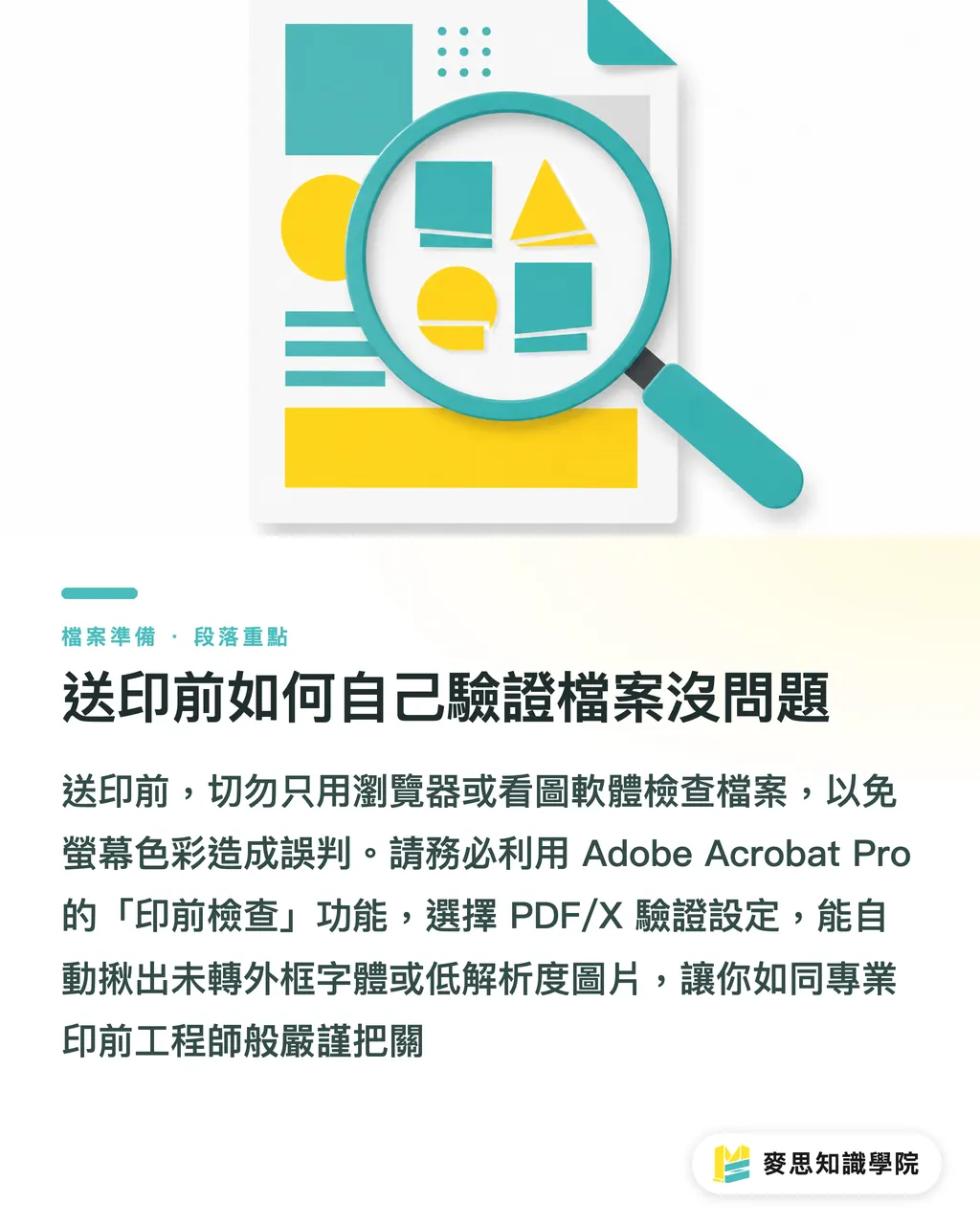
Πώς να ελέγξετε μόνοι σας ότι το αρχείο είναι εντάξει πριν το στείλετε για εκτύπωση
Μην ανοίγετε το τελικό αρχείο μόνο με τον Chrome ή δωρεάν προγράμματα προβολής εικόνας, καθώς τα ζωντανά χρώματα της οθόνης συχνά παραπλανούν
Συνηθίστε να χρησιμοποιείτε το Adobe Acrobat Pro για τον τελικό έλεγχο, καθώς είναι το εργαλείο που πλησιάζει περισσότερο στην οπτική γωνία του τυπογραφείου
・Ανοίξτε τον πίνακα «Preflight»: Αναζητήστε αυτή τη λειτουργία στη γραμμή εργαλείων και επιλέξτε το κατάλληλο προφίλ ελέγχου PDF/X
・Εκτελέστε πλήρη ανάλυση: Το σύστημα θα εντοπίσει αυτόματα τυχόν κρυμμένες γραμματοσειρές που δεν έχουν μετατραπεί σε καμπύλες (outlines) ή εικόνες με ανάλυση χαμηλότερη των 300 dpi
・Κάνοντας αυτόν τον έλεγχο καθημερινή συνήθεια, θα αποκτήσετε το «μάτι» ενός επαγγελματία μηχανικού προεκτύπωσης και δεν θα χρειάζεται να βασίζεστε στην τύχη
Συνοπτικά σημεία
・Το τυπικό PDF είναι για προβολή, το PDF/X είναι ειδικά για εκτύπωση και αποτελεί ένα πακέτο αρχείου σύμφωνα με τα πρότυπα ISO
・Επιλέξτε το X-1a για σταθερότητα και flattening διαφανειών, ή το X-4 για σύγχρονα εφέ και διατήρηση των επιπέδων
・Κατά την εξαγωγή, ενεργοποιήστε οπωσδήποτε το bleed 3mm και ορίστε το σωστό προφίλ CMYK
・Αποκτήστε τη συνήθεια του ελέγχου με το εργαλείο Preflight του Acrobat Pro, αντί να βασίζεστε στην προβολή μέσω browser
Σκέψεις για το μέλλον
Βρισκόμαστε στην εποχή της εκδημοκρατισμένης σχεδίασης, όπου όλο και περισσότεροι χρησιμοποιούν το Canva ή το Figma για να παράγουν εντυπωσιακά γραφικά, όμως οι φυσικοί περιορισμοί της εκτύπωσης παραμένουν ίδιοι
Η κατανόηση του PDF/X δεν γίνεται για να δυσκολέψουμε τους δημιουργούς, αλλά για να χτίσουμε μια σταθερή γέφυρα επικοινωνίας μεταξύ της δημιουργικής ιδέας και της παραγωγής
Οι ολοκληρωμένες υπηρεσίες που προωθεί η MINDS Printing βασίζονται ακριβώς στη μετατροπή αυτής της εμπειρίας σε μια ομαλή ροή εργασιών, επιτρέποντας στους πελάτες να αποφεύγουν τις παγίδες των μορφότυπων από την αρχή και μειώνοντας δραστικά τον χρόνο που σπαταλούν σχεδιαστές και ειδικοί προεκτύπωσης στην επικοινωνία
Συχνές Ερωτήσεις
- Μπορώ να αποθηκεύσω απευθείας το αρχείο μου από το Canva σε PDF/X για το τυπογραφείο;
- Η ενσωματωμένη επιλογή «PDF Print» στο Canva μπορεί προς το παρόν να εξάγει μόνο τυπικά PDF με πληροφορίες CMYK, χωρίς τη δυνατότητα για αυστηρή δομή PDF/X. Προτείνεται μετά την εξαγωγή να γίνει μετατροπή χρωμάτων και έλεγχος προεκτύπωσης μέσω Acrobat Pro ή να ζητήσετε βοήθεια από έναν επαγγελματία σύμβουλο εκτύπωσης
- Γιατί μετά τη μετατροπή σε PDF/X-1a εμφανίζονται παράξενες λευκές γραμμές γύρω από τις σκιές και τις διαβαθμίσεις (gradients);
- Επειδή το πρότυπο X-1a αναγκάζει τις διαφάνειες να υποστούν «flattening» και να μετατραπούν σε bitmap, οι πολύ λεπτές λευκές γραμμές που βλέπετε στην προεπισκόπηση είναι συνήθως αποτέλεσμα του υπολογισμού εμφάνισης στην οθόνη. Στην πραγματική εκτύπωση συνήθως δεν εμφανίζονται. Αν φοβάστε για την ποιότητα, ρωτήστε το τυπογραφείο αν μπορείτε να χρησιμοποιήσετε το PDF/X-4 που υποστηρίζει διαφάνειες
- Αν το τυπογραφείο μου πει ότι αρκεί να στείλω το πρωτότυπο αρχείο Illustrator, χρειάζεται ακόμα να το μετατρέψω σε PDF;
- Το να δώσετε το πρωτότυπο αρχείο σημαίνει ότι πρέπει να συμπακετάρετε (package) μαζί όλες τις συνδεδεμένες εικόνες και τις γραμματοσειρές. Αν λείπει έστω και ένα αρχείο, θα έχετε πρόβλημα. Η μετατροπή σε PDF/X ισοδυναμεί με το να «σφραγίσετε» όλα τα υλικά σε ένα αυτόνομο πακέτο που δεν μπορεί να τροποποιηθεί, εξαλείφοντας από τη ρίζα τον κίνδυνο να μετατοπιστούν γραμματοσειρές ή να χαθούν εικόνες