
Oversigt
De mest anbefalede gratis AI-billedværktøjer i dag er Microsoft Copilot (med indbygget DALL-E 3) og Leonardo.ai – førstnævnte er idealt til hurtig generering af konkrete scenariebilleder, sidstnævnte giver præcis kontrol over stil og størrelse
Men for at bruge AI-genererede billeder til fysisk tryk skal du løse to vigtige problemer: utilstrækkelig opløsning og farveforskydninger ved konvertering fra RGB til CMYK
Vil du prøve AI-billedgenerering, men ved ikke hvilket værktøj der passer bedst?
I de seneste måneder har kunder hele tiden spurgt mig, hvilket AI-værktøj de skal bruge. Jeg anbefaler typisk kun to gratis værktøjer til at komme i gang
Microsoft Copilot (tidligere Bing Image Creator) har det mest intuitive interface – du skriver blot på dansk, og du får gode billeder til gengæld
Dets største styrke er en fremragende forståelse af betydning, hvilket gør det perfekt til at brainstorme designudkast eller kontekstbilleder til præsentationer
Hvis du har brug for større kontrol, er Leonardo.ai et bedre valg
Det giver dagligt gratis kredit og lader dig tilpasse billedformat og generationsstil, hvilket er meget brugervenligt for designere, der skal matche specifikke sidelayouts
Ud fra de designprojekter, jeg har arbejdet med for nylig, kan du spare meget på billedkøb og stiludvikling ved at bruge disse to værktøjer klogt
AI-billedopløsningen er ikke høj nok til tryk – hvad skal jeg gøre?
Det er den væg, alle støder på, når de vil sende AI-billeder til tryk
Typisk producerer gratis AI-værktøjer billeder omkring 1024x1024 pixels
Hvis du sender det direkte til tryk, får du kun cirka 8,5 cm i kvadrat – lige nok til visitkort, men plakater bliver helt piksleredes
Trykindustrien kræver 300 dpi (pixels per tomme), hvilket betyder, at et A4-format billede skal være omkring 2480x3508 pixels
For at løse dette skal du gennem en 'opskaleringsprocedure'
・Brug open source-software som Upscayl til at opskallere dit billede uden datatab lokalt
・Brug online-værktøjer som Let's Enhance til at forbedre detaljer og skarphed
・Efter opskallering skal du kontrollere i Photoshop på 100% zoom, om kanterne viser unaturlige forvrængninger
Hvorfor bliver AI-billeder, som ser fine ud på skærmen, farveforskudt når de bliver trykt?
Lad være med at sende de AI-billeder, som ser fine ud på skærmen, direkte til tryk – det ender stort set altid dårligt
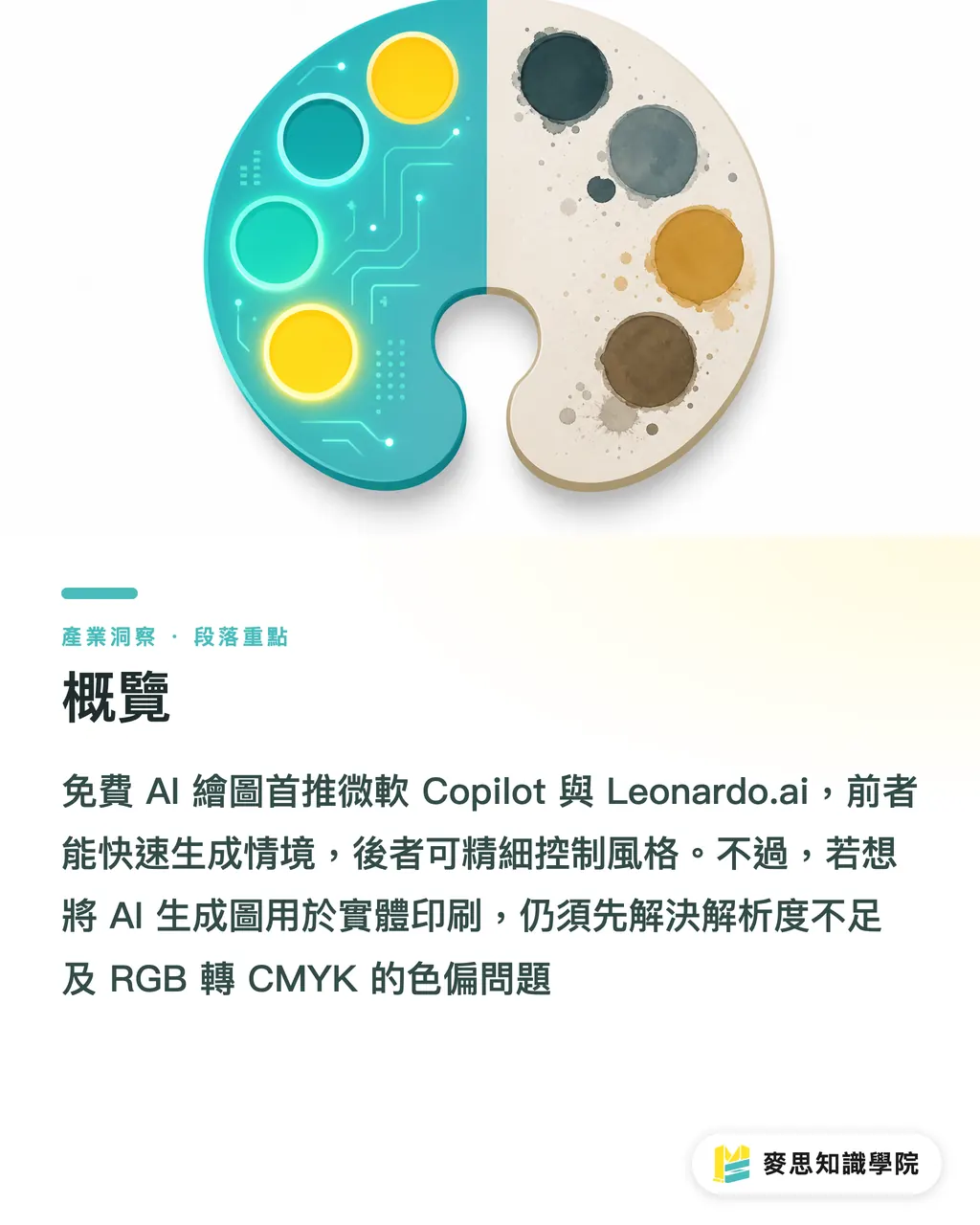
Alle filer genereret af AI-billedværktøjer er i RGB-farvemode, designet til at lyse fra skærmene
Men trykpressere bruger CMYK-farvet blæk – deres farveomfang er helt forskelligt
Når du sender AI-billeder med intense neonfarver og klare blå-grønne toner direkte til tryk, konverterer maskinen dem automatisk til de nærmeste CMYK-farver, hvilket resulterer i mørke, grå billeder
Jeg anbefaler kraftigt, at du konverterer filen til CMYK-mode i dine tegnesoftwares previsualiseringsværktøjer, før du færdiggør designet. Hvis farveforskellen er stor, kan du manuelt øge kontrasten med kurve- eller tonalitetsværktøjer, eller du kan få hjælp fra vores trykteknikere hos Minds Printing til at bekræfte farveindstillingerne
Hvordan undgår du tryksikkerhedsproblemer helt fra prompttrinnet?
Mange mennesker tror, at billedredigering er noget, man gør i software, men i AI-tiden begynder det egentlig, når du taster
Hvis du lægger det rigtige fundament i genereringstrinnet, bliver filkonvertering og tryk meget lettere senere
Ud fra min erfaring med tusindvis af tryksager er komplekse skygger og gradienter de mest tilbøjelige til at skabe bånd (banding) under tryk
Du kan prøve at tilføje eksplicitte stilbegrænsninger til din prompt
・flat vector style: Reducerer komplekse gradienter, gør farveblokke mere præcise
・minimalist illustration: Reducerer kaotisk bagrundsdetalje, så det trykte billede bliver mere fokuseret
・limited color palette: Angiver kun tre til fire hovedfarver, hvilket effektivt kontrollerer farveafvigelser efter tryk
Billeder genereret med disse nøgleord er ikke kun venlige over for trykpressere – det er også meget lettere at konvertere til rene vektorfiler ved hjælp af billedsporing i Illustrator senere
Vigtige punkter
Gratis AI-værktøjer anbefales: Microsoft Copilot til inspiration og Leonardo.ai til størrelseskontrol
AI-genererede billeder er altid i RGB-mode – konverter til CMYK før tryk og bekræft farveforskelle
1024-pixel billeder kan kun bruges til visitkort; plakater kræver opskallering via værktøjer som Upscayl
Tilføj flat eller minimalistisk stil til din prompt for at reducere risikoen for gradientbåndfejl ved tryk
Videre refleksion
AI-billedværktøjer kan virkelig forkorte designfasens prøveperiode, men de er i sidste ende kun en tegner, der hjælper med idéudvikling – de kan ikke erstatte professionel vurdering før tryk
Når designere og trykkøbere implementerer disse værktøjer, bør fokus være på 'hvordan får vi AI-produkter til perfekt at blive fysiske trykvarer'
Det er også kerneværdien i vores integrerede service hos Minds Printing – vi hjælper konstant kunder med at optimere filindstillinger og papirkombinationer
FAQ
- Hvilke gratis AI-billedværktøjer anbefales der?
- Vi anbefaler nybegyndere at starte med Microsoft Copilot, som understøtter dansk input og har stærk betydningsforståelse. Hvis du har brug for avanceret kontrol over størrelse og stil, er Leonardo.ai, som giver daglige gratis kreditter, et bedre valg
- Kan AI-genererede billedfiler sendes direkte til tryk?
- Absolut ikke. AI-genererede originalfiler har typisk kun 1024 pixels og er i RGB-farve – direkte tryk resulterer i både utilstrækkelig opløsning og alvorlig farveforskydning
- Hvordan løser jeg problemet med utilstrækkelig AI-billedopløsning?
- Du kan bruge gratis open source-software som Upscayl til at opskallere billeder uden datatab på din computer og sikre dermed, at billedstørrelsen opfylder trykkets 300 dpi-standard
- Hvorfor bliver AI-billeder grå og mørke, når de bliver trykt?
- Fordi AI-værktøjer producerer billeder i RGB-mode til skærmvisning, mens trykpressere bruger CMYK-blæk. Vi anbefaler at konvertere farvemode i din tegnesoftware før tryk og justere kontrasten efter behov