
Přehled
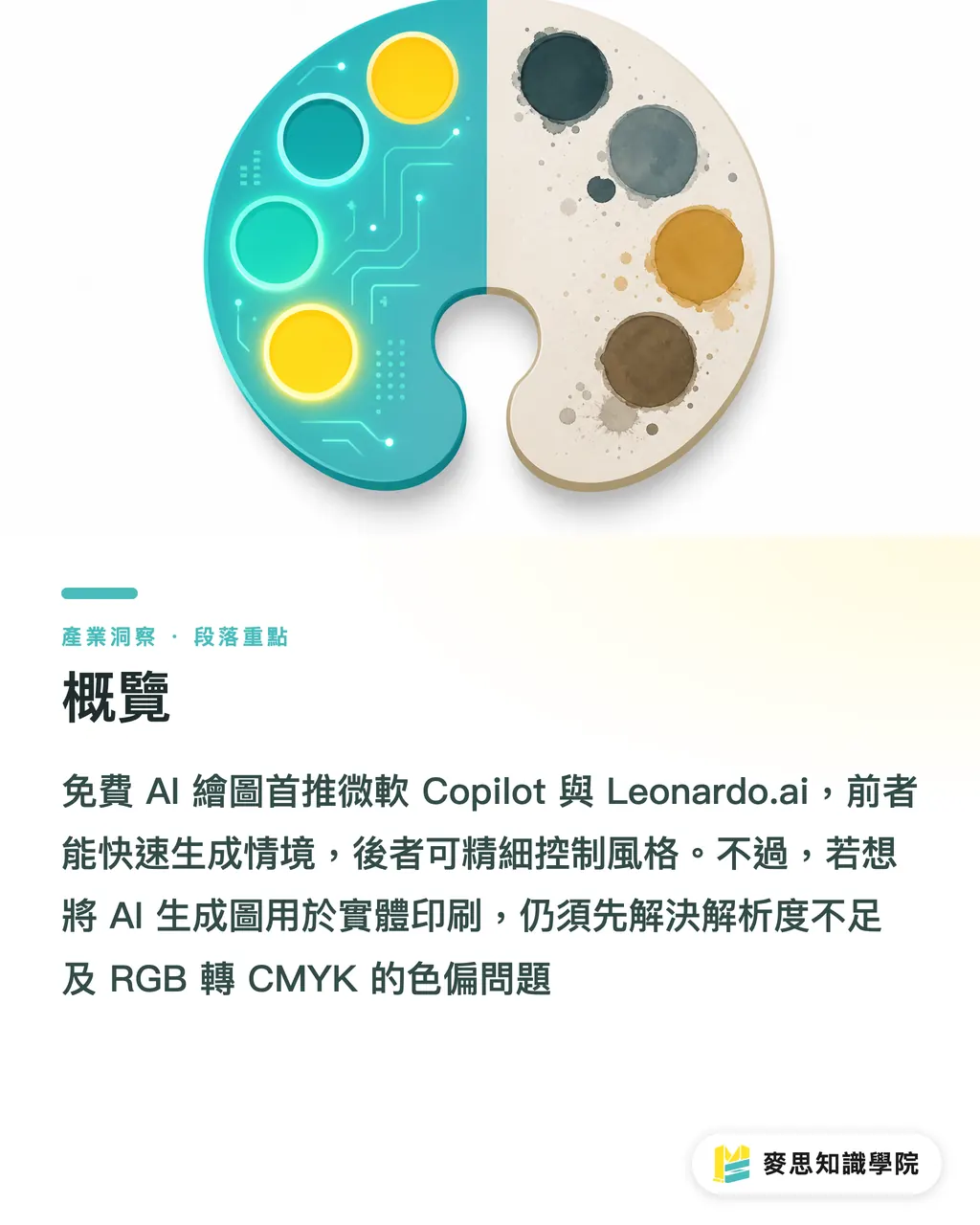
Nejlépe doporučované bezplatné nástroje pro generování obrázků AI jsou Microsoft Copilot (s integrovaným DALL-E 3) a Leonardo.ai. První je vhodný pro rychlé generování konkrétních situačních obrázků, druhý umožňuje jemné ovládání stylu a velikosti
Aby bylo možné použít AI generované obrázky k tisku, musíte vyřešit problémy s nedostatečným rozlišením a barevným posunem při převodu RGB na CMYK
Chcete vyzkoušet AI generování obrázků, ale nevíte, který nástroj je pro vás nejvhodnější?
Poslední měsíce mě zákazníci nejčastěji ptají, který AI nástroj na generování obrázků mám doporučit. Obvykle doporučuji pouze dva bezplatné nástroje jako základ
Microsoft Copilot (dříve Bing Image Creator) má nejintuitivnější ovládání - stačí zadat text v čínštině a můžete generovat kvalitní obrázky
Jeho silnou stránkou je vynikající sémantické porozumění, což je ideální pro brainstorming počátečních návrhů nebo situačních obrázků pro prezentace
Pokud potřebujete větší kontrolu, Leonardo.ai je lepší volbou
Poskytuje denní bezplatný kredit a umožňuje přizpůsobit poměr stran a generační styl - pro designéry, kteří potřebují přizpůsobit specifické poměry rozložení, je to přátelštější
Na základě posledních designových projektů, na kterých jsem pracoval, inteligentní využití těchto dvou nástrojů může ušetřit náklady na nákup image bank v počáteční fázi a průzkum stylů
Co dělat, pokud rozlišení souboru AI obrázku není dostatečné pro tisk?
To je zdi, na kterou narazí každý, kdo chce vytisknout AI obrázky
Velikost souboru obrázku generovaného bezplatnými AI nástroji je obvykle kolem 1024×1024 pixelů
Pokud ho přímo vytisknete, můžete vytisknout pouze 8,5 cm čtvercový vzor - je to těsně na vizitky, ale na plakáty by to bylo zcela zjevné pixelování
Tisk vyžaduje standard 300 dpi (300 pixelů na palec), což znamená, že obrázek formátu A4 potřebuje přibližně 2480×3508 pixelů
Chcete-li vyřešit tento problém, musíte provést proces 'Upscale' (zvětšení)
・ Použijte open-source software Upscayl k bezeztrátovému zvětšení souboru obrázku v místním prostředí
・ Zvyšte detaily a zaostřete pomocí online nástrojů, jako je Let's Enhance
・ Po zvětšení se ujistěte, že si zobrazíte okraje v Photoshopu v poměru 100%, abyste zkontrolovali, zda nedošlo k neobvyklému zkreslení
Proč mají AI obrázky, které vypadají dobře na obrazovce, při tisku barevný posun?
Přestaňte posílat AI obrázky, které vypadají dobře na obrazovce, přímo k tisku - bude to katastrofa
Soubory generované AI nástroji jsou vždy v barevném režimu RGB, což je určeno pro svítící displej
Tiskárna však používá čtyřbarevný inkoust CMYK, jejich barevný rozsah je velmi odlišný
Když odešlete AI obrázek se silnými neonovými barvami, jasnými modrými a zelenými tóny přímo k tisku, stroj jej automaticky převede na nejbližší barvu CMYK, výsledkem je zbarvení, které se stane šedivé a temné
Důrazně doporučuji před finalizací převést soubor v grafickém softwaru do režimu CMYK a zobrazit si náhled
Pokud je barevný rozdíl příliš velký, můžete ručně zvýšit kontrast pomocí nástrojů Curves nebo Levels, nebo požádejte naše tiskáře v Minds Printing o pomoc s potvrzením nastavení barev
Jak se vyhnout úskalím tisku již ve fázi promptu?
Mnoho lidí si myslí, že retušování je něco, co se dělá v softwaru, ale v éře AI retušování vlastně začíná psaním
Pokud v generační fázi položíte správný základ, bude následná konverze souboru a tisk mnohem jednodušší
Na základě své zkušenosti s tisíci tiskovými projekty jsou komplexní stíny a přechody nejčastějším zdrojem pruhu (Banding) během tisku
Můžete zkusit přidat jasné omezení stylu do promptu
・ flat vector style (plochý vektorový styl): Snižte složité přechody, aby byly hrany barevných bloků ostřejší
・ minimalist illustration (minimalistická ilustrace): Snižte chaotické detaily pozadí, aby se tisk více zaostřil
・ limited color palette (omezenou barevnou paletu): Určete, aby se používaly pouze tři až čtyři hlavní barvy, což efektivně kontroluje barevný posun po tisku
Obrázky vytvořené pomocí těchto klíčových slov nejsou jen přátelské k tiskárnám, ale také je později snazší použít Illustrator k převodu obrazu na vektorový soubor
Shrnutí klíčových bodů
Bezplatné AI nástroje doporučuji: Microsoft Copilot pro nalezení inspirace a Leonardo.ai pro řízení velikosti
AI generované obrázky jsou vždy v režimu RGB, před tiskem je nutné převést do režimu CMYK a zkontrolovat barevný rozdíl
Obrázek o velikosti 1024 pixelů lze tisknout pouze na vizitky, pro plakáty je nutné nejprve zvětšit bezeztrátově pomocí nástrojů, jako je Upscayl
Přidání plochého nebo minimalistického stylu do promptu může výrazně snížit riziko prolnutí přechodů během tisku
Rozšířená úvaha
Nástroje pro generování AI obrázků skutečně mohou výrazně zkrátit dobu průzkumu na začátku designu, ale nakonec jsou pouze pomocným štětcem pro brainstorming a nemohou nahradit odborný úsudek konečného tisku
Designéři a tiskové nákupčí by se při zavádění těchto nástrojů měli zaměřit na 'jak dokonale převést AI produkty na fyzické tiskové produkty'
To je také základní hodnota, kterou Minds Printing poskytuje našim zákazníkům, když neustále pomáhají optimalizovat nastavení souborů a kombinace papíru
FAQ
- Jaké jsou doporučené volby pro bezplatné AI nástroje pro generování obrázků?
- Doporučuji, aby začátečníci začali s Microsoft Copilot, který podporuje čínský vstup a má silné sémantické porozumění. Pokud potřebujete pokročilou kontrolu velikosti a stylu, můžete si vybrat Leonardo.ai, který denně poskytuje bezplatný kredit
- Lze AI generované obrázky odesílat přímo k tisku?
- Absolutně ne. AI generované původní obrázky mají obvykle pouze 1024 pixelů a jsou v barevném režimu RGB. Přímé odeslání k tisku bude čelit problémům s nedostatečným rozlišením a vážným barevným posunem
- Jak vyřešit problém s nedostatečným rozlišením souborů AI obrázku?
- Můžete použít bezplatný open-source software, jako je Upscayl, k bezeztrátovému zvětšení AI obrázku v počítači, aby se zajistilo, že velikost souboru splňuje standard 300 dpi požadovaný pro tisk
- Proč mají AI generované obrázky po tisku matné a tmavé barvy?
- Je to proto, že obrázky generované AI nástroji jsou v režimu RGB určeném pro zobrazení na obrazovce, zatímco tiskárny používají inkoust CMYK. Doporučuji převést barevný režim v grafickém softwaru a před tiskem jemně upravit kontrast
Související články
- Jak psát prompty pro AI grafiku, aby tisk dopadl skvěle? Praktické rady od zkušeného tiskového poradce
- Konzultace k tisku: Srovnání bezplatných AI nástrojů pro tvorbu obrázků a průvodce, jak se vyhnout chybám při přípravě do tisku
- Proč je AI generování obrázků in? 2024-2026 praktická analýza od návrhu po tisk