
কেন ডিজাইনের ফাইল সরাসরি PDF হিসেবে সেভ করলে প্রিন্টিং প্রেস থেকে বারবার রিজেক্ট করা হয়?
এটা এমন একটি প্রশ্ন যা আমি কাজের জায়গায় গ্রাহকদের কাছ থেকে সবচেয়ে বেশি শুনি। সবাই সাধারণত Illustrator বা InDesign-এ কাজ শেষ করে সরাসরি 'Save as PDF' ক্লিক করেন, কিন্তু জানেন না যে এটি প্রায়ই বিপর্যয়ের সূত্রপাত করে।
সাধারণ PDF তৈরি হয় প্ল্যাটফর্ম নির্বিশেষে ফাইল দেখার জন্য। এর ভেতরে ইন্টার্যাক্টিভ ফর্ম, ওয়েবসাইটের হাইপারলিংক, RGB ছবি, এমনকি এমবেড না করা ফন্টও থাকতে পারে।
প্রিন্টিং প্রেসগুলো মূলত ISO 15930 স্ট্যান্ডার্ড মেনে তৈরি PDF/X ফরম্যাটকেই গুরুত্ব দেয়।
এটি প্রিন্টিংয়ের জন্য বিশেষভাবে ডিজাইন করা একটি এনক্যাপসুলেশন স্ট্যান্ডার্ড। এটি ফিজিক্যাল প্রিন্টিংয়ের সাথে অপ্রাসঙ্গিক সমস্ত ডেটা বাদ দিয়ে কালার এবং ফন্টকে ফাইলের ভেতর শক্তভাবে আটকে দেয়, যাতে প্রিন্টিং মেশিনের RIP (Raster Image Processor) নির্ভুলভাবে তা প্রসেস করতে পারে।
PDF/X-1a এবং PDF/X-4 এর মধ্যে আসল পার্থক্য কী?
বাজারে অনেক PDF/X স্পেসিফিকেশন থাকলেও বাস্তবে আমরা মূলত দুটিই ব্যবহার করি। সঠিক ফরম্যাট বেছে নিলে বারবার প্রিন্ট করার বাড়তি খরচ থেকে বাঁচা যায়।
・PDF/X-1a: এটি প্রিপেস সেক্টরের অভিজ্ঞদের পছন্দ, যা সর্বোচ্চ নিরাপত্তা এবং ঐতিহ্যবাহী সামঞ্জস্য নিশ্চিত করে।
・X-1a Acrobat 4 (PDF: 1.3) ভার্সনের সাথে সামঞ্জস্যপূর্ণ। এটি সমস্ত কালারকে CMYK বা স্পট কালারে রূপান্তর করতে বাধ্য করে এবং শ্যাডো ও ট্রান্সপারেন্সিকে 'ফ্ল্যাটেন' (Flatten) করে দেয়।
・PDF/X-4: এটি আধুনিক ডিজিটাল প্রিন্টিং এবং উন্নত লেয়ার এফেক্টের জন্য বর্তমান সময়ের স্ট্যান্ডার্ড।
・X-4 Acrobat 7 (PDF: 1.6) ভার্সনের সাথে সামঞ্জস্যপূর্ণ। এর সবচেয়ে বড় বৈশিষ্ট্য হলো এটি 'লাইভ ট্রান্সপারেন্সি' বজায় রাখতে পারে।
・এমনকি এটি ICC প্রোফাইলসহ RGB ছবিও সমর্থন করে, যা আধুনিক প্রিন্টিং মেশিনের RIP-এর মাধ্যমে কালার কনভার্শনের সুবিধা দেয় এবং রঙের সূক্ষ্ম পরিবর্তন ফুটিয়ে তুলতে সক্ষম।
Illustrator থেকে প্রিন্টের জন্য ফাইল পাঠানোর সময় ৩টি ভুল এড়ানোর ধাপ
ডিজাইন সফটওয়্যারে আউটপুট বাটনে ক্লিক করার মুহূর্তেই আসলে প্রিন্টের ঝুঁকি নির্ধারিত হয়ে যায়।
সঠিক ডায়ালগ বক্স সেটিং লজিক জানা থাকলে ৯০ শতাংশ প্রিপেস সংক্রান্ত অভিযোগ এড়ানো সম্ভব।
・সঠিক প্রিসেট নির্বাচন করুন: এক্সপোর্ট ডায়ালগ বক্সের ড্রপ-ডাউন মেনু থেকে সরাসরি [PDF/X-1a:2001] বা [PDF/X-4:2008] বেছে নিন।
・মার্ক এবং ব্লিড সেট করুন: অবশ্যই 'Use Document Bleed Settings' টিক দিন। বেশিরভাগ ফিজিক্যাল প্রিন্টিংয়ের ক্ষেত্রে চারদিকে ৩ মিলিমিটার ব্লিড স্পেস প্রয়োজন হয়।
・ম্যানুয়ালি মার্ক যোগ করা এড়িয়ে চলুন: প্রিন্টিং প্রেস থেকে বিশেষ নির্দেশনা না থাকলে নিজে থেকে কালার গাইড বা ক্রপ মার্ক যোগ করবেন না। ফাইলটি খালি রাখুন, প্রিপেস সফটওয়্যার স্বয়ংক্রিয়ভাবে ইমপোজিশন (Imposition) করে নেবে।
・কালার প্রোফাইল লক করুন: 'Output' ট্যাবে গিয়ে সঠিক CMYK প্রোফাইল (যেমন এশিয়ায় বহুল প্রচলিত Japan Color 2001 Coated) সিলেক্ট করা আছে কিনা নিশ্চিত করুন।
প্রিন্টে পাঠানোর আগে ফাইলটি নিজে যেভাবে যাচাই করবেন
ফাইল তৈরি করার পর শুধুমাত্র Chrome বা ফ্রি ইমেজ ভিউয়ার দিয়ে খুলবেন না, স্ক্রিনে উজ্জ্বল রং দেখে ধোঁকা খাওয়ার সম্ভাবনা বেশি থাকে।
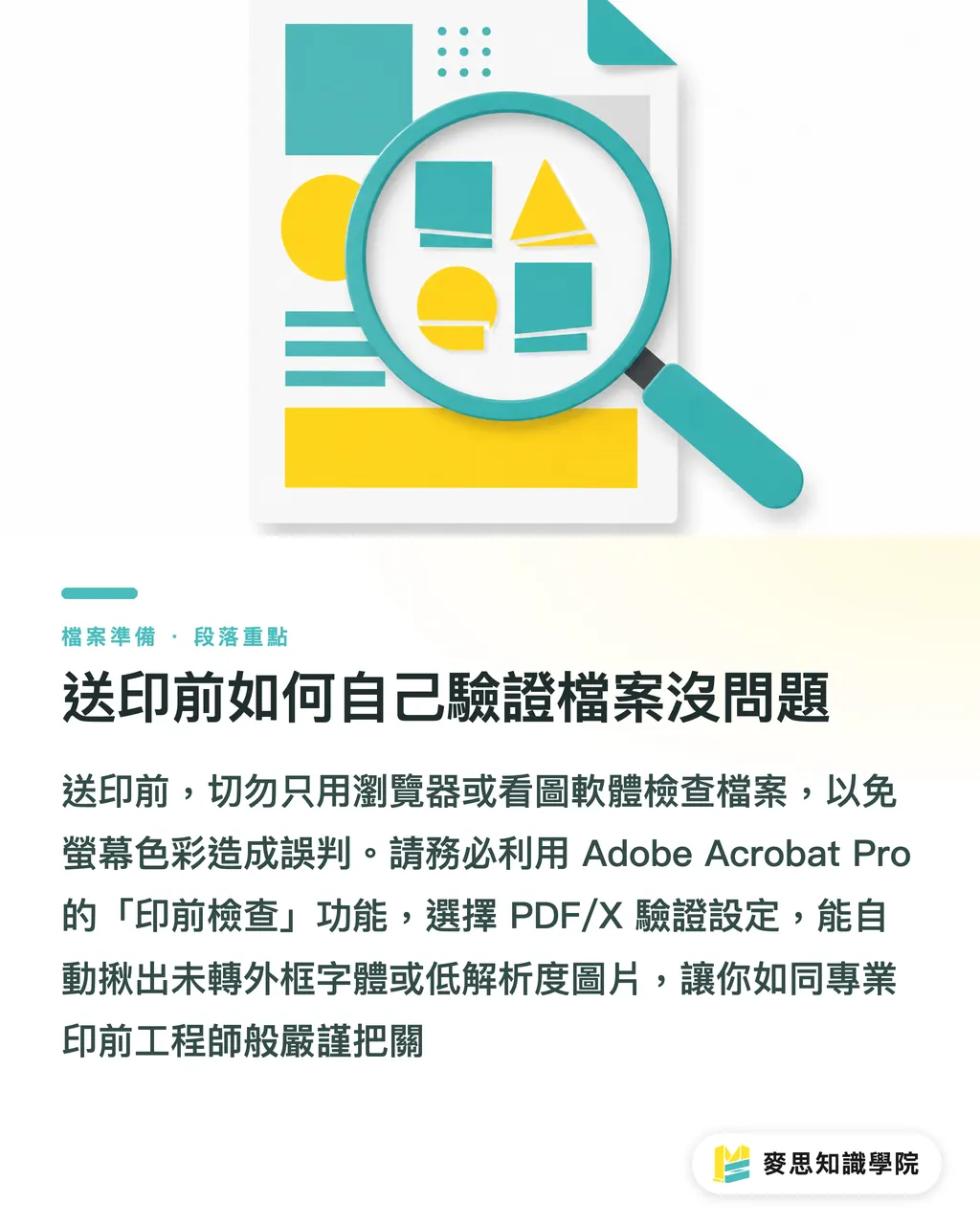
চূড়ান্ত যাচাইয়ের জন্য Adobe Acrobat Pro ব্যবহার করার অভ্যাস করুন; প্রিন্টিং প্রেসের দৃষ্টিভঙ্গির সবচেয়ে কাছাকাছি এটিই।
・'Preflight' প্যানেল চালু করুন: টুলবারে এই ফিচারটি খুঁজুন এবং সংশ্লিষ্ট PDF/X ভ্যালিডেশন প্রোফাইল বেছে নিন।
・সমন্বিত বিশ্লেষণ চালান: সিস্টেম স্বয়ংক্রিয়ভাবে ফাইলটিতে থাকা আউটলাইন করা হয়নি এমন ফন্ট বা ৩০০ DPI এর নিচে থাকা ঝাপসা ছবিগুলো খুঁজে বের করবে।
・এই যাচাই করার প্রক্রিয়াটি অভ্যাসে পরিণত করুন, তাহলে আপনিও একজন পেশাদার প্রিপেস ইঞ্জিনিয়ারের মতো খুঁত ধরতে পারবেন এবং প্রিন্টিং প্রেসের সিদ্ধান্তের ওপর নির্ভর করতে হবে না।
মূল পয়েন্টগুলোর সারসংক্ষেপ
・সাধারণ PDF দেখার জন্য, আর PDF/X বিশেষ করে প্রিন্টিং মেশিনের জন্য। এটি ISO স্ট্যান্ডার্ড অনুযায়ী একটি প্রিন্টিং এনক্যাপসুলেশন ফাইল।
・নিশ্চিন্ত থাকতে চাইলে ট্রান্সপারেন্সি ফ্ল্যাটেন করা X-1a বেছে নিন, আধুনিক এফেক্ট এবং লেয়ার ধরে রাখতে X-4 ব্যবহার করুন।
・ফাইল কনভার্ট করার সময় অবশ্যই ৩ মিমি ডকুমেন্ট ব্লিড সেটিংস চালু করুন এবং সঠিক CMYK প্রোফাইল সিলেক্ট করুন।
・ফাইল যাচাইয়ের জন্য Acrobat Pro-এর Preflight টুল ব্যবহারের অভ্যাস করুন, ওয়েবসাইট ব্রাউজার দিয়ে প্রিন্ট ফাইল দেখার দিন শেষ।
গভীরভাবে ভাবুন
আমরা এখন ডিজাইন টুল সহজলভ্য হওয়ার যুগে বাস করছি, যেখানে অনেকেই Canva বা Figma দিয়ে চমৎকার সব কাজ তৈরি করছেন, কিন্তু ফিজিক্যাল প্রিন্টিংয়ের ভৌত সীমাবদ্ধতা আগের মতোই রয়ে গেছে।
PDF/X বোঝার উদ্দেশ্য কোনো ক্রিয়েটরকে বিপাকে ফেলা নয়, বরং ফ্রন্ট-এন্ডের সৃজনশীলতা এবং ব্যাক-এন্ডের উৎপাদনের মধ্যে একটি মজবুত ও স্থিতিশীল সেতু তৈরি করা।
MINDS প্রিন্টিং যে ওয়ান-স্টপ ইন্টিগ্রেটেড সার্ভিস প্রচার করছে, তার মূল লক্ষ্য হলো এই দীর্ঘ অভিজ্ঞতালব্ধ জ্ঞানকে একটি মসৃণ প্রক্রিয়ায় রূপান্তর করা। এর ফলে গ্রাহকরা শুরু থেকেই ফাইলের জটিল ত্রুটি এড়াতে পারেন এবং ডিজাইনার ও প্রিপেস কর্মীদের মধ্যে বারবার যোগাযোগ করার অপ্রয়োজনীয় সময় সাশ্রয় হয়।
FAQ
- আমার Canva ফাইলটি কি সরাসরি PDF/X হিসেবে সেভ করে প্রিন্টিং প্রেসে পাঠানো যাবে?
- Canva-তে বিল্ট-ইন 'PDF Print' অপশন থেকে বর্তমানে শুধুমাত্র CMYK তথ্যসহ সাধারণ PDF আউটপুট পাওয়া যায়, যাতে কঠোর PDF/X এনক্যাপসুলেশন ক্ষমতার অভাব রয়েছে। এক্সপোর্টের পর Acrobat Pro-এর মাধ্যমে কালার কনভার্সন এবং প্রি-ফ্লাইট ভ্যালিডেশন করে নেওয়া ভালো, অথবা পেশাদার প্রিন্টিং কনসালট্যান্টের সাহায্য নিতে পারেন।
- কেন PDF/X-1a তে রূপান্তর করার পর আমার শ্যাডো এবং গ্রেডিয়েন্টের চারপাশে অদ্ভুত সাদা লাইন দেখা যায়?
- কারণ X-1a স্ট্যান্ডার্ড ট্রান্সপারেন্সিকে 'ফ্ল্যাটেন' করার সময় ভেঙে ছোট ছোট বিটম্যাপে পরিণত করে। স্ক্রিনে প্রিভিউ করার সময় যে সূক্ষ্ম সাদা লাইন দেখা যায় তা সাধারণত ডিসপ্লে ক্যালকুলেশনের বিভ্রম, বাস্তবে প্রিন্ট হলে সাধারণত সমস্যা হয় না। যদি মান নিয়ে চিন্তা থাকে, তবে প্রিন্টিং প্রেসের সাথে যোগাযোগ করে স্বচ্ছতা সমর্থনকারী PDF/X-4 ব্যবহারের অনুমতি আছে কিনা তা নিশ্চিত করুন।
- যদি প্রিন্টিং প্রেস বলে শুধুমাত্র Illustrator-এর অরিজিনাল ফাইল দিলেই হবে, তবে আমার কি PDF-এ কনভার্ট করার প্রয়োজন আছে?
- অরিজিনাল ফাইল দেওয়ার মানে হলো আপনাকে লিঙ্কমাপহ ছবি এবং ফন্টসহ সবকিছু প্যাক করে পাঠাতে হবে; একটি ফাইল মিস হলেই ছবি বা ফন্ট হারিয়ে যেতে পারে। PDF/X-এ কনভার্ট করার মানে হলো সমস্ত উপাদানকে একটি অক্ষত প্যাকেটে বন্দী করা, যা ফন্ট মিস হওয়া বা ছবি হারিয়ে যাওয়ার ঝুঁকি গোড়া থেকেই দূর করে।