
কেন ফাইলটি স্ক্রিনে নিখুঁত দেখালেও প্রিন্ট করার পর কিনারায় সাদা দাগ দেখা যায়?
・অনেক ডিজাইনারই একই সফটওয়্যার ডিফল্ট সেটিংস ব্যবহার করতে অভ্যস্ত, যা প্রিন্টিংয়ের বাস্তব কাজের ক্ষেত্রে খুবই ঝুঁকিপূর্ণ।
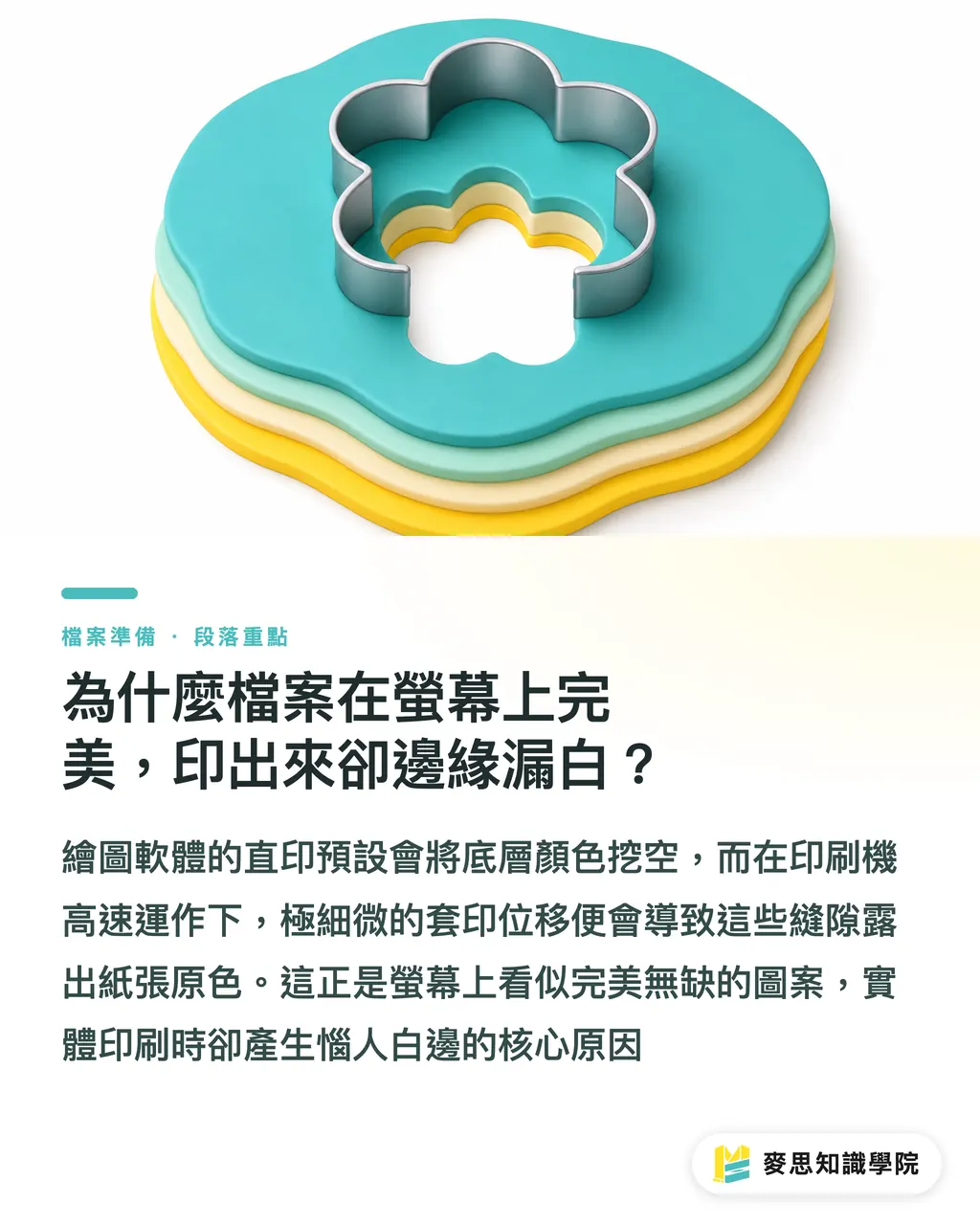
・Illustrator-এর মতো ড্রয়িং সফটওয়্যারে, লেয়ারগুলো যখন ওভারল্যাপ করে, তখন ডিফল্ট处理 পদ্ধতিকে বলা হয় «নকআউট (Knockout)» বা ব্যাকগ্রাউন্ড রিমুভাল।
・এর মানে হলো, ওপরের রঙের ব্লকটি কুকি কাটারের মতো নিচের রঙের অংশটিকে সরাসরি মুছে ফেলে।
・এই শারীরিকভাবে মুছে ফেলার প্রক্রিয়াটি স্ক্রিনে দেখতে স্বাভাবিক মনে হলেও, প্রিন্টিং মেশিনগুলো বিশাল সব যন্ত্র।
・হাই-স্পিড প্রিন্টিংয়ের সময় (যেমন প্রতি ঘণ্টায় হাজার হাজার কপি অফসেট প্রিন্ট) কাগজ আর্দ্রতা শোষণ করে এবং টান খায়, যার ফলে প্রতিটি কালার প্লেট ১০০% নিখুঁতভাবে সারিবদ্ধ হতে পারে না।
・যতক্ষণ ০.১ মিলিমিটারের বিচ্যুতি ঘটে (ইন্ডাস্ট্রিতে একে মিস-রেজিস্ট্রেশন বলা হয়), নকআউট করা কিনারায় কাগজের আসল সাদা রং বেরিয়ে আসে, আর এটাই প্রিন্টিংয়ের কিনারায় বিরক্তিকর «সাদা প্রান্ত» বা «হোয়াইট গ্যাপ»-এর মূল কারণ।
ওভারপ্রিন্ট এবং K100 পিওর ব্ল্যাকের দ্বিধারী তলোয়ার
・সাদা প্রান্তের সমস্যা সমাধানের জন্য প্রি-প্রেস প্রক্রিয়ায় «ওভারপ্রিন্ট (Overprint)» প্রযুক্তি ব্যবহার করা হয়।
・ওভারপ্রিন্টের লজিক হলো, ওপরের রং সরাসরি নিচের রঙের ওপর প্রিন্ট হবে, নিচের অংশটি মুছে ফেলা হবে না, ফলে দুটি রঙের পিগমেন্ট মিলে মিশে যাবে।
・প্রোডাকশন লাইনে আমি সবচেয়ে সাধারণ যে সমাধানটি দেখি, তা হলো «ছোট কালো লেখা ও কালো লাইনের» জন্য K100 সেটিংস ব্যবহার করা এবং ওভারপ্রিন্ট চালু রাখা।
・যেহেতু কালো রং সাধারণত পেছনের রংকে ঢেকে দিতে পারে, তাই মেশিনের ছোটখাটো মিস-রেজিস্ট্রেশনকেও নিখুঁতভাবে ঢেকে ফেলে এবং দৃশ্যত কালোই থাকে।
・এ কারণেই প্রিন্টিংয়ে পাঠানোর আগে পিওর ব্ল্যাক (K100) লেখাকে সাধারণত ওভারপ্রিন্ট করতে বলা হয়।
কেন বড় এলাকার কালার ব্লকে সরাসরি ওভারপ্রিন্ট ব্যবহার করা উচিত নয়?
・কালো রঙে ওভারপ্রিন্ট সেট করা শুনতে দারুণ মনে হলেও, এটি প্রায়শই পরবর্তী বিপর্যয়ের শুরু।
・যদি আপনার একটি বড় K100 কালো ব্লক থাকে এবং তার নিচে একটি উজ্জ্বল ছবি বা রঙের ব্লক থাকে, তবে ওভারপ্রিন্ট চালু করলে নিচের নকশাটি হালকাভাবে বেরিয়ে আসবে।
・ইন্ডাস্ট্রিতে একে বলা হয় «কালার পেনিট্রেশন» বা «কালার ভেরিয়েশন», যার ফলে প্রিন্ট হওয়া কালো রংটি নোংরা বা ছোপ ছোপ দেখায়।
・সাম্প্রতিক কিছু অভিযোগ থেকে দেখা যায়, বেশিরভাগ ডিজাইনারই «ওভারপ্রিন্ট স্বচ্ছ»-এর রাসায়নিক মিশ্রণ নীতিটি বোঝেন না।
・বড় ব্লকের কালো প্রিন্টিংয়ের সমস্যার সঠিক সমাধান হলো ওভারপ্রিন্ট বন্ধ করা এবং রঙটিকে «রিচ ব্ল্যাক (Rich Black)» হিসেবে সেট করা।
・সবচেয়ে নিরাপদ মান হলো K100-এর সাথে C30 (সায়ান) যোগ করা, এতে কালো রংটি গভীর দেখায় এবং পেছনের নকশা ফুটে ওঠার বিব্রতকর পরিস্থিতি এড়ানো যায়।
স্বচ্ছতা (Transparency) সেটিংস কি ওভারপ্রিন্টের চেয়ে আলাদা?
・অনেক তরুণ ডিজাইনার রং মিশ্রণের অনুকরণ করতে সফটওয়্যারের «মাল্টিপ্লাই (Multiply)» বা স্বচ্ছতা কমানোর ফাংশন ব্যবহার করতে পছন্দ করেন।
・স্ক্রিনে স্বচ্ছতা আসলেই ওভারপ্রিন্টের মতো ভিজ্যুয়াল ইফেক্ট তৈরি করতে পারে, কিন্তু ব্যাকএন্ডের RIP (Raster Image Processor)-এর কাছে এটি সম্পূর্ণ ভিন্ন দুটি ভাষা।
・স্বচ্ছতা জটিল রাস্টারাইজেশন গণনার সাথে জড়িত; যদি আপনার ফাইলটি পুরনো PDF/X-1a ফরম্যাটে থাকে, তবে এক্সপোর্ট করার সময় স্বচ্ছতা জোর করে ফ্ল্যাটেন (Flatten) করে ফেলা হবে।
・এর ফলে খুব সহজেই লেয়ারের কিনারায় রহস্যময় সাদা দাগ বা রঙের ব্লকে বিচ্ছিন্নতা তৈরি হতে পারে।
・আমার পরামর্শ হলো: যদি সঠিক কালার সোয়াচ এবং ওভারপ্রিন্ট সেটিংস দিয়ে সমস্যার সমাধান করা যায়, তবে স্বচ্ছতার ইফেক্ট ব্যবহার করবেন না; এটি RIP ইন্টারপ্রিটেশন ত্রুটির ঝুঁকি ব্যাপকভাবে কমিয়ে দেয়।
প্রিন্টিংয়ে পাঠানোর আগে সফটওয়্যার ব্যবহার করে কীভাবে ভুল আটকাবেন
・এই তিনটি অদৃশ্য বিপদ এড়াতে কোনো উচ্চতর দক্ষতার প্রয়োজন নেই, শুধু সফটওয়্যারের দুটি অন্তর্নির্মিত টুলস সঠিকভাবে ব্যবহার করুন।
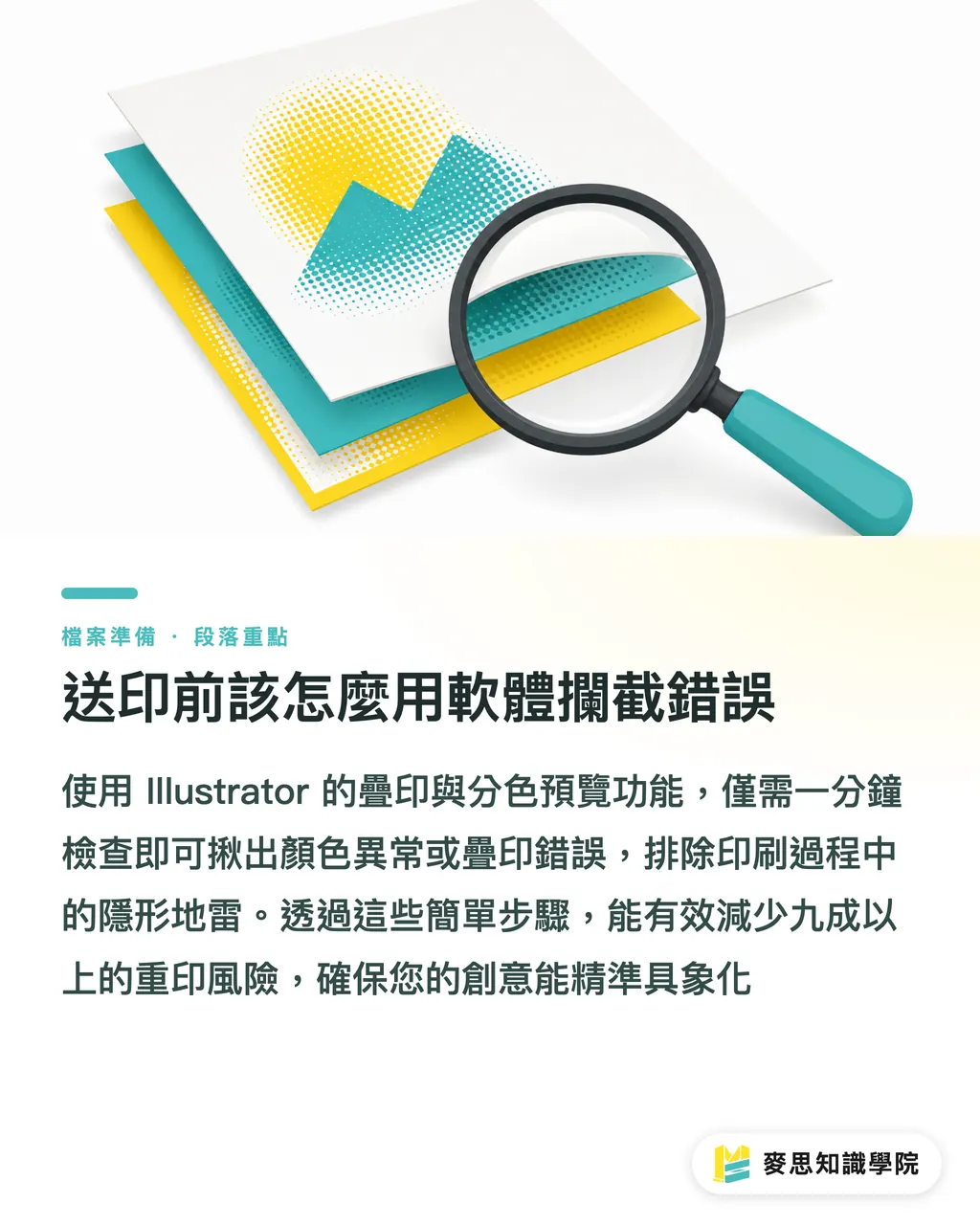
・・Illustrator-এ «ভিউ > ওভারপ্রিন্ট প্রিভিউ» ওপেন করুন, এটি কালি ওভারল্যাপ হওয়ার প্রকৃত অবস্থা সিমুলেট করবে এবং অস্বাভাবিক কালার পেনিট্রেশন খুঁজে বের করবে।
・・«উইন্ডো > সেপারেশন প্রিভিউ» ওপেন করুন, CMYK চারটি প্লেট আলাদাভাবে বন্ধ বা চালু করে চেক করুন যে কালো লেখার নিচে কোনো অংশ ফাঁকা (মুছে ফেলা) আছে কিনা।
・・অপ্রয়োজনীয় সব লুকানো লেয়ার মুছে ফেলুন, যাতে RIP প্রসেসিংয়ের সময় অদৃশ্য অবজেক্টগুলো কোনো বাধার সৃষ্টি না করে।
・・এই কাজগুলো করতে আপনার এক মিনিটেরও কম সময় লাগবে, কিন্তু এটি আপনাকে ৯০ শতাংশ রিপ্রিন্টিং ঝুঁকি থেকে বাঁচাতে পারে এবং আপনার সৃজনশীলতাকে নিখুঁতভাবে বাস্তবে রূপ দিতে পারে।
মূল পয়েন্টগুলো
・ছোট কালো লেখা এবং লাইনের জন্য অবশ্যই K100 সেট করুন এবং ওভারপ্রিন্ট চালু রাখুন, এটি সাদা বর্ডার এড়ানোর সবচেয়ে কার্যকর উপায়।
・বড় কালো ব্লকের জন্য কখনোই শুধু সিঙ্গেল ব্ল্যাক ওভারপ্রিন্ট ব্যবহার করবেন না, বরং K100+C30 ব্যবহার করুন এবং ওভারপ্রিন্ট বন্ধ রাখুন যাতে রং গাঢ় ও গভীর হয়।
・নকআউট হলো ফিজিক্যাল রিমুভাল যা মেশিনের সহনশীলতার ওপর নির্ভর করে, আর ওভারপ্রিন্ট হলো পিগমেন্ট মিশ্রণ যা স্বচ্ছতা ঝুঁকি সম্পর্কে সচেতন থাকতে হয়।
・প্রিন্টিংয়ে পাঠানোর আগে অবশ্যই সফটওয়্যারের ওভারপ্রিন্ট প্রিভিউ এবং সেপারেশন প্রিভিউ চালু করুন, এটিই ভুল আটকানোর শেষ প্রতিরক্ষা রেখা।
অতিরিক্ত চিন্তা
・SaaS এবং অটোমেশন টুলের দৃষ্টিকোণ থেকে, বর্তমানে অনেক প্রি-প্রেস ইন্সপেকশন সিস্টেমই স্বয়ংক্রিয়ভাবে ওভারপ্রিন্ট করা হয়নি এমন K100 লেখাকে চিহ্নিত করতে পারে, কিন্তু সিস্টেমের পক্ষে বোঝা কঠিন যে ডিজাইনার «ইচ্ছাকৃত স্বচ্ছতা» ব্যবহার করেছেন নাকি সেটি একটি «সেটিং ত্রুটি»।
・আর এখানেই MINDS-এর মতো সমন্বিত সেবাগুলোর গুরুত্ব রয়েছে: আমরা সিস্টেম ব্যবহার করে প্রাথমিক ভুলগুলো আটকে দেই, কিন্তু অভিজ্ঞ প্রিন্ট বিশেষজ্ঞদের বিচারবুদ্ধিকেও প্রাধান্য দেই।
・ডিজাইন থেকে প্রিন্টিংয়ের স্ট্যান্ডার্ড প্রসেস গ্রহণের সময়, কোম্পানিগুলোকে অবশ্যই «ওভারপ্রিন্ট ও নকআউট প্রিভিউ»-কে ডিজাইন টিমের জন্য বাধ্যতামূলক নিয়ম হিসেবে অন্তর্ভুক্ত করতে হবে, যা প্রতিষ্ঠানের প্রচুর রিপ্রিন্টিং খরচ এবং যোগাযোগজনিত সময় সাশ্রয় করবে।
FAQ
- আমার কালো লেখা প্রিন্ট করার পর পাশে সাদা ফাঁক দেখা যাচ্ছে কেন?
- কারণ সফটওয়্যারে ডিফল্ট হিসেবে «নকআউট (ব্যাকগ্রাউন্ড রিমুভাল)» সেট করা থাকে, যা কালো লেখার নিচের রং মুছে ফেলে। প্রিন্টিং মেশিনের হাই-স্পিড ঘূর্ণনের সূক্ষ্ম বিচ্যুতির কারণে কাগজের সাদা কিনার বেরিয়ে আসে। তাই ছোট কালো লেখার জন্য অবশ্যই «ওভারপ্রিন্ট» সেট করুন।
- আমি বড় কালো ব্যাকগ্রাউন্ডে ওভারপ্রিন্ট সেট করেছি, কিন্তু নিচে ছবির রূপরেখা বেরিয়ে আসছে কেন?
- ওভারপ্রিন্ট হলো পিগমেন্টের স্তর একে অপরের ওপর রাখা, আর সাধারণ K100 কালো কালি আসলে কিছুটা স্বচ্ছ। বড় কালো ব্লকের জন্য ওভারপ্রিন্ট বন্ধ করুন এবং C30 যোগ করে ফোর-কালার ব্ল্যাক (Rich Black) তৈরি করুন, এতে কালির আচ্ছাদন বা কভারেজ শক্তি বাড়বে।
- ওভারপ্রিন্টের বদলে কি «মাল্টিপ্লাই (Multiply)» ব্যবহার করা যাবে?
- স্ক্রিনে দেখতে অনেকটা একই মনে হলেও, ব্যাকএন্ডের RIP স্বচ্ছতা এবং ওভারপ্রিন্ট প্রসেসিংয়ের লজিক সম্পূর্ণ আলাদা। স্বচ্ছতার ইফেক্টের ওপর অতিরিক্ত নির্ভরশীলতা এবং সঠিকভাবে ফ্ল্যাটেন না করলে, প্রিন্টিংয়ের সময় খুব সহজেই অদ্ভুত সাদা কাটা দাগ তৈরি হতে পারে।
সংশ্লিষ্ট নিবন্ধ
- বিশেষ উপকরণ মুদ্রণের জন্য ফাইল প্রস্তুতি: কাগজের বৈশিষ্ট্য কীভাবে প্রি-প্রেস সেটিংসকে প্রভাবিত করে
- ইংরেজি বিজনেস কার্ড কীভাবে ডিজাইন করবেন? লেআউট ফরম্যাট এবং প্রিন্ট-প্রি-প্রেসের জন্য একটি পরামর্শক নির্দেশিকা
- মুদ্রণ টাইপোগ্রাফি: ফন্ট সাইজ, লাইন স্পেসিং থেকে শুরু করে রিভার্স টেক্সট পর্যন্ত—স্ক্রিন এবং প্রিন্টের মধ্যকার ভিজ্যুয়াল ফাঁদ এড়িয়ে চলুন