

ওভারপ্রিন্ট এবং নকআউট নিয়ে বিতর্ক: কালির কভারেজের ফিজিক্যাল লজিক বোঝা
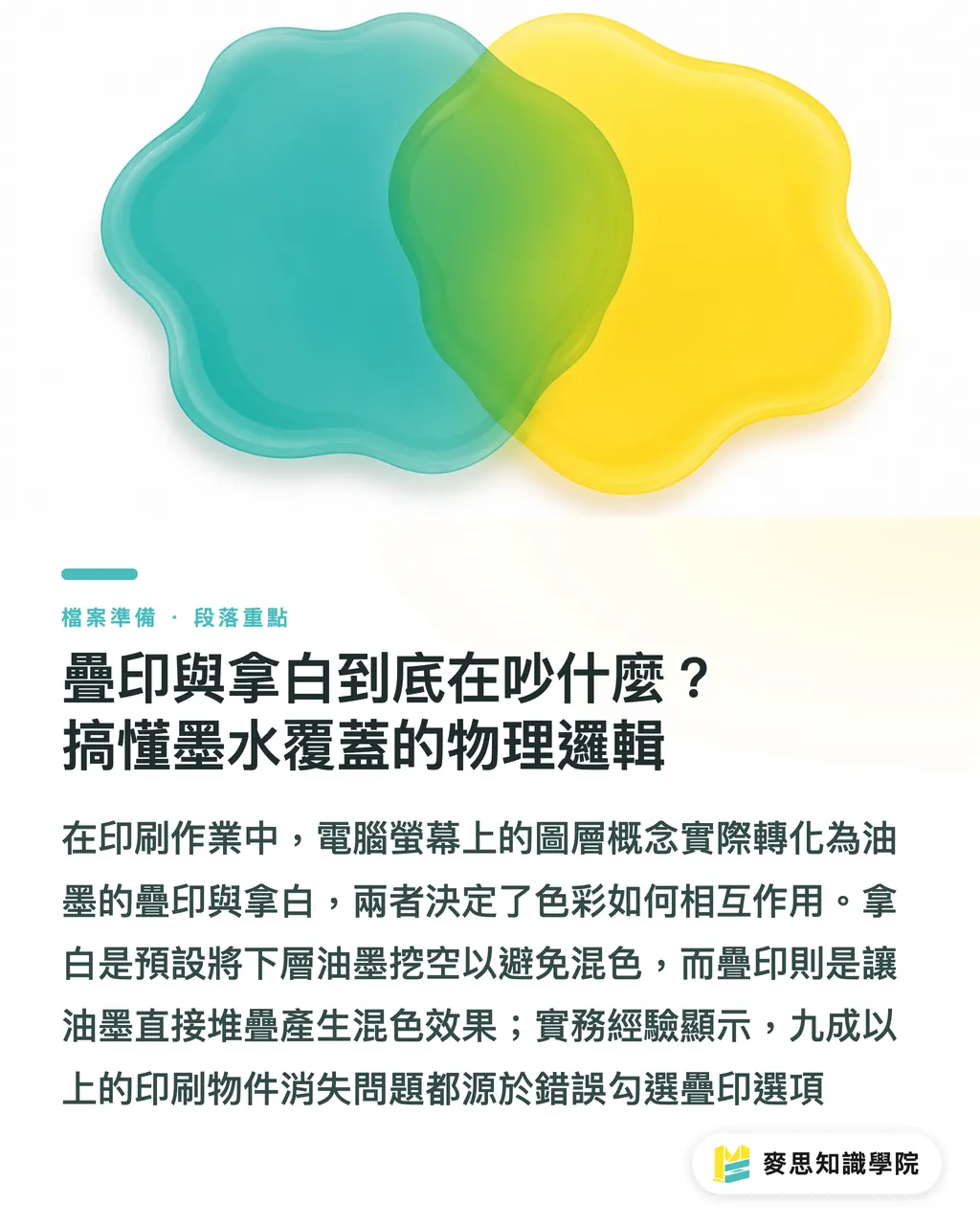
কম্পিউটার স্ক্রিনে ডিজাইন দেখার সময় অবজেক্টগুলো হলো ওভারল্যাপিং 'লেয়ার', কিন্তু প্রিন্টিং মেশিনে এটি হলো কালির প্রয়োগের ক্রম। 'নকআউট' (Knockout) হলো প্রি-প্রেস সফটওয়্যারের ডিফল্ট অ্যাকশন; যখন ওপরের কালার ব্লক নিচের লেয়ারের ওপর থাকে, তখন সফটওয়্যারটি স্বয়ংক্রিয়ভাবে নিচের লেয়ারে সেই আকৃতির একটি ছিদ্র তৈরি করে নেয় এবং তারপর ওপরের কালি প্রিন্ট করে। অন্যদিকে, 'ওভারপ্রিন্ট' (Overprint) হলো দুটি কালির স্তর সরাসরি একে অপরের ওপর পড়া, যা অনেকটা একই জায়গায় দুটি আলাদা মার্কার পেন দিয়ে আঁকার মতো, যার ফলে রঙগুলো মিশে যায়।
・নকআউট (Knockout): ওপরের অবজেক্টটি নিচের অংশ থেকে রঙ মুছে ফেলে, যাতে রঙের মিশ্রণ না হয়। এটি বেশিরভাগ ভেক্টর সফটওয়্যারের ডিফল্ট লজিক।
・ওভারপ্রিন্ট (Overprint): ওপরের এবং নিচের দুটি রঙের মিশ্রণ ঘটে। এটি সাধারণত কালো লেখার ক্ষেত্রে ব্যবহার করা হয় যাতে রেজিস্ট্রেশন সমস্যার সমাধান করা যায়।
・গত এক দশকের বেশি সময় ধরে প্রোডাকশন লাইনে আমার পর্যবেক্ষণে দেখেছি, ৯০ শতাংশেরও বেশি 'হারিয়ে যাওয়া অবজেক্ট'-এর কারণ হলো ভুলবশত ভুল ওভারপ্রিন্ট অপশন নির্বাচন করা।
কালো লেখায় কেন অবশ্যই ওভারপ্রিন্ট সেট করতে হবে? রেজিস্ট্রেশন এরর থেকে সাদা বর্ডার এড়ানো
আপনি কি কখনো লক্ষ্য করেছেন প্রিন্ট হওয়া কালো অক্ষরের কিনারা দিয়ে চিকন সাদা দাগ দেখা যায়? এটি সাধারণত 'নকআউট' সেটিংস এবং মেশিনের সামান্য রেজিস্ট্রেশন এররের কারণে হয় (সাধারণত ০.১ মিমি এর মধ্যে)। যখন নিচের অংশটি খালি করে দেওয়া হয় এবং কালো কালি প্রিন্ট হয়, তখন সামান্য বিচ্যুতি ঘটলেই কাগজের মূল রঙ বেরিয়ে পড়ে। তাই পেশাদার পদ্ধতি হলো ১০০% পিওর ব্ল্যাক (K100) টেক্সট বা চিকন লাইনকে 'ওভারপ্রিন্ট'-এ সেট করা, যাতে কালো কালি সরাসরি নিচের রঙের ওপর প্রিন্ট হয়। তবে মনে রাখতে হবে, যদি এটি বড় এরিয়ার 'রিচ ব্ল্যাক' (Rich Black, যেমন C40 M40 Y40 K100) হয়, তবে সাধারণত 'নকআউট' ব্যবহার করে 'ট্র্যাপিং' (Trapping) করা হয়, অন্যথায় অতিরিক্ত কালির কারণে পেছনের দিকে দাগ লাগতে পারে বা শুকানো কঠিন হতে পারে।
・পিওর ব্ল্যাক K100: লেখার কিনারায় কাগজের সাদা ভাব এড়াতে অবশ্যই 'ফিল ওভারপ্রিন্ট' (Fill Overprint) চেক করুন।
・রিচ ব্ল্যাক (Rich Black): যেহেতু এর নিচে অন্যান্য কালার প্লেট থাকে, সাধারণত ওভারপ্রিন্টের প্রয়োজন হয় না, সরাসরি নকআউট ব্যবহার করলেই চলে।
・এ কারণেই অভিজ্ঞ প্রিন্টিং কর্মীরা বড় এরিয়ার পিওর ব্ল্যাক দেখলে সেটি রিচ ব্ল্যাকে পরিবর্তন করার পরামর্শ দেন, এতে রঙ যেমন গভীর হয়, তেমনি রেজিস্ট্রেশনের ত্রুটিগুলোও ঢাকা পড়ে যায়।
অদৃশ্য সাদা লেখা: কেন সাদা অবজেক্টে কখনোই ওভারপ্রিন্ট চেক করা উচিত নয়?
প্রিন্টিং হাউজে এটি সবচেয়ে সাধারণ ভুল, যার কারণে ফাইল ফেরত দেওয়া হয় এবং ডিজাইনাররা হতাশ হন। CMYK প্রিন্টিংয়ে সাদা মানে হলো 'কালিহীন' (০, ০, ০, ০)। যদি কোনো সাদা অবজেক্টকে 'ওভারপ্রিন্ট' হিসেবে সেট করা হয়, তবে প্রিন্টিং মেশিনের লজিক হয়ে যায়: নিচের রঙের ওপর এক স্তর 'খালি' কালি প্রিন্ট করা। ফলে নিচের রঙটি অক্ষত থাকে এবং আপনার সাদা শিরোনাম বা লোগো কাগজ থেকে পুরোপুরি অদৃশ্য হয়ে যায়। সফটওয়্যারের সাধারণ মোডে এটি বোঝা যায় না, কারণ সাদা রঙটি স্ক্রিনে দৃশ্যমান থাকে।
・সাদা ওভারপ্রিন্ট = নিচের রঙে ০% কালি কভারেজ = অবজেক্টটি প্রিন্ট থেকে মুছে যাওয়া।
・এটি বিশেষ করে তখন ঘটে যখন কালো শিরোনামকে সাদা করার পর, আগের ওভারপ্রিন্ট সেটিংটি সরাতে ভুলে যান।
・ব্যবহারিক পরামর্শ: প্রিন্টিংয়ে পাঠানোর আগে সব অবজেক্ট সিলেক্ট করে অ্যাট্রিবিউট প্যানেল থেকে দেখুন যে কোনো নন-ব্ল্যাক অবজেক্টে ওভারপ্রিন্ট সেটিং আছে কি না।
প্রিন্টিংয়ের আগে নিজেকে কীভাবে বাঁচাবেন? ইলাস্ট্রেটরের ওভারপ্রিন্ট প্রিভিউয়ের সঠিক ব্যবহার
সাধারণ স্ক্রিন প্রিভিউয়ের ওপর আর ভরসা করবেন না; এটি কেবল লেয়ার ইফেক্টের একটি সফটওয়্যার সিমুলেশন, চূড়ান্ত প্রিন্টিং ফলাফল নয়। কালির সঠিক বিন্যাস দেখতে হলে ইলাস্ট্রেটর বা অ্যাক্রোব্যাটের বিশেষ মোড চালু করতে হবে। গ্রাহকের ফাইল চেক করার সময় আমার প্রথম কাজ হলো 'উইন্ডো → অ্যাট্রিবিউটস' (Attributes) প্যানেল খুলে অবজেক্টের ওভারপ্রিন্ট স্ট্যাটাস দেখা এবং 'ওভারপ্রিন্ট প্রিভিউ' মোডে সুইচ করা।
・ইলাস্ট্রেটর: মেনু থেকে 'ভিউ' → 'ওভারপ্রিন্ট প্রিভিউ', এটি অদৃশ্য হয়ে যাওয়া সাদা লেখাকে মুহূর্তের মধ্যে দৃশ্যমান করে দেয়।
・অ্যাক্রোব্যাট: 'প্রিন্ট প্রোডাকশন' টুলের মধ্যে 'আউটপুট প্রিভিউ', এটি আমার মতে সবচেয়ে নির্ভুল শেষ প্রতিরক্ষা স্তর।
・অ্যাট্রিবিউট প্যানেল চেক: অবজেক্ট সিলেক্ট করার পর নিশ্চিত করুন যে 'ফিল ওভারপ্রিন্ট' এবং 'স্ট্রোক ওভারপ্রিন্ট' ডিজাইনের উদ্দেশ্যের সাথে সামঞ্জস্যপূর্ণ কি না।
・যদি আপনি জটিল ইলাস্ট্রেশন নিয়ে কাজ করেন, তবে সব চিকন লাইন যা ওভারপ্রিন্ট করা প্রয়োজন সেগুলোকে ওপরের লেয়ারে রেখে আলাদাভাবে ওভারপ্রিন্ট সেট করুন, যাতে লেয়ারের স্বচ্ছতা বজায় থাকে।

মূল বিষয়গুলোর সারসংক্ষেপ
・১০০% পিওর ব্ল্যাক টেক্সটের ক্ষেত্রে ওভারপ্রিন্ট ব্যবহারের পরামর্শ দেওয়া হয়, যা মেশিনের রেজিস্ট্রেশন এররের কারণে হওয়া সাদা বর্ডার প্রতিরোধ করে।
・সাদা অবজেক্টে ওভারপ্রিন্ট ব্যবহার করা কঠোরভাবে নিষিদ্ধ, অন্যথায় অবজেক্টটি প্রিন্ট থেকে অদৃশ্য হয়ে যাবে।
・প্রিন্টিংয়ে পাঠানোর আগে অবশ্যই 'ওভারপ্রিন্ট প্রিভিউ' মোড চালু করুন, যাতে স্ক্রিনের আড়ালে লুকানো রঙের মিশ্রণ বা হারিয়ে যাওয়ার সমস্যা ধরা পড়ে।
・বড় এরিয়ার কালো ব্লকের জন্য রিচ ব্ল্যাক (Rich Black) ব্যবহার করুন এবং নকআউট লজিক অনুসরণ করুন, যাতে অতিরিক্ত কালি বা রঙের স্বচ্ছতা এড়ানো যায়।
অতিরিক্ত ভাবনা
প্রিন্টিং ইন্ডাস্ট্রি কনসালট্যান্টের দৃষ্টিকোণ থেকে, ওভারপ্রিন্ট লজিক মূলত ডিজিটাল ডিজাইন এবং ফিজিক্যাল প্রোডাকশনের মধ্যকার ব্যবধানকে তুলে ধরে। অনেক ডিজাইনার সফটওয়্যারের ডিফল্ট ডিসপ্লের ওপর অতিরিক্ত নির্ভরশীল, কিন্তু তারা ভুলে যান যে 'কালি স্বচ্ছ হয়'—এটি একটি ভৌত বৈশিষ্ট্য। আজকাল অটোমেটেড প্রি-ফ্লাইট (Pre-flight) সিস্টেম আসার ফলে এ ধরনের প্রাথমিক ভুল কমে আসা উচিত ছিল, কিন্তু কার্যত অ্যাট্রিবিউট প্যানেলের প্রতি অজ্ঞতার কারণে ট্র্যাজেডি আজও ঘটছে। ছোট ও মাঝারি এন্টারপ্রাইজের জন্য, দামি অটোমেশন সিস্টেমের চেয়ে 'প্রিন্টিংয়ে পাঠানোর আগে ৩ মিনিটের চেকলিস্ট' তৈরি করা অনেক বেশি কার্যকর, বিশেষ করে K100 এবং সাদা অবজেক্টের ক্ষেত্রে। আমি সবসময় ডিজাইনারদের পরামর্শ দিই, সফটওয়্যার শেখার পাশাপাশি সরাসরি প্রিন্টিং হাউজে গিয়ে একবার ইঙ্কজেট বা প্লেট আউটপুটের প্রক্রিয়াটি দেখুন। আপনি যখন নিজের চোখে কালির স্তর বিন্যাস দেখবেন, তখন বাস্তব পৃথিবীতে ওভারপ্রিন্ট এবং নকআউটের গুরুত্ব এমনিতেই বুঝতে পারবেন।
আরও পড়ুন
・ওভারপ্রিন্ট, নকআউট, ট্র্যাপিং: প্রিন্টিংয়ের ৩টি ফাঁদ সম্পর্কে জানুন এবং ভুল ফাইল এড়ান।
・প্রিন্টিং হাউজের কমন রিজেকশন: প্রি-প্রেস ওভারপ্রিন্ট, নকআউট এবং ব্ল্যাক প্রসেসিংয়ের খুঁটিনাটি।
・প্রিন্টিং ফাইলের ৩টি অদৃশ্য ফাঁদ: ওভারপ্রিন্ট, নকআউট এবং ট্র্যাপিং।
・ইলাস্ট্রেটর থেকে প্রিন্টিং: নতুন এবং অভিজ্ঞদের জন্য ১০টি ভুল এড়ানোর চেকলিস্ট।
FAQ
- স্ক্রিনে আমার সাদা লোগোটি দেখা যাচ্ছে, কিন্তু প্রিন্ট হওয়ার পর কেন অদৃশ্য হয়ে গেল?
- এর কারণ হলো সাদা অবজেক্টটি ভুলবশত 'ওভারপ্রিন্ট' (Overprint) হিসেবে সেট করা হয়েছে। প্রিন্টিং লজিকে সাদা ওভারপ্রিন্ট মানে হলো কোনো কালি প্রিন্ট না করে নিচের রঙের ওপর দিয়ে সরাসরি যাওয়া, যার ফলে নিচের রঙটিই ফুটে ওঠে এবং লোগোটি রহস্যজনকভাবে হারিয়ে যায়।
- কালো টেক্সটের জন্য কি ওভারপ্রিন্ট সেট করা বাধ্যতামূলক? না করলে কী হবে?
- ওভারপ্রিন্ট না করলে এটি 'নকআউট' হয়ে যায়। প্রিন্টিং মেশিনে সামান্য বিচ্যুতি বা রেজিস্ট্রেশন এরর হলে কালো টেক্সটের কিনারা দিয়ে কাগজের সাদা রঙ বেরিয়ে পড়বে, যা আউটপুটকে নিম্নমানের দেখাবে এবং পড়তে অসুবিধা হবে।
- পুরো ফাইলে ভুল ওভারপ্রিন্ট সেটিং আছে কি না, তা দ্রুত চেক করার উপায় কী?
- সবচেয়ে দ্রুত উপায় হলো ইলাস্ট্রেটরে 'ভিউ → ওভারপ্রিন্ট প্রিভিউ' চালু করা অথবা অ্যাক্রোব্যাটে 'আউটপুট প্রিভিউ' ফিচার ব্যবহার করা। স্ক্রিনে যদি রঙ ঘোলাটে মনে হয় বা লেখা অদৃশ্য হয়ে যায়, তবে বুঝতে হবে ওভারপ্রিন্ট সেটিংয়ে ভুল আছে।
- বড় আকারের কালো ব্লকের ক্ষেত্রে কি ওভারপ্রিন্ট ব্যবহার করা উচিত?
- এটি পরামর্শযোগ্য নয়। বড় এরিয়ার K100-এ ওভারপ্রিন্ট দিলে নিচের ব্যাকগ্রাউন্ডের প্যাটার্ন ফুটে ওঠে এবং কালো রঙটি অসমান দেখায়। যদি রিচ ব্ল্যাক (যেমন C40 M40 Y40 K100) ব্যবহার করেন তবে নকআউট মোড ব্যবহার করা উচিত, এতে আপনি সবচেয়ে গভীর ও সুষম কালো রঙ পাবেন।