
সারমর্ম
বর্তমানে সবচেয়ে সুপারিশকৃত বিনামূল্যে AI অঙ্কন সরঞ্জাম হল Microsoft Copilot (DALL-E 3 সহ) এবং Leonardo.ai, প্রথমটি দ্রুত নির্দিষ্ট পরিস্থিতির চিত্র তৈরির জন্য উপযুক্ত, দ্বিতীয়টি শৈলী এবং আকারের সূক্ষ্ম নিয়ন্ত্রণ প্রদান করে
কিন্তু AI উত্পাদিত চিত্র প্রকৃত মুদ্রণে ব্যবহার করতে হলে আপনাকে অবশ্যই রেজোলিউশন অপর্যাপ্ততা এবং RGB থেকে CMYK রঙের বিচ্যুতির সমস্যা সমাধান করতে হবে
AI ছবি তৈরি করতে চান কিন্তু কোন সরঞ্জাম সবচেয়ে উপযুক্ত তা জানেন না?
এই কয়েক মাসে গ্রাহকরা আমাকে সবচেয়ে বেশি যে প্রশ্ন করেন তা হল কোন AI সরঞ্জাম ব্যবহার করবেন, আমি সাধারণত শুধুমাত্র দুটি বিনামূল্যে সরঞ্জাম সুপারিশ করি
Microsoft Copilot (পূর্বে Bing Image Creator) অপারেশন সবচেয়ে স্বজ্ঞাত, শুধু বাংলা টাইপ করলে ভাল ছবি তৈরি হয়
এর শক্তি হল ভাষার অর্থ বোঝা অত্যন্ত শক্তিশালী, এটি ডিজাইনের প্রাথমিক খসড়া বা প্রস্তাবের জন্য পরিস্থিতির চিত্র তৈরিতে খুব উপযুক্ত
যদি আপনার আরও নিয়ন্ত্রণ ক্ষমতা প্রয়োজন, Leonardo.ai আরও ভাল পছন্দ
এটি প্রতিদিন বিনামূল্যে ক্রেডিট প্রদান করে এবং কাস্টম অনুপাত এবং উত্পাদন শৈলী অনুমতি দেয়, যা নির্দিষ্ট লেআউট অনুপাতের সাথে ডিজাইনারদের জন্য আরও বন্ধুত্বপূর্ণ
সম্প্রতি যে ডিজাইন প্রকল্পগুলি পরিচালনা করেছি তা থেকে দেখা যায়, এই দুটি সরঞ্জাম দক্ষতার সাথে ব্যবহার করা প্রাথমিক ছবি ক্রয় এবং শৈলী অন্বেষণের খরচ সাশ্রয় করতে পারে
AI ছবির রেজোলিউশন মুদ্রণের জন্য যথেষ্ট না হলে কী করবেন?
এটি প্রতিটি ব্যক্তির সমস্যা যারা AI ছবি মুদ্রণে পাঠাতে চান
সাধারণ বিনামূল্যে AI সরঞ্জামগুলি উত্পাদিত চিত্র ফাইলের আকার প্রায় 1024x1024 পিক্সেল
যদি সরাসরি মুদ্রণ করা হয়, সম্ভবত শুধুমাত্র 8.5 সেন্টিমিটার বর্গ ছবি মুদ্রণ করা যায়, যা নাম পত্রিকা মুদ্রণের জন্য প্রায় যথেষ্ট, কিন্তু পোস্টার মুদ্রণ সম্পূর্ণ পিক্সেলেটেড হবে
মুদ্রণের মান হল 300 dpi (প্রতি ইঞ্চিতে 300 পিক্সেল), যার অর্থ একটি A4 আকারের ছবির জন্য প্রায় 2480x3508 পিক্সেল প্রয়োজন
এই সমস্যা সমাধানের জন্য আপনাকে "স্কেল আপ (Upscale)" প্রক্রিয়ার মধ্য দিয়ে যেতে হবে
・ স্থানীয় সিস্টেমে Upscayl খোলা সোর্স সফ্টওয়্যার ব্যবহার করে নিরূপদ্রব স্কেল আপ করুন
・ Let's Enhance এর মতো অনলাইন সরঞ্জামগুলির মাধ্যমে বিবরণ উন্নত এবং তীক্ষ্ণ করুন
・ স্কেল আপ করার পরে অবশ্যই Photoshop এ 100% অনুপাতে প্রান্তগুলি অপ্রাকৃত বিকৃতি তৈরি করেছে কিনা তা পরীক্ষা করুন
স্ক্রিনে সুন্দর দেখায় এমন AI ছবি মুদ্রণ করলে কেন রঙ বিচ্যুত হয়?
স্ক্রিনে সুন্দর দেখায় এমন AI ছবি সরাসরি মুদ্রণে পাঠানো বন্ধ করুন, নিশ্চিতভাবে সমস্যা হবে
AI অঙ্কন সরঞ্জাম দ্বারা উত্পাদিত ফাইলগুলি সর্বদা RGB রঙ মোড, যা স্ক্রিন প্রদর্শনের জন্য তৈরি
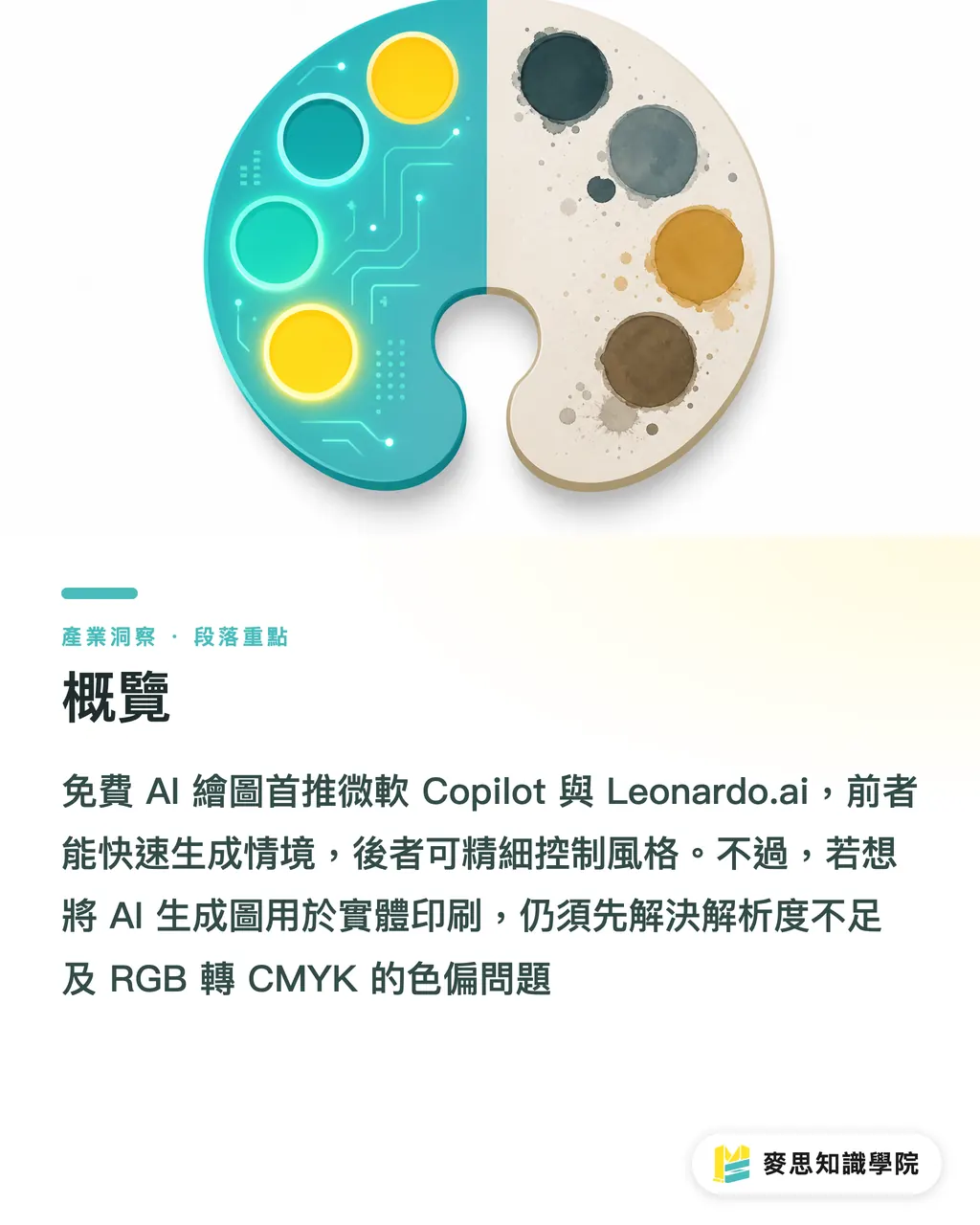
কিন্তু মুদ্রণ মেশিন CMYK চার রঙের কালি ব্যবহার করে, দুটির রঙের পরিসীমা আকাশ ও পৃথিবীর মতো ভিন্ন
যখন আপনি উজ্জ্বল নীলবর্ণ, শক্তিশালী নীল-সবুজ রঙের AI ছবির ফাইল সরাসরি মুদ্রণে পাঠান, মেশিন স্বয়ংক্রিয়ভাবে এটি সবচেয়ে কাছাকাছি CMYK রঙে রূপান্তরিত করে, ফলস্বরূপ রঙ অন্ধকার এবং ধূসর হয়ে যায়
আমি জোরালোভাবে সুপারিশ করি যে চূড়ান্ত করার আগে, প্রথমে ছবির ফাইলটি অঙ্কন সফ্টওয়্যারে CMYK মোডে রূপান্তরিত করে পূর্বরূপ দেখুন
যদি রঙের পার্থক্য খুব বড় হয়, বক্ররেখা বা হিস্টোগ্রাম সরঞ্জাম ব্যবহার করে বৈপরীত্য ম্যানুয়ালি উন্নত করতে পারেন, বা আমাদের মুদ্রণ-পূর্ব প্রকৌশলীদের রঙ সেটিংস নিশ্চিত করতে সহায়তা করতে বলতে পারেন
প্রম্পট পর্যায়ে মুদ্রণ সমস্যা কীভাবে এড়াবেন?
অনেকে মনে করেন ছবি সম্পাদনা সফ্টওয়্যারে করা হয়, কিন্তু AI যুগে ছবি সম্পাদনা আসলে টাইপ করা থেকেই শুরু হয়
যদি উত্পাদন পর্যায়ে সঠিক ভিত্তি স্থাপন করা হয়, পরবর্তী রূপান্তরণ এবং মুদ্রণ অনেক সহজ হবে
হাজারেরও বেশি মুদ্রণ কেস পরিচালনা করার অভিজ্ঞতা থেকে, জটিল আলো-ছায়া এবং গ্রেডিয়েন্ট মুদ্রণে সবচেয়ে সহজে "ব্যান্ডিং" তৈরি করে
আপনি প্রম্পটে স্পষ্ট শৈলী সীমাবদ্ধতা যোগ করার চেষ্টা করতে পারেন
・ flat vector style (সমতল ভেক্টর শৈলী): জটিল গ্রেডিয়েন্ট কমান, রঙের ব্লক প্রান্ত আরও তীক্ষ্ণ করুন
・ minimalist illustration (ন্যূনতমবাদী চিত্র): বিচ্ছিন্ন পটভূমি বিবরণ হ্রাস করুন, মুদ্রিত ফলাফল আরও ফোকাসড হবে
・ limited color palette (সীমিত রঙ প্যালেট): শুধুমাত্র তিন থেকে চারটি প্রধান রঙ ব্যবহার নির্দিষ্ট করুন, কার্যকরভাবে মুদ্রণ পরবর্তী রঙ বিচ্যুতি নিয়ন্ত্রণ করুন
এই কীওয়ার্ডগুলি দিয়ে উত্পাদিত ছবি ফাইলগুলি শুধুমাত্র মুদ্রণ মেশিনের জন্য বন্ধুত্বপূর্ণ নয়, পরবর্তী Illustrator ব্যবহার করে ছবি ট্রেসিং সম্পূর্ণ ভেক্টর ফাইলে রূপান্তর করতেও আরও সফল হবে
মূল পয়েন্টগুলির সারসংক্ষেপ
বিনামূল্যে AI সরঞ্জাম প্রথমে Microsoft Copilot অনুপ্রেরণা ধারণ এবং Leonardo.ai আকার নিয়ন্ত্রণ সুপারিশ করুন
AI উত্পাদিত চিত্র সর্বদা RGB মোড, মুদ্রণের আগে অবশ্যই CMYK এ রূপান্তরিত করুন এবং রঙের পার্থক্য যাচাই করুন
1024 পিক্সেলের ছবি শুধুমাত্র নাম পত্রিকা মুদ্রণ করতে পারে, পোস্টার মুদ্রণ করতে প্রথমে Upscayl এর মতো সরঞ্জাম দিয়ে নিরূপদ্রব স্কেল আপ করুন
প্রম্পটে সমতল বা ন্যূনতমবাদী শৈলী যোগ করুন, মুদ্রণ গ্রেডিয়েন্ট ব্যান্ডিং ঝুঁকি উল্লেখযোগ্যভাবে হ্রাস করতে পারেন
সম্প্রসারিত চিন্তাভাবনা
AI অঙ্কন সরঞ্জাম নিশ্চিতভাবে ডিজাইন প্রাথমিক পর্যায়ের অন্বেষণ সময় উল্লেখযোগ্যভাবে সংক্ষিপ্ত করতে পারে, কিন্তু এটি শেষ পর্যন্ত শুধুমাত্র চিন্তাভাবনা সহায়তার একটি ব্রাশ, মুদ্রণ-পূর্ব চূড়ান্ত পেশাদার রায় প্রতিস্থাপন করতে পারে না
ডিজাইনার এবং মুদ্রণ ক্রেতারা এই সরঞ্জামগুলি প্রবর্তনের সময় প্রচেষ্টা ফোকাস করা উচিত "কীভাবে AI উত্পাদনকে নিখুঁতভাবে প্রকৃত মুদ্রণ পণ্যে বাস্তবায়ন করবেন"
এটি আমাদের একীভূত সেবা প্রদানের সময় গ্রাহকদের ফাইল সেটিংস এবং কাগজ ম্যাচিং অপ্টিমাইজ করতে ক্রমাগত সহায়তা করার মূল মূল্য
FAQ
- বিনামূল্যে AI অঙ্কন সরঞ্জামগুলির কী সুপারিশ রয়েছে?
- নতুনদের জন্য Microsoft Copilot থেকে শুরু করার পরামর্শ দিচ্ছি, এটি বাংলা ইনপুট সমর্থন করে এবং শক্তিশালী অর্থ বোঝা আছে; যদি উন্নত আকার এবং শৈলী নিয়ন্ত্রণ প্রয়োজন হয়, প্রতিদিন বিনামূল্যে ক্রেডিট প্রদানকারী Leonardo.ai নির্বাচন করতে পারেন
- AI উত্পাদিত ছবি সরাসরি মুদ্রণে পাঠানো যায়?
- সম্পূর্ণভাবে না, AI উত্পাদিত মূল ছবির ফাইল সাধারণত শুধুমাত্র 1024 পিক্সেল এবং RGB রঙ, সরাসরি মুদ্রণে পাঠানো হলে রেজোলিউশন অপর্যাপ্ততা এবং গুরুতর রঙ বিচ্যুতির সমস্যার সম্মুখীন হবেন
- AI ছবির রেজোলিউশন অপর্যাপ্ত সমস্যা কীভাবে সমাধান করবেন?
- Upscayl এর মতো বিনামূল্যে খোলা সোর্স সফ্টওয়্যার কম্পিউটারে AI নিরূপদ্রব স্কেল আপ করতে পারেন, ছবির আকার মুদ্রণের জন্য প্রয়োজনীয় 300 dpi মান পূরণ করে তা নিশ্চিত করুন
- AI উত্পাদিত ছবি মুদ্রণ করলে কেন রঙ অন্ধকার এবং নিস্তেজ হয়?
- কারণ AI সরঞ্জাম উত্পাদিত ছবি স্ক্রিন প্রদর্শনের জন্য RGB মোড, যখন মুদ্রণ মেশিন CMYK কালি ব্যবহার করে, মুদ্রণের আগে অঙ্কন সফ্টওয়্যারে রঙ মোড রূপান্তরিত করার পরামর্শ দিচ্ছি এবং বৈপরীত্য সূক্ষ্মভাবে সামঞ্জস্য করুন