
Защо печатниците връщат файловете, ако просто ги запиша като PDF
Това е най-честият въпрос, който клиентите ми задават. Всички са свикнали да кликват върху „Запиши като PDF“ директно след завършване на дизайна в Illustrator или InDesign, без да знаят, че това често е началото на бедствието
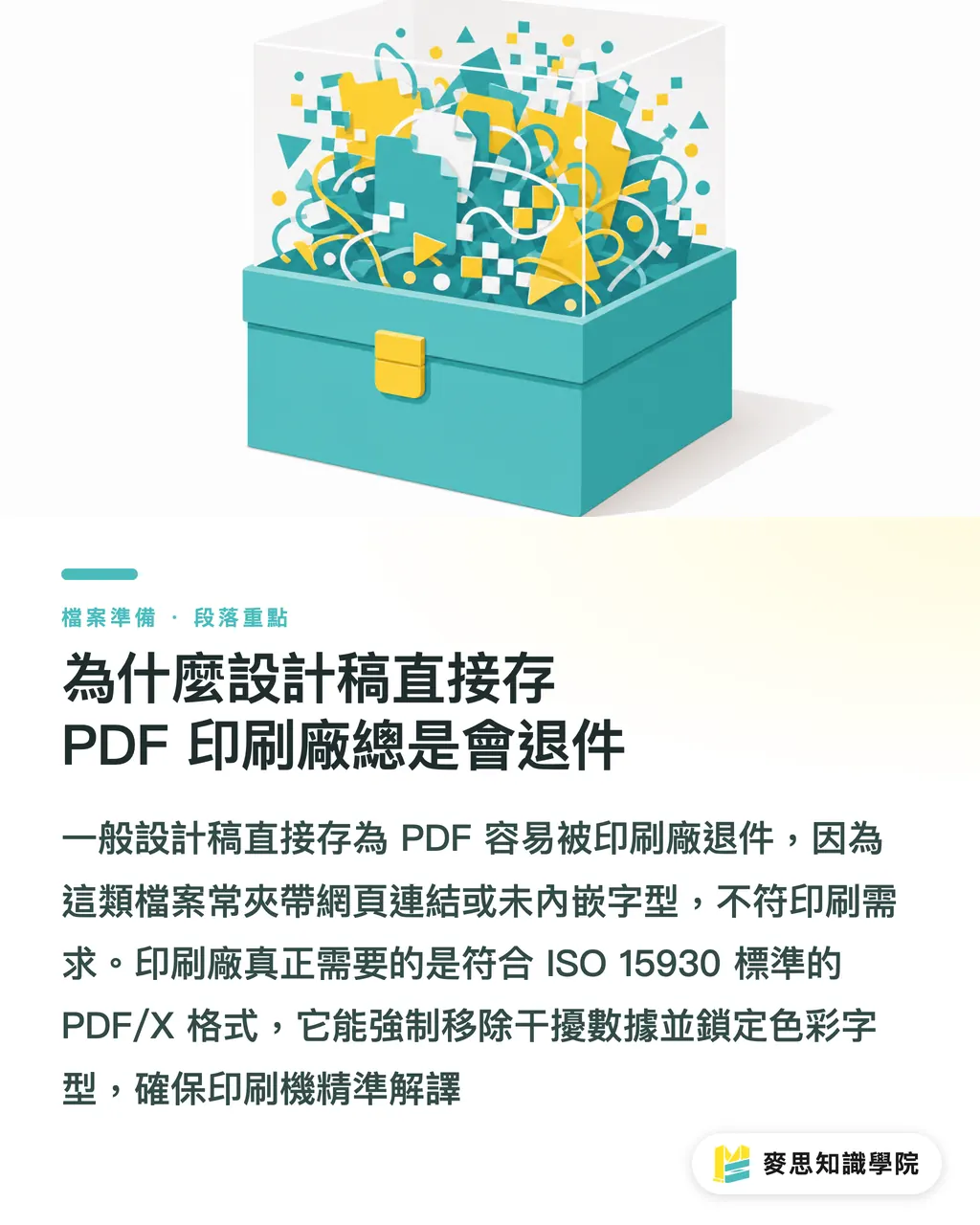
Стандартният PDF е създаден за разглеждане между различни платформи и може да съдържа интерактивни формуляри, уеб хипервръзки, RGB изображения и дори недовградени шрифтове
Печатниците всъщност се интересуват от формата PDF/X, който отговаря на стандарта ISO 15930
Това е стандарт за „опаковане“ тип кутия, създаден специално за печат. Той принудително премахва всички смущаващи данни, които не са свързани с физическия печат, и „заключва“ цветовете и шрифтовете вътре във файла, гарантирайки, че RIP (Raster Image Processor) на печатната машина може да ги интерпретира точно
Каква е разликата между PDF/X-1a и PDF/X-4
На пазара има много PDF/X спецификации, но на практика използваме предимно две. Изборът на правилната може да ви спести безброй разходи за повторен печат
・PDF/X-1a: Това е „ветеранът“ в предпечата, който залага на абсолютна сигурност и съвместимост с традиционните методи
・X-1a съответства на версията на Acrobat 4 (PDF: 1.3), принудително преобразува всички цветове в CMYK или спот цветове и „изравнява“ сенките и прозрачността
・PDF/X-4: Това е съвременният стандарт, създаден за модерния дигитален печат и усъвършенстваните слоеви ефекти
・X-4 съответства на версията на Acrobat 7 (PDF: 1.6) и най-голямата му характеристика е възможността за запазване на „жива прозрачност“
・Той дори поддържа RGB изображения с ICC профили, които се конвертират цветово на по-късен етап от RIP-а на модерните печатни машини, което позволява по-деликатни цветови преходи
3 стъпки за избягване на проблеми при подаване на файлове от Illustrator
В момента, в който натиснете бутона за експортиране в софтуера за дизайн, вие всъщност определяте риска на вашето печатно изделие
С овладяването на правилната логика на настройките в диалоговия прозорец можете да предотвратите над 90% от рекламациите в предпечата
・Изберете правилния пресет: Директно задайте [PDF/X-1a:2001] или [PDF/X-4:2008] от падащото меню в диалоговия прозорец за експортиране
・Настройте маркерите и кървенето (bleed): Задължително маркирайте „Използвай настройките за кървене на документа“; повечето физически печатници изискват 3 мм кървене от четирите страни
・Избягвайте ръчно добавяне на маркери: Освен ако печатницата не е поискала изрично, не маркирайте ръчно цветовите скали или срязващите кръстчета; оставете софтуера за предпечат автоматично да подреди файла
・Заключете цветовия профил: В раздела „Изход“ се уверете, че цветовата дестинация сочи към правилния CMYK профил (например широко използвания в Азия Japan Color 2001 Coated)
Как сами да проверите дали файлът е наред, преди да го изпратите за печат
След като конвертирате файла, не го отваряйте само с Chrome или безплатен софтуер за преглед – ярките цветове на екрана често могат да ви излъжат
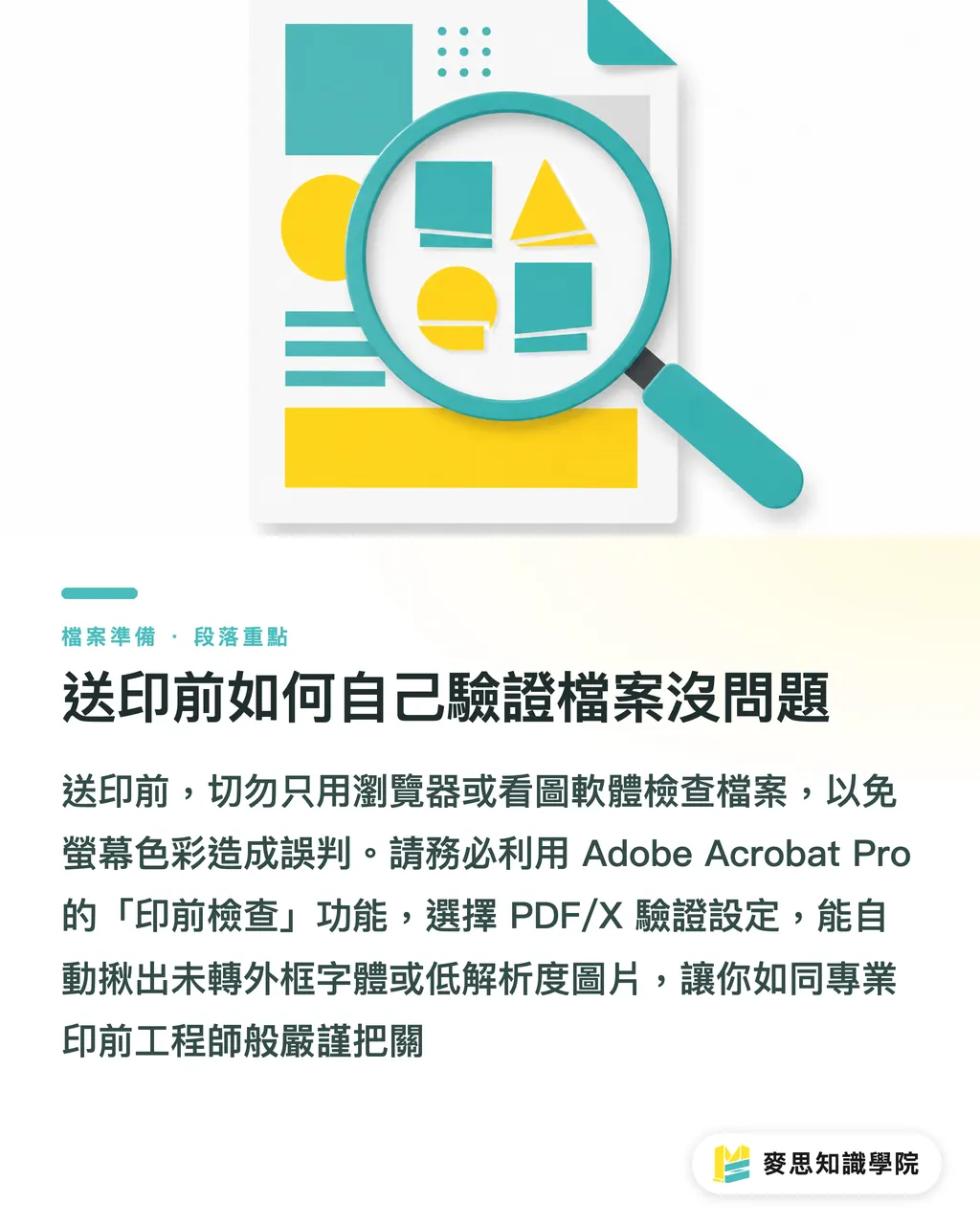
Моля, свикнете да използвате Adobe Acrobat Pro за финалната проверка; това е методът, който най-точно симулира гледната точка на печатницата
・Отворете панела „Предпечатна проверка“ (Preflight): Потърсете тази функция в лентата с инструменти и изберете съответния профил за проверка на PDF/X
・Изпълнете цялостен анализ: Системата автоматично ще открие дали във файла са скрити шрифтове, които не са конвертирани в криви, или изображения с резолюция под 300 DPI
・Превърнете тази проверка в ежедневен навик и ще придобиете „остро око“ като на професионален предпечатар, без да се притеснявате от забележките на печатницата
Основни изводи
・Стандартният PDF е за гледане, докато PDF/X е за печатни машини; това е сертифициран по ISO опаковъчен файл, предназначен специално за печат
・За сигурност изберете X-1a, който изравнява прозрачността; за модерни ефекти и запазване на слоеве изберете X-4
・При конвертиране задължително включете 3 мм кървене на документа и задайте правилния CMYK цветови профил
・Свикнете да използвате инструментите за предпечатна проверка на Acrobat Pro и спрете да разчитате на уеб браузъри за преглед на печатни файлове
Допълнителни размисли
Живеем в ера, в която инструментите за дизайн са достъпни за всички, и все повече хора създават впечатляващи визии с Canva или Figma, но физическите ограничения на печата не са се променили
Разбирането на PDF/X не е с цел затрудняване на творците, а за изграждане на стабилен мост за комуникация между креативността в началото и производството в края
Интегрираната услуга „на едно гише“, която MINDS Printing винаги е насърчавала, се основава именно на превръщането на този дългогодишен опит в плавен работен процес. Това позволява на клиентите да избегнат клопките на форматите още в самото начало и значително намалява излишната комуникация между дизайнери и предпечатари
Въпроси
- Мога ли директно да запиша файла си от Canva като PDF/X за печатницата?
- Вградената опция „PDF за печат“ в Canva в момента може да експортира само стандартен PDF с CMYK информация, без възможност за строга PDF/X опаковка; препоръчително е след експортиране да преминете през цветово конвертиране и предпечатна проверка чрез Acrobat Pro или да се обърнете към професионален консултант по печата
- Защо след конвертиране в PDF/X-1a се появяват странни бели линии около сенките и градиентите?
- Тъй като спецификацията X-1a принудително „изравнява“ прозрачността, като я нарязва на растерни изображения, фините бели линии, които виждате при преглед на екрана, обикновено са илюзия, дължаща се на изчисленията при визуализация. В повечето случаи реалният печат е наред; ако се притеснявате за качеството, попитайте печатницата дали можете да използвате PDF/X-4, който поддържа прозрачност
- Ако печатницата каже, че искат само оригиналния файл от Illustrator, трябва ли все още да го конвертирам в PDF?
- Предоставянето на оригинален файл означава, че трябва да „пакетирате“ и всички свързани изображения и шрифтове; ако пропуснете дори един елемент, ще има липсващи графики или шрифтове. Конвертирането в PDF/X е равносилно на опаковане на всички материали в независим пакет, който не може да бъде променян, което фундаментално елиминира риска от разместване на шрифтове или загуба на изображения