
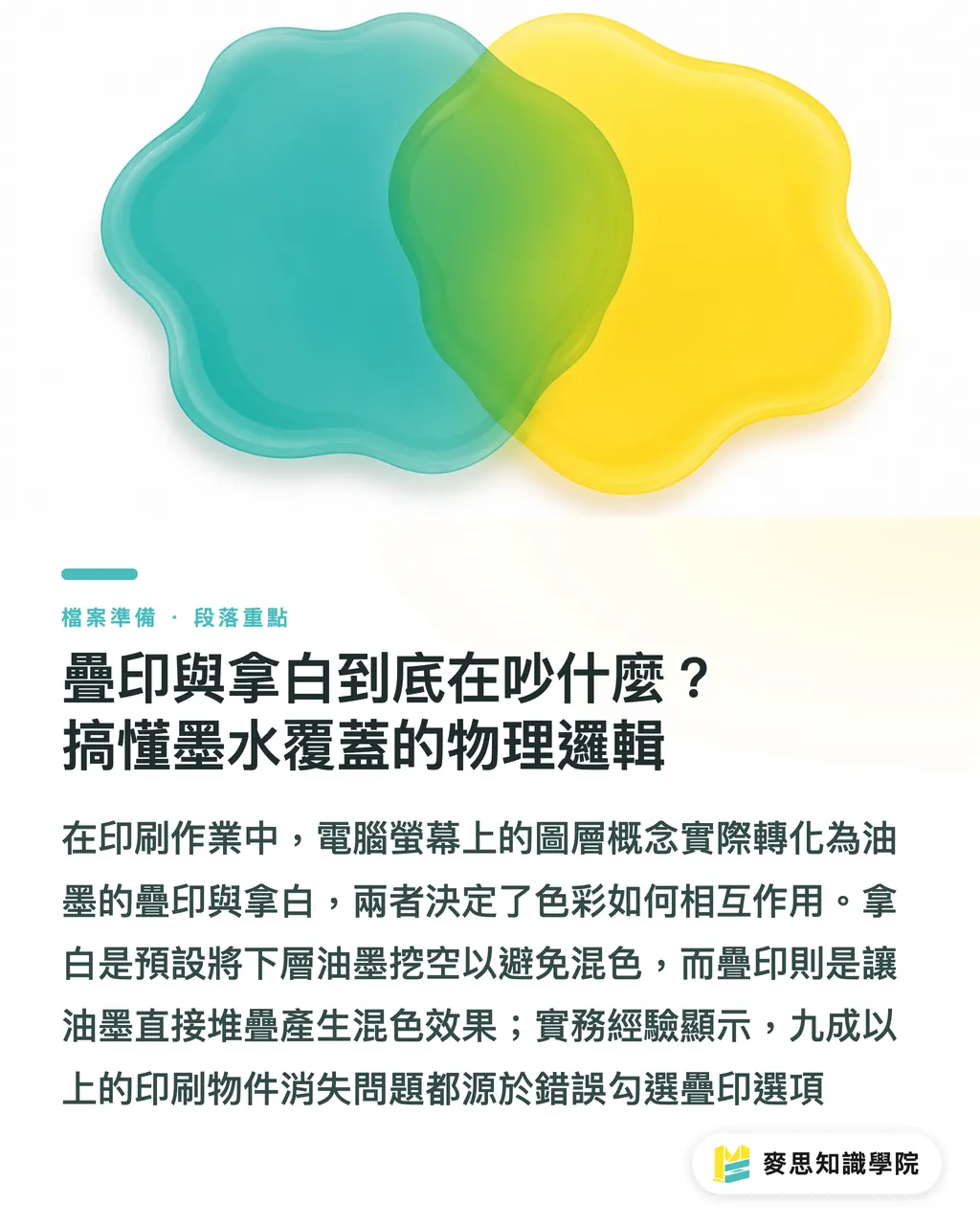
Üstçap və kənarlaşdırma (Knockout) əslində nə üçün mübahisə yaradır? Mürəkkəb örtüyünün fiziki məntiqini anlayın
Kompüter ekranında dizayna baxarkən obyektlər üst-üstə yığılmış "qatlar" kimidir, lakin çap maşınında bu, "mürəkkəb"in örtülmə ardıcıllığıdır. "Kənarlaşdırma" (Knockout) çapdan əvvəl proqram təminatının standart hərəkətidir; üst qat alt qatın üzərinə düşdükdə, proqram avtomatik olaraq alt qatda üst qatın formasına tam uyğun bir deşik açır və sonra üst mürəkkəbi çap edir. "Üstçap" (Overprint) isə iki mürəkkəb qatının birbaşa bir-birinin üzərinə düşməsidir, effekt eyni yerdə iki rəngli markerlə təkrar rəngləmək kimidir və rənglər qarışır
・Kənarlaşdırma (Knockout): Üst obyekt alt hissəni boşaldır, rənglərin qarışmadığından əmin olur; əksər vektor proqramlarının standart məntiqidir
・Üstçap (Overprint): Üst və alt rənglər qarışır; çap xətalarını aradan qaldırmaq üçün adətən qara mətndə istifadə olunur
・İstehsal xəttindəki onillik müşahidələrimə görə, "yoxa çıxan obyektlər"in 90 faizindən çoxu təsadüfən səhv üstçap parametrinin seçilməsi səbəbindən baş verir
Niyə qara mətn mütləq üstçap (Overprint) olmalıdır? Çap xətalarından yaranan bezdirici ağ haşiyələrdən qaçın
Çap olunan qara mətndə kənarların ətrafında incə bir ağ haşiyə gördünüzmü? Bu adətən "kənarlaşdırma" parametri ilə birlikdə maşındakı kiçik çap xətaları (adətən 0.1 mm daxilində) səbəbindən baş verir. Alt qat boşaldıldıqda və qara mürəkkəb çap edildikdə, bir az belə sürüşmə olsa, kağızın orijinal rəngi görünəcək. Buna görə də, peşəkar yanaşma 100% təmiz qara (K100) mətn və ya nazik xətləri "üstçap" kimi təyin etməkdir ki, qara mürəkkəb birbaşa alt rəngin üzərinə çap olunsun. Lakin unutmayın ki, əgər bu, geniş sahəli "zəngin qara"dırsa (Rich Black, məsələn, C40 M40 Y40 K100), adətən "kənarlaşdırma" istifadə olunur və "taşma" (Trapping) ilə işlənir, əks halda ümumi mürəkkəb miqdarı çox yüksək olarsa, arxa tərəfə keçmə və ya quruma çətinlikləri yarana bilər
・Təmiz qara K100: Mətnin kənarlarında kağız ağlığının görünməməsi üçün "doldurma üstçapı"nın seçildiyinə əmin olun
・Zəngin qara (Rich Black): Digər rəng lövhələri onsuz da altlıq olduğu üçün adətən üstçap lazım deyil, birbaşa kənarlaşdırmadan istifadə edə bilərsiniz
・Təcrübəli çap mütəxəssislərinin geniş sahəli təmiz qaranı görən kimi onu zəngin qaraya dəyişməyi tövsiyə etməyinin səbəbi budur; rəngin dərinliyindən əlavə, çap xətalarını daha yaxşı gizlədir
Yoxa çıxan ağ mətn: Niyə ağ obyektlər üçün üstçap qətiyyən seçilməməlidir?
Bu, çap evlərinin ən çox geri qaytardığı kobud səhvlərdən biridir və dizaynerlər üçün ən məyusedici məqamdır. CMYK çapında ağ rəng "mürəkkəb çap olunmur" (0, 0, 0, 0) deməkdir. Əgər ağ obyekti "üstçap" kimi təyin etsəniz, çap maşınının məntiqi belə olacaq: alt rəngin üzərinə "boş" mürəkkəb çap edin. Nəticədə alt rəng olduğu kimi qalır və ağ başlığınız və ya loqonuz kağız üzərində izsiz yoxa çıxır. Bu tip səhvlər ekranda "adi rejim"də görünmür, çünki ağ rəng proqramda hələ də görünür
・Ağ üstçap = 0% mürəkkəb alt rəngi örtür = obyekt çap məhsulundan silinir
・Xüsusilə burada baş verir: Qara başlığı ağ rəngə dəyişdikdən sonra qara mətn üçün əvvəllər təyin edilmiş "üstçap" seçimini ləğv etməyi unutmaq
・Praktik məsləhət: Çapa göndərməzdən əvvəl bütün obyektləri məcburi seçin və atribut panelində qara olmayan obyektlərin üstçap atributuna malik olub-olmadığını yoxlayın
Çatdırılmadan əvvəl necə özünüzü xilas edə bilərsiniz? Illustrator-un üstçap önizləmə funksiyasından yaxşı istifadə edin
Artıq adi ekran önizləməsinə inanmayın, bu sadəcə proqramın simulyasiya etdiyi qat effektidir, yekun çap nəticəsi deyil. Əsl mürəkkəb yığılmasını görmək istəyirsinizsə, Illustrator və ya Acrobat-da xüsusi rejimi açmalısınız. Müştəri sənədlərini yoxlayarkən ilk addımım həmişə "Pəncərə → Atributlar" (Attributes) panelini açmaq, obyektin üstçap vəziyyətini müşahidə etmək və "Üstçap önizləməsi" (Overprint Preview) rejiminə keçməkdir
・Illustrator: Menyuda "Görünüş" (View) → "Üstçap önizləməsi", bu, yoxa çıxan ağ mətni dərhal görünən edir
・Acrobat: "Çap istehsalı" alətindəki "Çıxış önizləməsi" (Output Preview), bu, ən dəqiq son müdafiə xətti hesab etdiyim funksiyadır
・Atribut paneli yoxlanışı: Obyekti seçdikdən sonra "Doldurma üstçapı" və "Kontur üstçapı"nın dizayn niyyətinə uyğun olub-olmadığını təsdiqləyin
・Əgər mürəkkəb illüstrasiyalarla işləyirsinizsə, üstçap tələb edən bütün incə xətləri ən üst qata qoymağı və üstçap atributunu vahid şəkildə tətbiq etməyi tövsiyə edirəm ki, qatların aydın olmasını təmin edəsiniz

Əsas xülasə
・100% təmiz qara mətnin üstçap olaraq təyin edilməsi tövsiyə olunur, bu, maşın çapı xətaları səbəbindən yaranan kənar ağlıqları effektiv şəkildə qarşısını alır
・Ağ obyektlərdə üstçapın seçilməsi qəti qadağandır, əks halda obyekt çap məhsulunda tamamilə yoxa çıxacaq
・Çapa göndərməzdən əvvəl "Üstçap önizləməsi" rejimi açılmalıdır ki, ekranda gizlənən rəng qarışığı və ya yoxa çıxma problemləri aşkar edilsin
・Geniş sahəli qara rəngdə zəngin qara (Rich Black) istifadə edilməli və kənarlaşdırma məntiqi tətbiq olunmalıdır ki, mürəkkəb çox qalın olmasın və ya rəng şəffaflığı yaranmasın
Əlavə düşüncələr
Çap sənayesi məsləhətçisi baxımından, üstçap məntiqi əslində rəqəmsal dizayn ilə fiziki istehsal arasındakı uçurumu əks etdirir. Bir çox dizayner proqramın standart görüntüsünə çox güvənir, lakin "mürəkkəbin şəffaf olduğu" fiziki xüsusiyyətini nəzərdən qaçırır. Hazırda daha çox avtomatlaşdırılmış Pre-flight (çapdan əvvəl yoxlama) sistemlərinin tətbiqi ilə bu cür ilkin səhvlər azalmalı olsa da, praktikada dizaynerlərin "atributlar" paneli ilə tanış olmaması səbəbindən faciələr hələ də yaşanır. Kiçik və orta müəssisələr üçün "çapa göndərməzdən əvvəl üç dəqiqəlik yoxlama siyahısı" yaratmaq, bahalı avtomatlaşdırma sistemlərini axtarmaqdan daha effektivdir, xüsusən K100 və ağ obyektlərin üstçap vəziyyəti üçün. Mən dizaynerlərə həmişə proqram təminatı ilə işləməyi öyrənməklə yanaşı, çap zavoduna gedib çap prosesini bir dəfə canlı görməyi tövsiyə edirəm. Mürəkkəbin qat-qat necə üst-üstə gəldiyini öz gözlərinizlə gördükdə, təbii ki, üstçap və kənarlaşdırmanın fiziki dünyadakı ağırlığını anlayacaqsınız
Əlavə oxu
・Üstçap, kənarlaşdırma, taşma: Çapın üç əsas tələsini anlayın, artıq problemli məhsullar çap etməyin
・Çap evinin geri qaytardığı daimi müştərilər: Çapdan əvvəl üstçap, birbaşa çap və qara rəngləmə tələlərini anlayın
・Çap sənədlərinin üç görünməz tələsi: Üstçap, kənarlaşdırma və taşma
・Illustrator-da çapa göndərməzdən əvvəl: Yeni başlayanların və təcrübəlilərin asanlıqla gözardı etdiyi 10 maddəlik yoxlama siyahısı
TSS
- Niyə ağ loqom ekranda görünür, amma çap olunarkən yoxa çıxır?
- Bunun səbəbi ağ obyektin səhvən "üstçap" (Overprint) olaraq təyin edilməsidir. Çap məntiqində ağ üstçap, alt rəngin üzərinə heç bir mürəkkəb çap olunmadan birbaşa örtülməsi deməkdir ki, bu da alt rəngin tamamilə görünməsinə və loqonun sirli şəkildə yoxa çıxmasına səbəb olur
- Qara mətn mütləq üstçap olmalıdır? Olmasa nə baş verər?
- Üstçap edilmədikdə "kənarlaşdırma" yaranır. Çap zamanı maşında kiçik bir sürüşmə baş verərsə, qara mətnin kənarlarında kağızın ağlığı görünəcək. Bu, hazır məhsulun keyfiyyətsiz görünməsinə və oxunmasının çətinləşməsinə səbəb olur
- Bütün sənəddə səhv üstçap parametrini necə tez yoxlamaq olar?
- Ən sürətli üsul Illustrator-da "Görünüş → Üstçap önizləməsi"ni açmaq və ya Acrobat-da "Çıxış önizləməsi" funksiyasından istifadə etməkdir. Əgər ekranda rəng bulanıqlaşırsa və ya mətn yoxa çıxırsa, üstçap parametri səhvdir
- Geniş sahəli qara rəng üçün də üstçap uyğundurmu?
- Tövsiyə olunmur. Geniş sahəli K100 üstçap kimi təyin edilərsə, altındakı fon naxışı görünəcək və qara rəng bərabərsiz olacaq. Əgər zəngin qara (məsələn, C40 M40 Y40 K100) istifadə olunursa, kənarlaşdırma tətbiq edilməlidir ki, ən dərin və bərabər qara effekt əldə olunsun
Əlaqəli məqalələr
- Çapda Üst-üstə çap (Overprint), Kəsim (Knockout) və Trapping: Çap prosesində 3 əsas təhlükəni və onların qarşısını almağı öyrənin
- Bələdçi: Faylların adlandırılması sənəti, hansı ki, mətbəələr sizə demir, amma buna çox əhəmiyyət verirlər
- QR kodun çapda oxunmaması problemini necə həll etməli: Çap məsləhətçisindən praktiki yoxlama siyahısı